บทที่ 4 งบประมาณ รายงาน และ API Keys
4.1 ตั้งงบประมาณต่อหัว (Budget Settings)
เลือกปีการศึกษา แก้ งบประมาณต่อนักเรียน 1 คน ของแต่ละชั้น แล้วกด "บันทึกการตั้งค่า" โรงเรียนจะใช้ค่านี้คำนวณงบเมื่อบันทึกการตั้งค่าปีการศึกษา
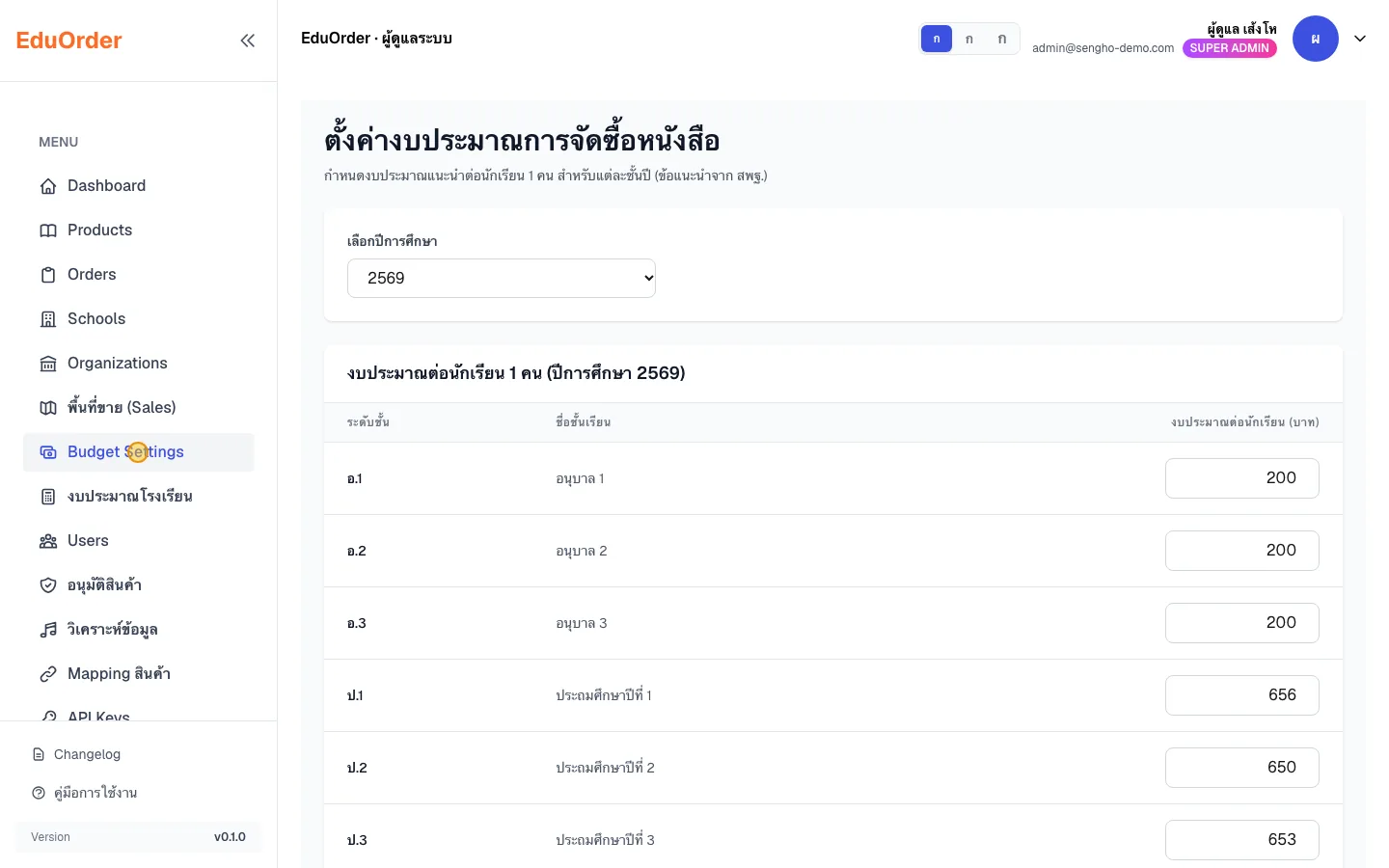
ภาพที่ 4.1 ตั้งงบประมาณต่อหัว
4.2 งบประมาณรายโรงเรียน
เมนู "งบประมาณโรงเรียน" ค้นหาโรงเรียนที่ "เลือกโรงเรียน" (ชื่อ / รหัส OBEC / รหัสเส้งโห) ดูจำนวนนักเรียนและสรุปงบรายชั้น กด "บันทึกและคำนวณงบประมาณ" หรือ "คำนวณยอดใช้ไปใหม่" เมื่อยอดใช้ไปไม่ตรงกับคำสั่งซื้อ
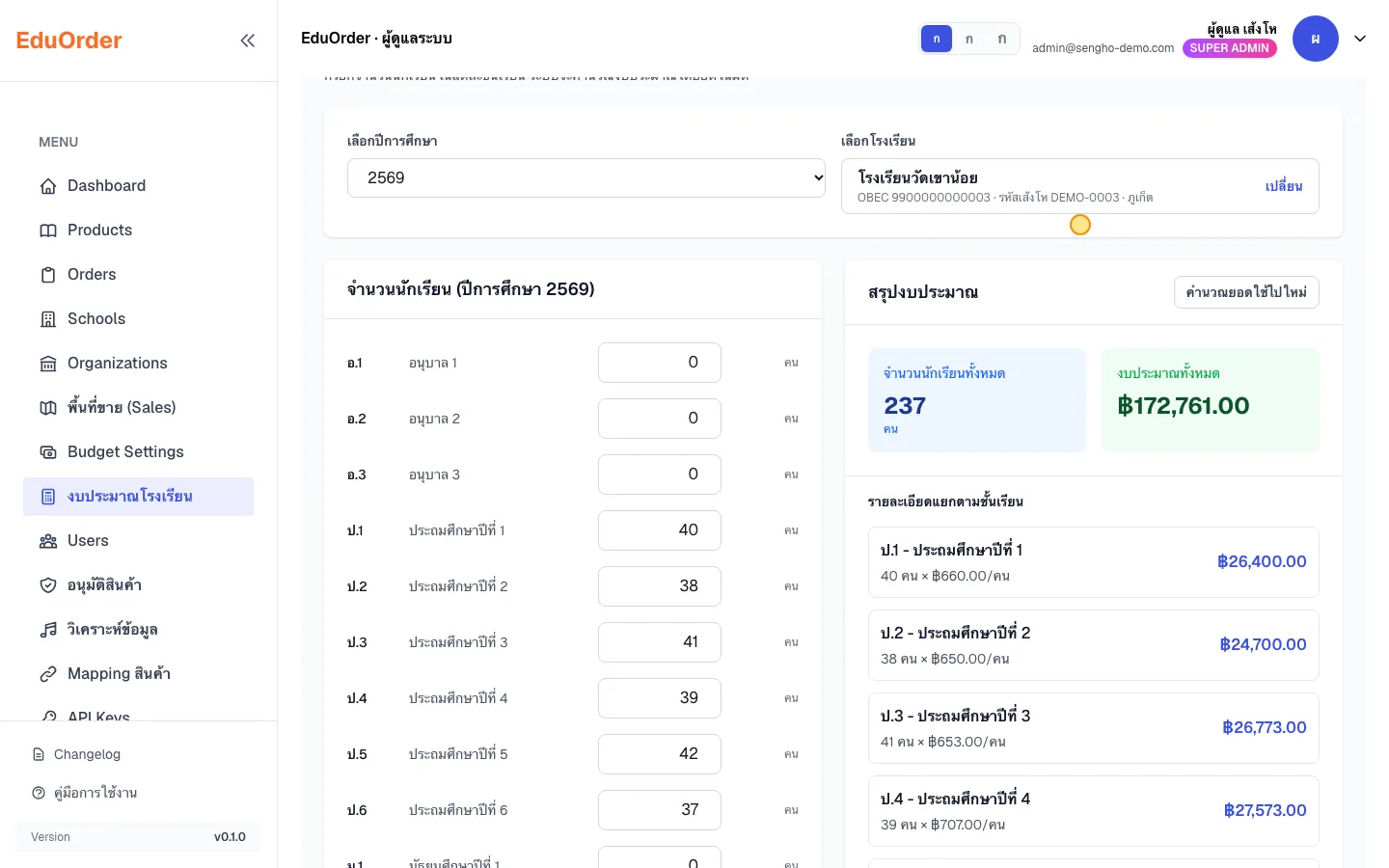
ภาพที่ 4.2 งบประมาณรายโรงเรียน
4.3 วิเคราะห์ข้อมูล
แสดง ยอดขายรวม, โรงเรียนที่ใช้งานอยู่ (90 วัน), รออนุมัติสินค้า, รออนุมัติย้ายโรงเรียน กราฟคำสั่งซื้อรายเดือน สถานะคำสั่งซื้อ หมวดสินค้า 10 โรงเรียนที่สั่งซื้อสูงสุด และการใช้งบรายโรงเรียน
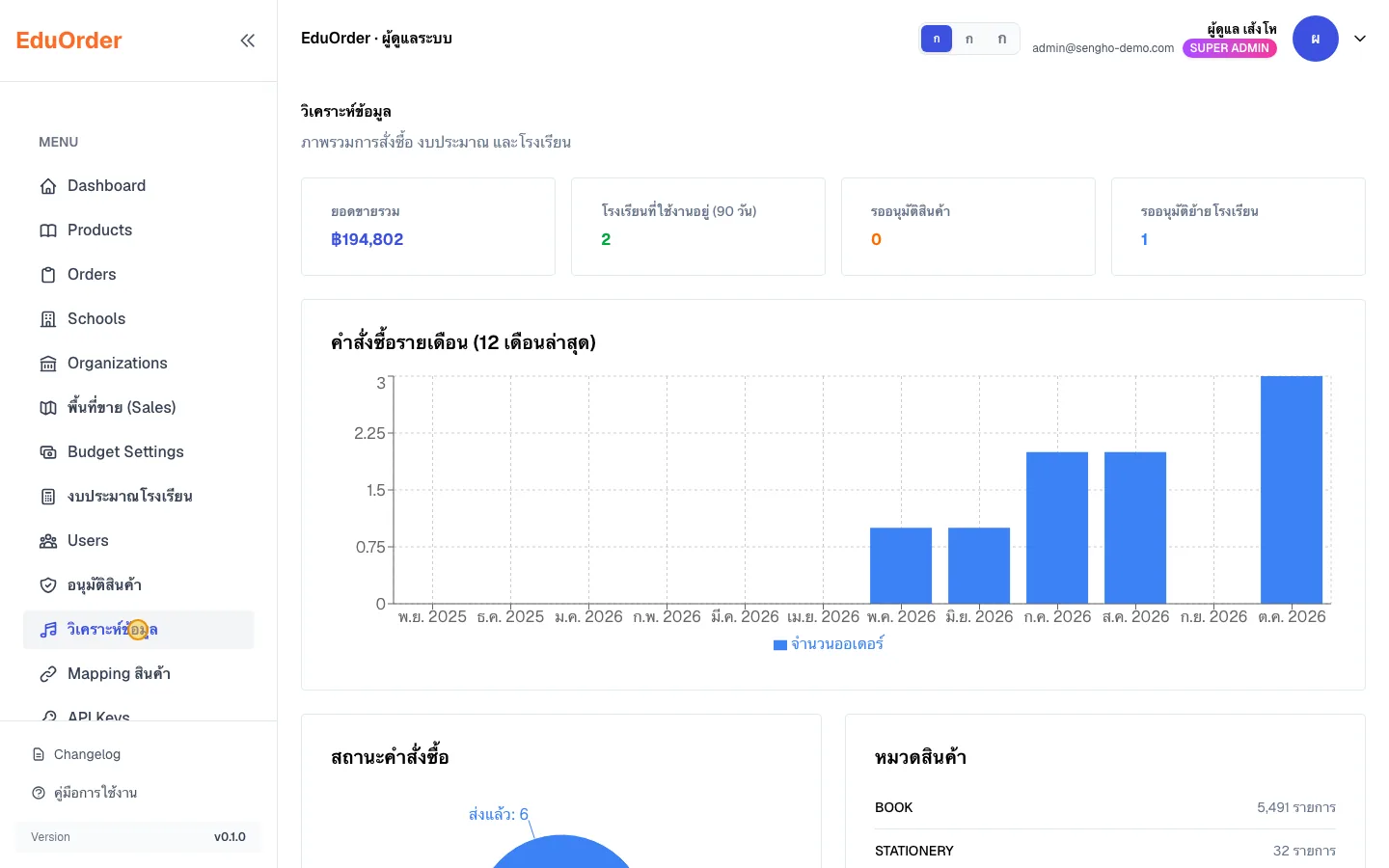
ภาพที่ 4.3 วิเคราะห์ข้อมูล
4.4 API Keys
- กด "+ สร้าง API Key" ตั้งชื่อ เลือกสิทธิ์ (อ่านคำสั่งซื้อ / อ่านสินค้า / อ่านโรงเรียน) จำกัดโรงเรียนหรือวันหมดอายุได้
- กด "สร้าง API Key" แล้ว คัดลอกเก็บทันที ระบบแสดงคีย์เพียงครั้งเดียว
- กด "เพิกถอน" เมื่อไม่ใช้งานแล้ว
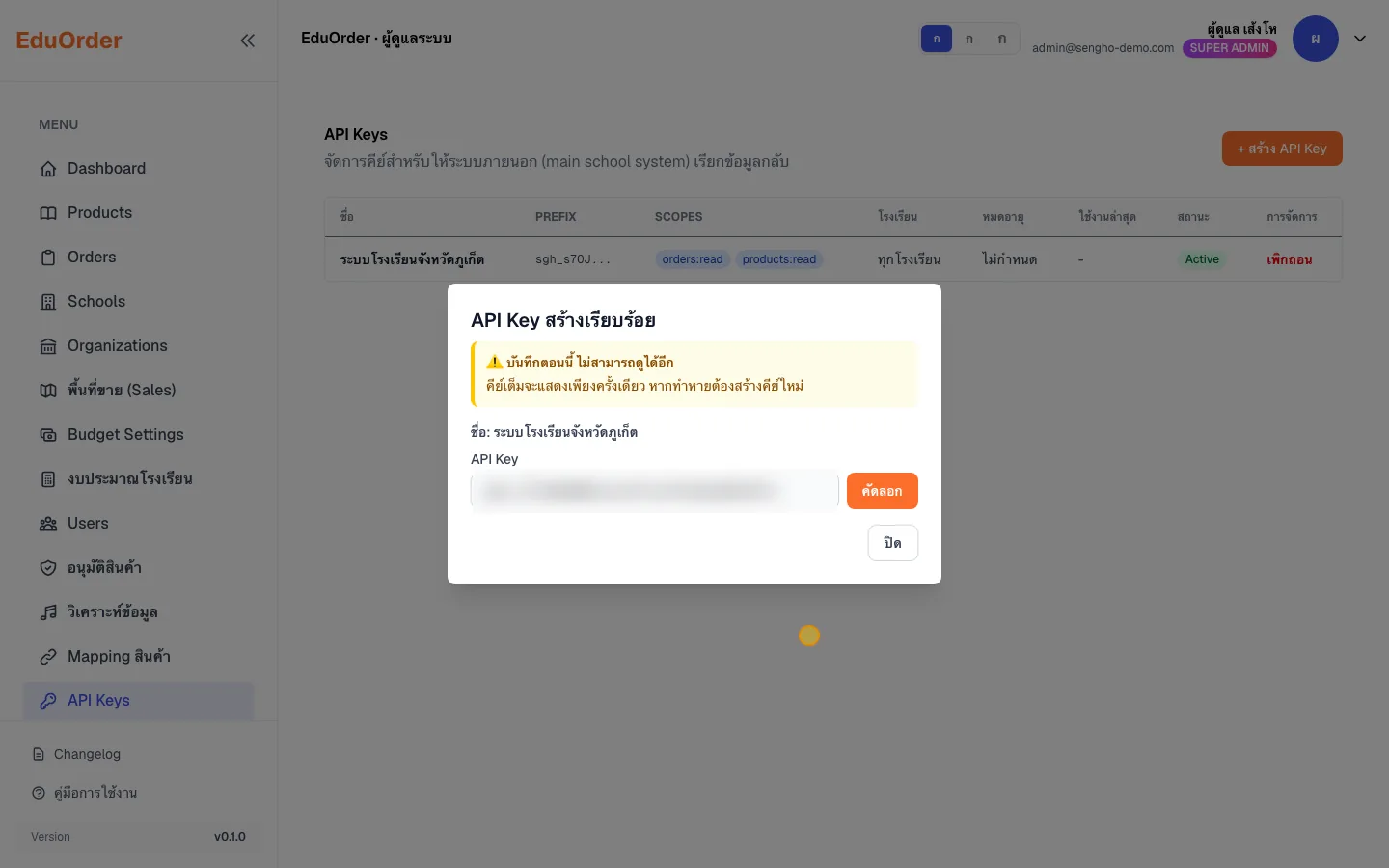
ภาพที่ 4.4 API Key ที่สร้างแล้ว