บทที่ 3 การเลือกสินค้าและสั่งซื้อ
3.1 ตั้งค่าปีการศึกษา (ผู้ดูแลโรงเรียน ทำครั้งแรกของปี)
ต้องตั้งค่าก่อนสั่งซื้อ เพราะระบบใช้จำนวนนักเรียนในการคำนวณจำนวนเล่มและงบประมาณรายชั้น
- เปิดเมนู "ตั้งค่าปีการศึกษา"
- ที่ "เลือกชั้นที่เปิดสอน" คลิกเลือกชั้นทั้งหมดที่โรงเรียนเปิดสอน
- ที่ "จำนวนนักเรียนในแต่ละชั้น" กรอกจำนวนนักเรียน (ติ๊ก "แบ่งห้อง" หากต้องการกรอกแยกรายห้อง)
- กด "บันทึกข้อมูล" ระบบจะคำนวณงบประมาณรายชั้นให้อัตโนมัติ
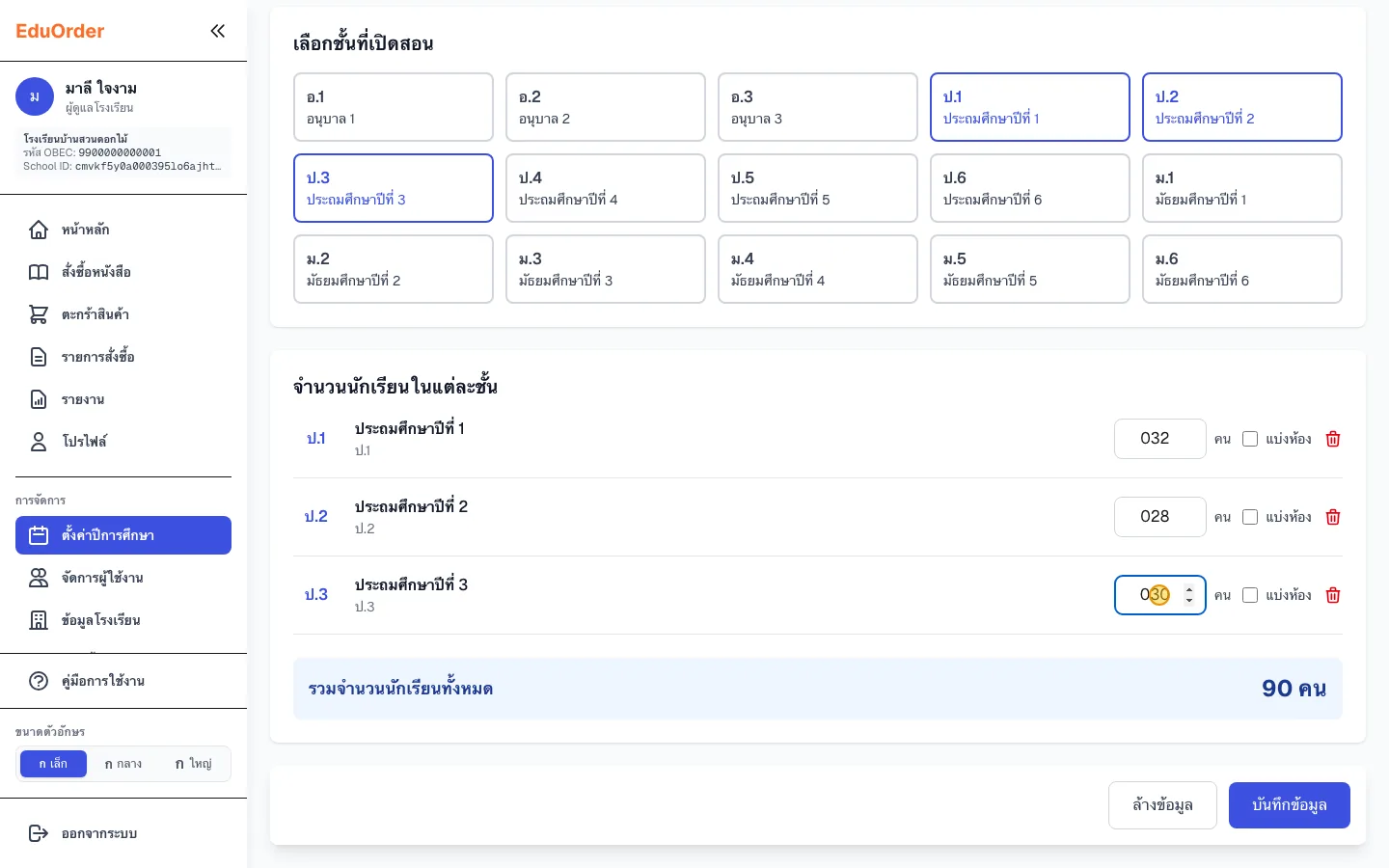
ภาพที่ 3.1 ตั้งค่าปีการศึกษาและจำนวนนักเรียน
3.2 ค้นหาและกรองหนังสือ
เปิดเมนู "สั่งซื้อหนังสือ" แต่ละเล่มแสดงหน้าปก ราคา ระดับชั้น กลุ่มสาระ และสำนักพิมพ์
- ค้นหา: พิมพ์ชื่อหนังสือ รหัส SKU หรือชื่อสำนักพิมพ์
- กลุ่มสาระ / ระดับชั้น / สถานะ: เลือกจากรายการ
- สำนักพิมพ์: กดเปิดรายการ แล้วพิมพ์ค้นหาชื่อสำนักพิมพ์ได้ ตัวเลขด้านขวาคือจำนวนหนังสือ
- ตัวกรองที่เลือกจะแสดงใต้ "ตัวกรองที่เลือก:" กด × เพื่อลบทีละตัว หรือกด "ล้างทั้งหมด"
- ปุ่มมุมขวาสลับมุมมอง แบบการ์ด / แบบรายการ
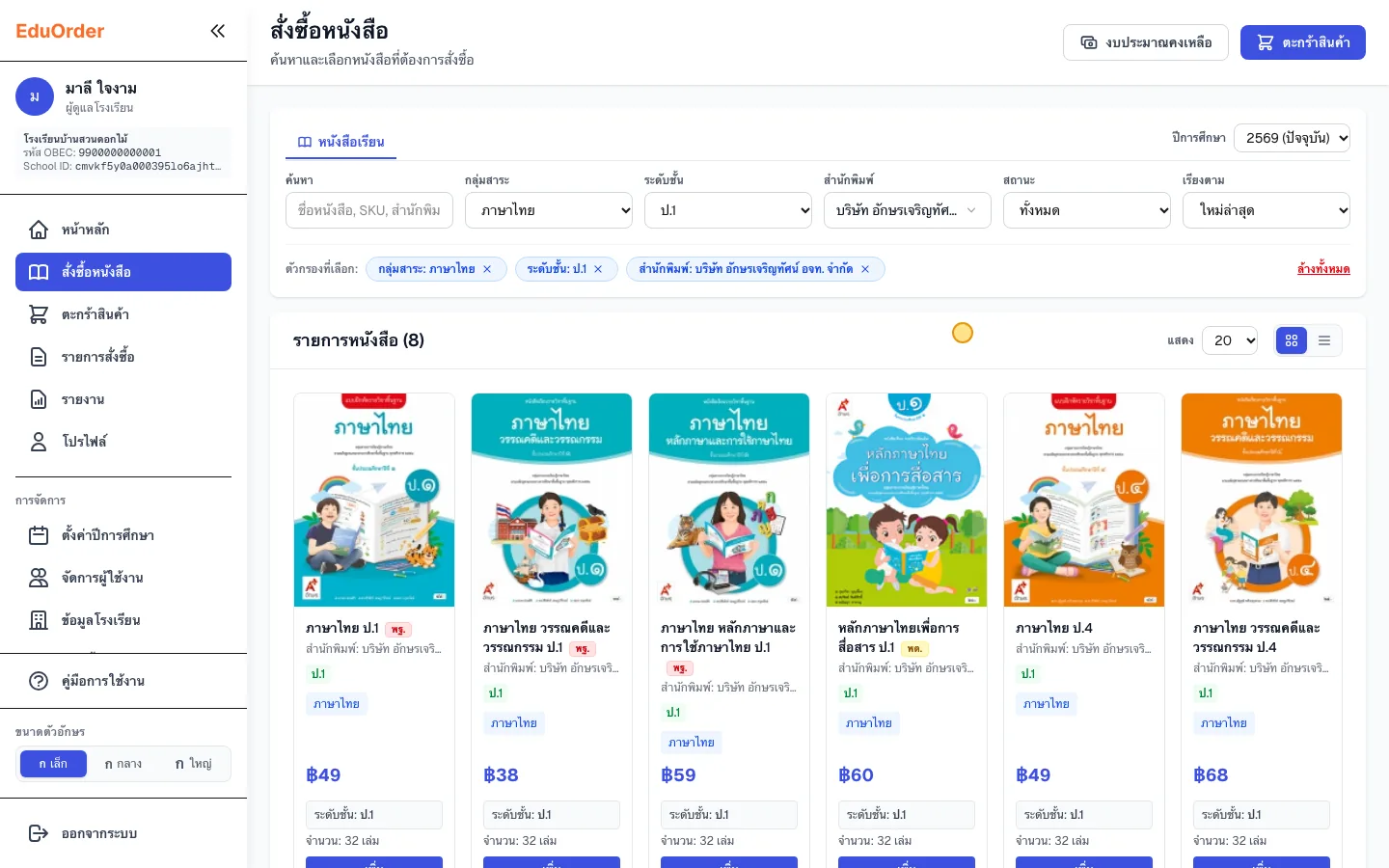
ภาพที่ 3.2 กรองหนังสือตามระดับชั้น กลุ่มสาระ และสำนักพิมพ์
3.3 เพิ่มหนังสือลงตะกร้า
- หากหนังสือใช้ได้หลายชั้น ให้เลือกชั้นที่ "เลือกชั้น" ก่อน
- กด "เพิ่ม" จำนวนเล่มจะเท่ากับ จำนวนนักเรียนของชั้นนั้น โดยอัตโนมัติ (แก้ไขได้ในหน้าตะกร้า)
- กด "งบประมาณคงเหลือ" เพื่อดูงบรวม ที่ใช้ไปแล้ว ที่อยู่ในตะกร้า และที่เหลือของแต่ละชั้น
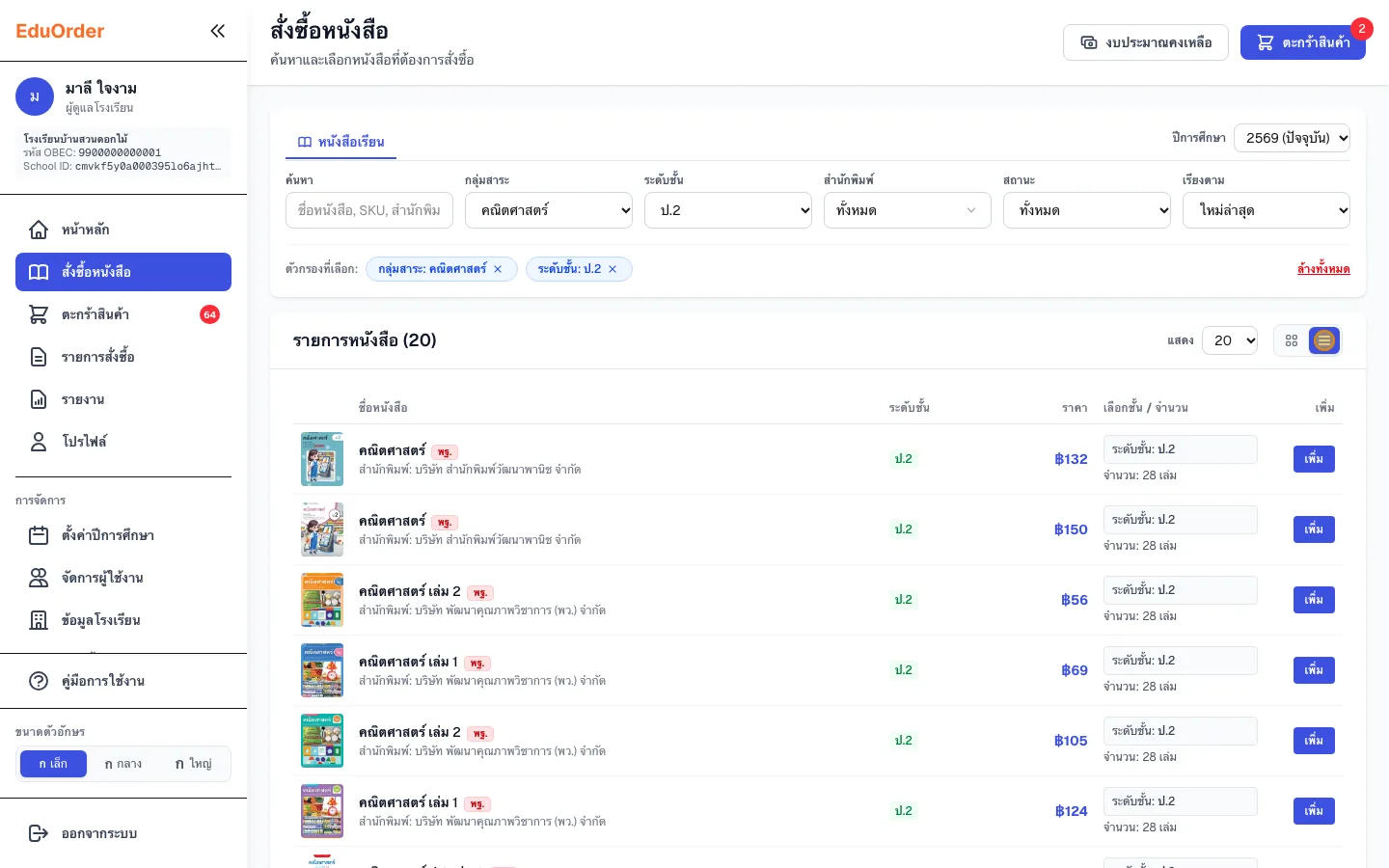
ภาพที่ 3.3 มุมมองแบบรายการ
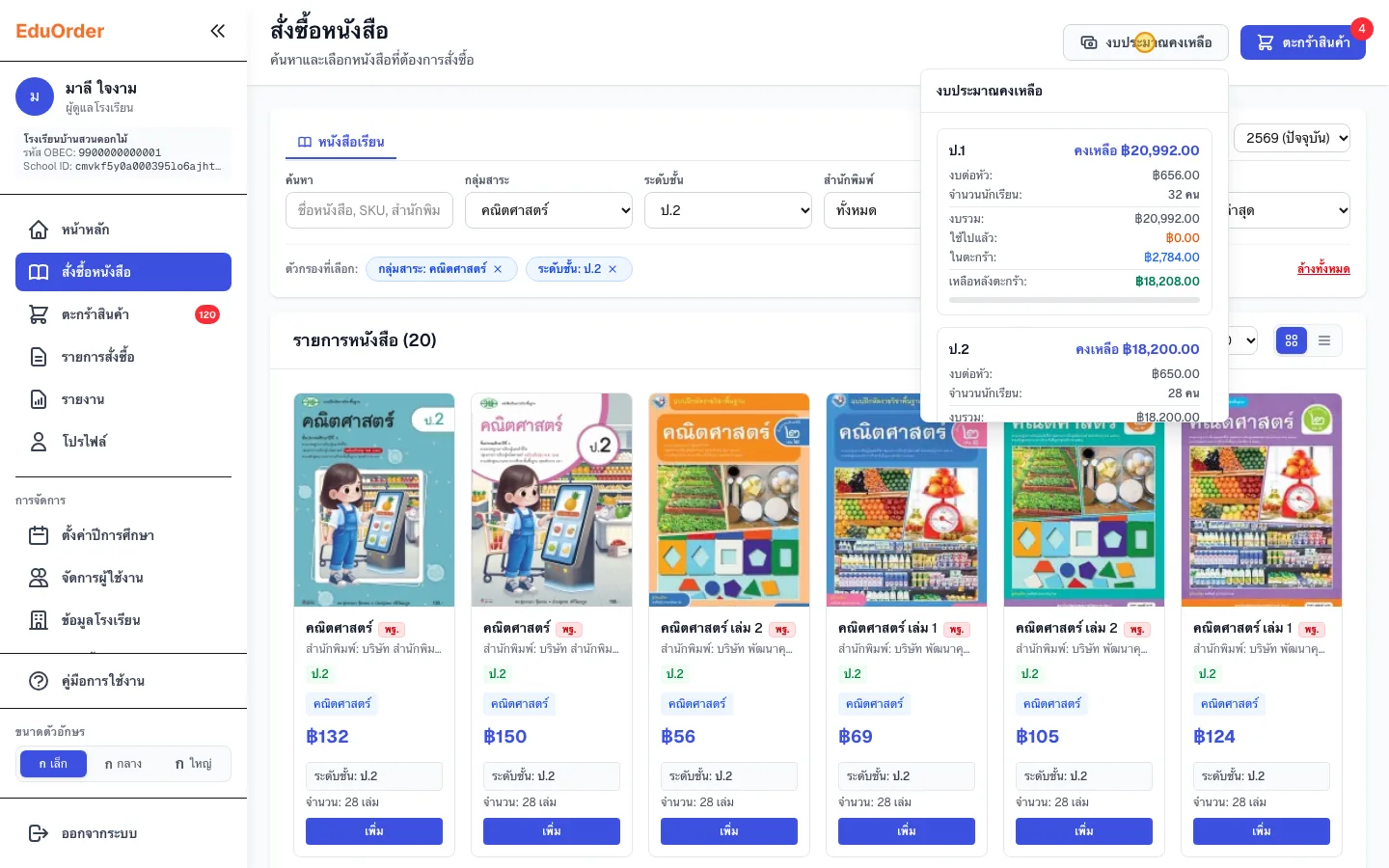
ภาพที่ 3.4 งบประมาณคงเหลือรายชั้น
3.4 ตรวจสอบตะกร้าและส่งคำสั่งซื้อ
- กดปุ่ม "ตะกร้าสินค้า" แล้วกด "ไปยังตะกร้าเพื่อยืนยันสั่งซื้อ" หรือเปิดเมนู "ตะกร้าสินค้า"
- ตรวจสอบรายการที่จัดกลุ่มตามชั้น แก้ "จำนวน" หรือกด "ลบ" ได้
- ดูตาราง "งบประมาณรายชั้น" ระบบจะเตือนหากชั้นใด เกินงบ หรือ ใกล้เต็ม (สั่งเกินงบได้ แต่จะมีคำเตือน)
- ใส่ "หมายเหตุ (ถ้ามี)" ถึงฝ่ายขาย แล้วกด "ยืนยันสั่งซื้อ"
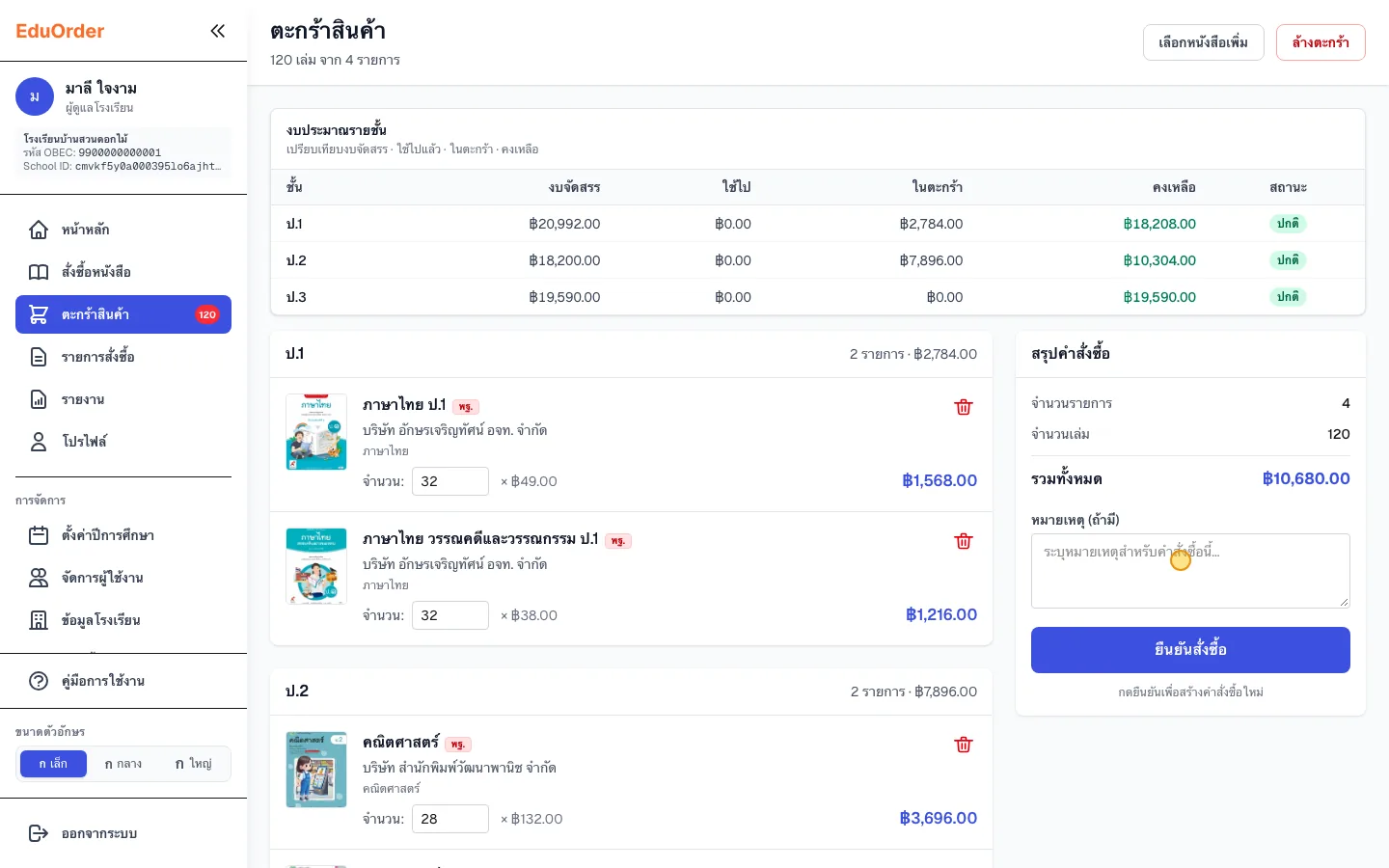
ภาพที่ 3.5 หน้าตะกร้าสินค้าและงบประมาณรายชั้น
3.5 ยืนยันคำสั่งซื้อและติดตามสถานะ (ผู้ดูแลโรงเรียน)
- ในหน้ารายละเอียดคำสั่งซื้อ ตรวจทานรายการและสรุปงบประมาณแต่ละชั้น
- ก่อนยืนยัน กด "เพิ่มสินค้า" เพื่อเพิ่มรายการเข้าคำสั่งซื้อเดิมได้
- กด "ยืนยันคำสั่งซื้อ" คำสั่งซื้อจะส่งถึงฝ่ายขายของเส้งโห และส่งออกรายงานได้ด้วยปุ่ม "ส่งออกรายงาน"
- ติดตามสถานะได้ที่เมนู "รายการสั่งซื้อ"
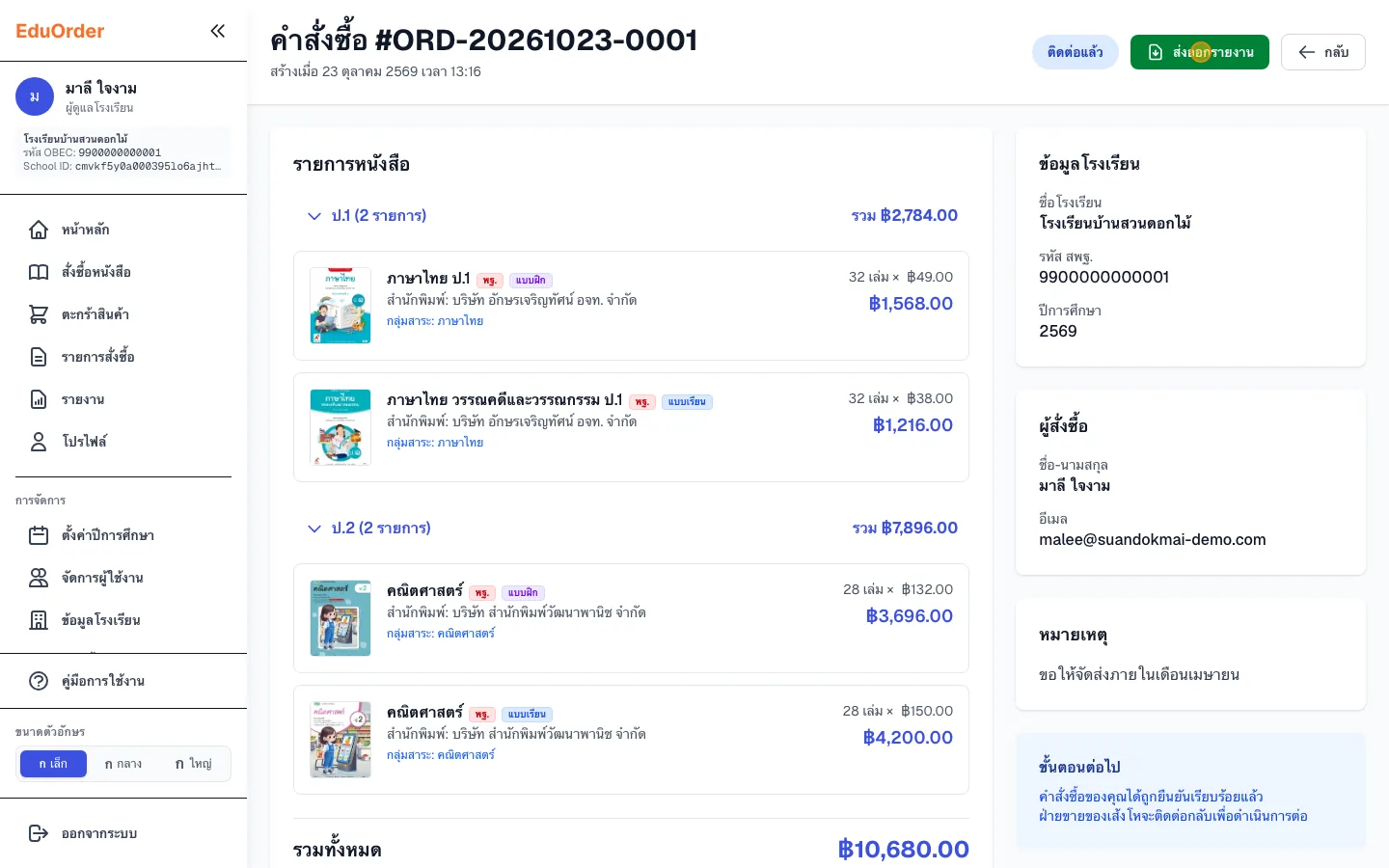
ภาพที่ 3.6 รายละเอียดคำสั่งซื้อหลังยืนยัน
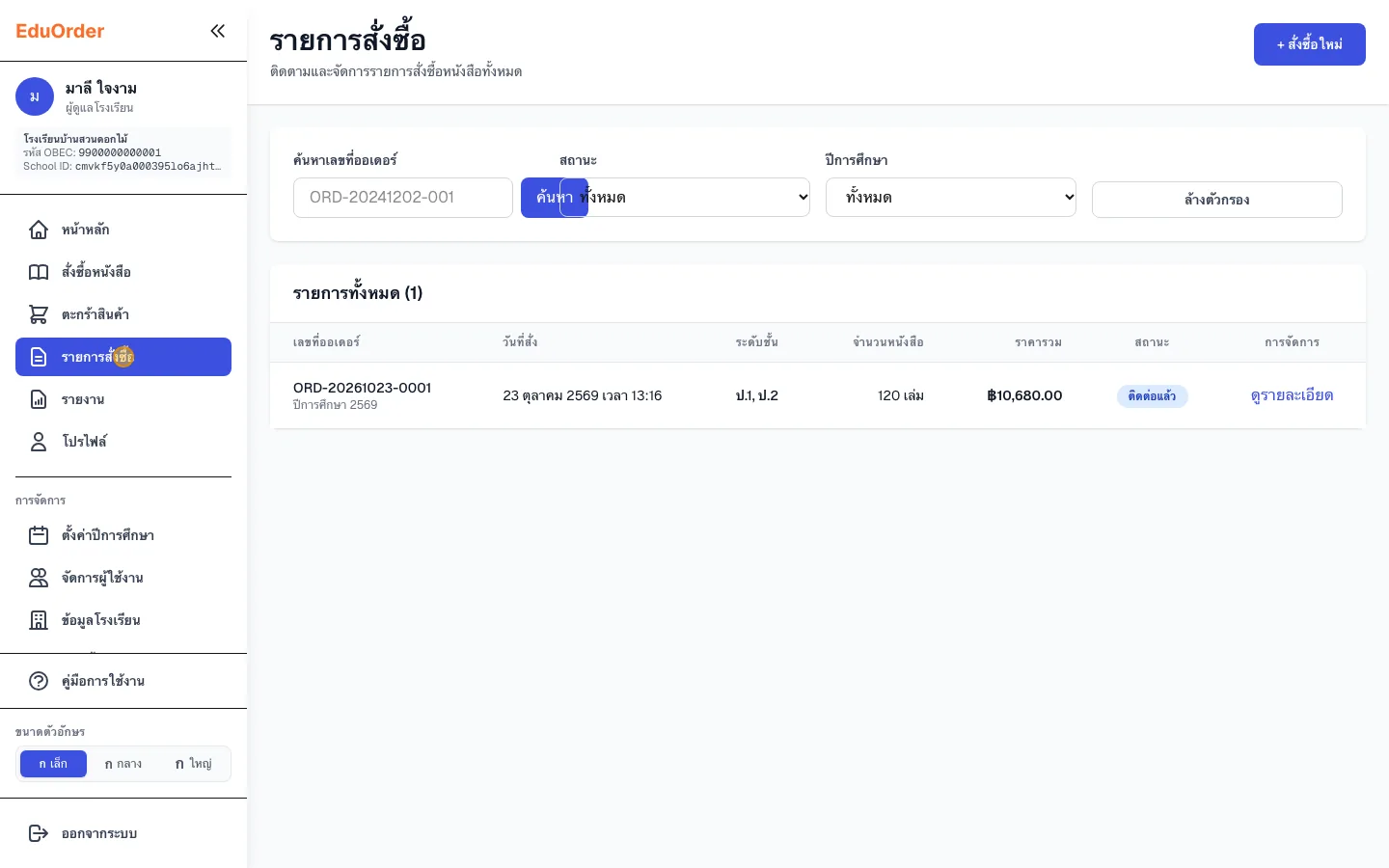
ภาพที่ 3.7 รายการสั่งซื้อ
สิทธิ์ของครู
ครูเลือกหนังสือและส่งคำสั่งซื้อได้ แต่ ผู้ดูแลโรงเรียนเท่านั้น ที่กด "ยืนยันคำสั่งซื้อ" ได้
3.6 การสั่งซื้อแบบรวมใบรีเควส
เหมาะกับโรงเรียนที่ให้ครูแต่ละคนเลือกหนังสือของชั้นตัวเอง แล้วให้ผู้ดูแลรวมเป็นใบสั่งซื้อเดียว
- ผู้ดูแลโรงเรียนเปิดเมนู "ข้อมูลโรงเรียน" ที่การ์ด "การสั่งซื้อแบบรวมใบรีเควส" กดสวิตช์ให้เป็น "เปิดใช้งาน"
- ครูเลือกหนังสือและกด "ยืนยันสั่งซื้อ" ตามปกติ รายการจะกลายเป็น ใบรีเควส ส่งถึงผู้ดูแล
- ผู้ดูแลเปิดเมนู "รวมใบรีเควส" (ตัวเลขสีแดงคือจำนวนใบที่รอรวม) เลือกใบรีเควส แล้วกด "รวมเป็นใบสั่งซื้อ"
- ระบบสร้าง ใบสั่งซื้อรวม พร้อมรายละเอียด แยกตามครู สำหรับใช้แจกหนังสือ
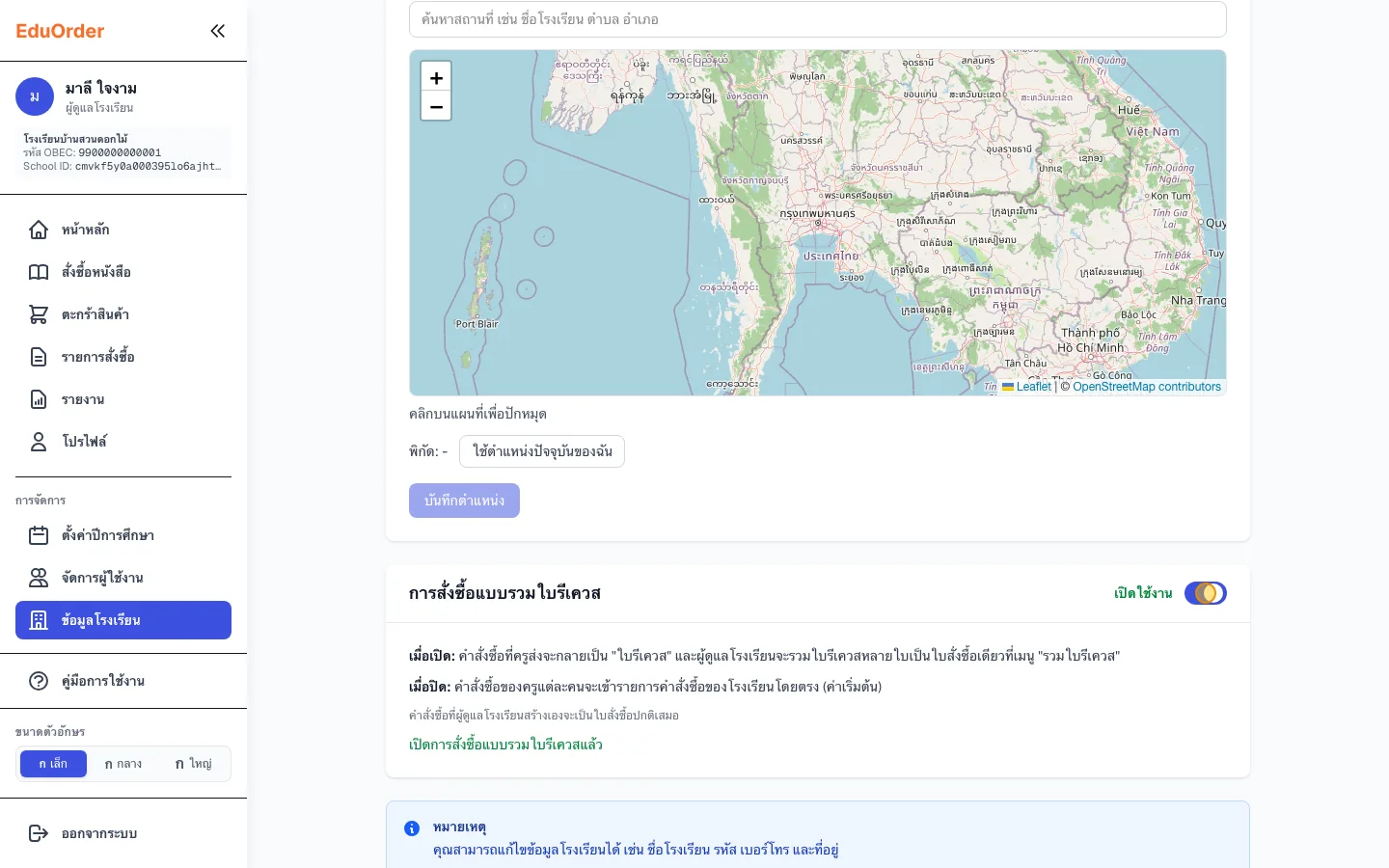
ภาพที่ 3.8 เปิดการสั่งซื้อแบบรวมใบรีเควส
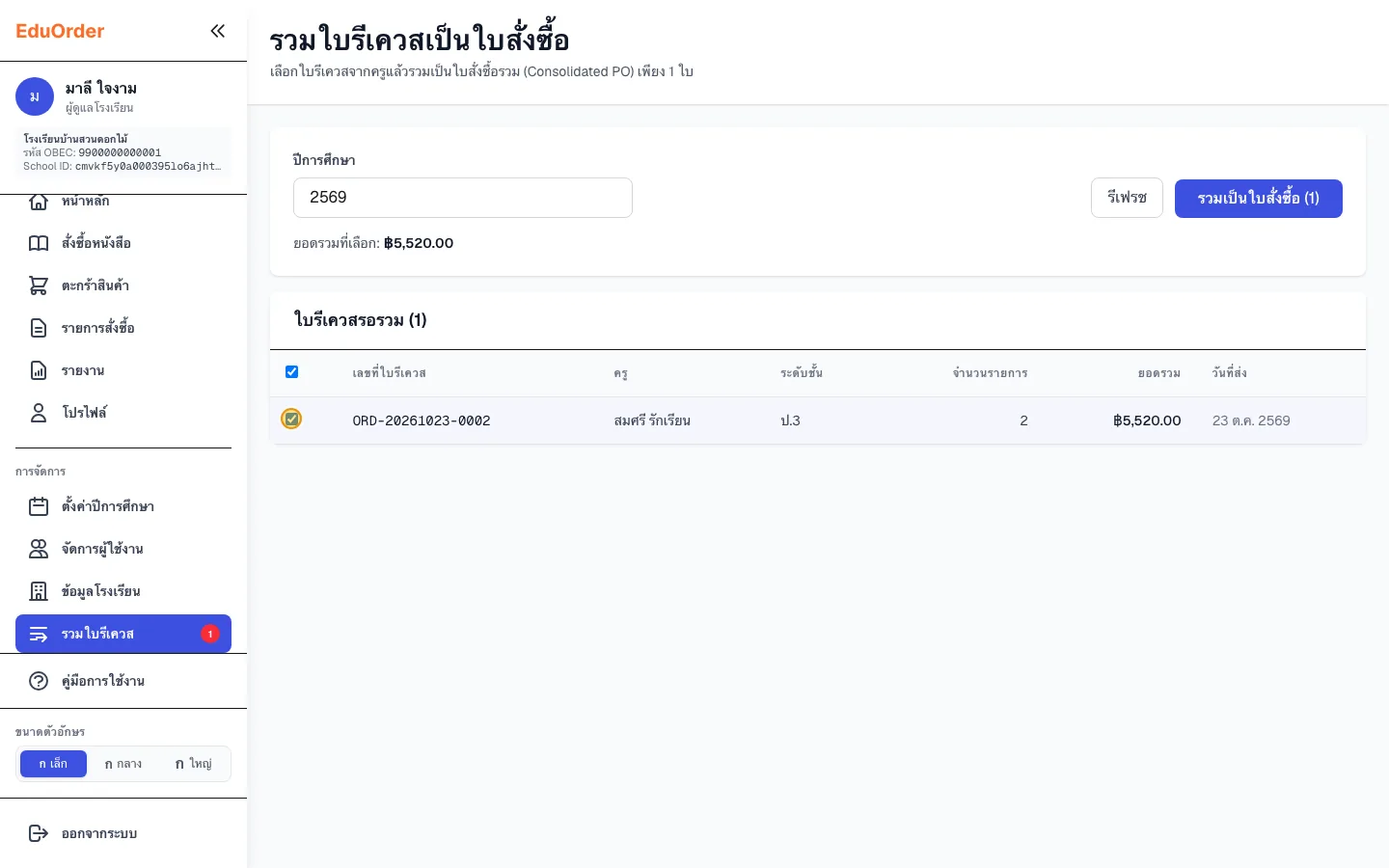
ภาพที่ 3.9 เลือกใบรีเควสที่จะรวม
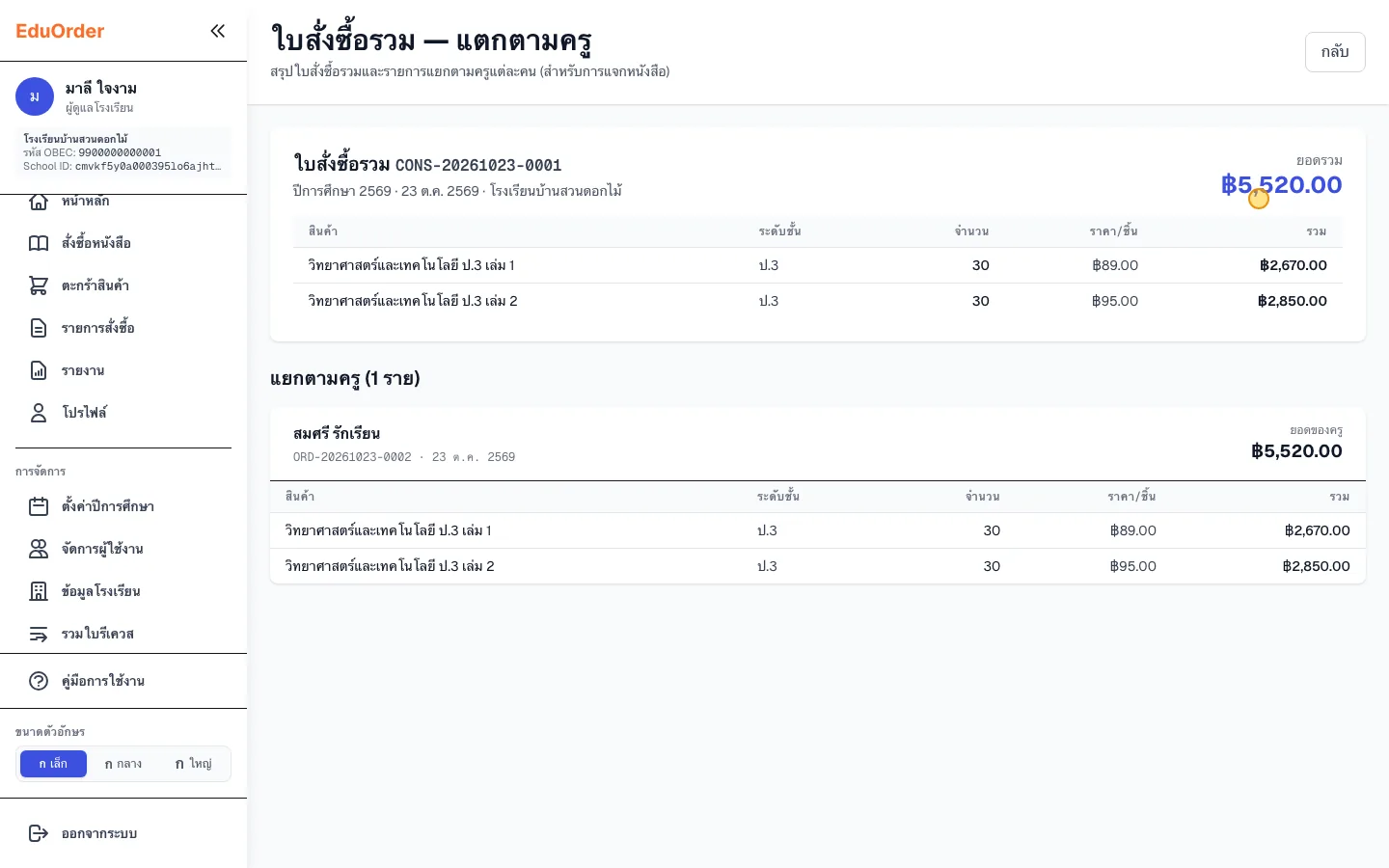
ภาพที่ 3.10 ใบสั่งซื้อรวม แยกตามครู
ข้อควรทราบ
- หากยังมีใบรีเควสค้างรวมอยู่ จะปิดการสั่งซื้อแบบรวมใบรีเควสไม่ได้ ต้องรวมให้เรียบร้อยก่อน
- คำสั่งซื้อที่ผู้ดูแลโรงเรียนสร้างเองเป็นใบสั่งซื้อปกติเสมอ