บทที่ 6 รายการสั่งซื้อและการส่งออกรายงาน
6.1 ดูรายการสั่งซื้อ
เมนู "รายการสั่งซื้อ" แสดงคำสั่งซื้อทั้งหมดของโรงเรียน ค้นหาด้วยเลขที่ออเดอร์ กรองตาม "สถานะ" หรือ "ปีการศึกษา" และกด "ล้างตัวกรอง" เพื่อดูทั้งหมด กด "ดูรายละเอียด" เพื่อเปิดคำสั่งซื้อ
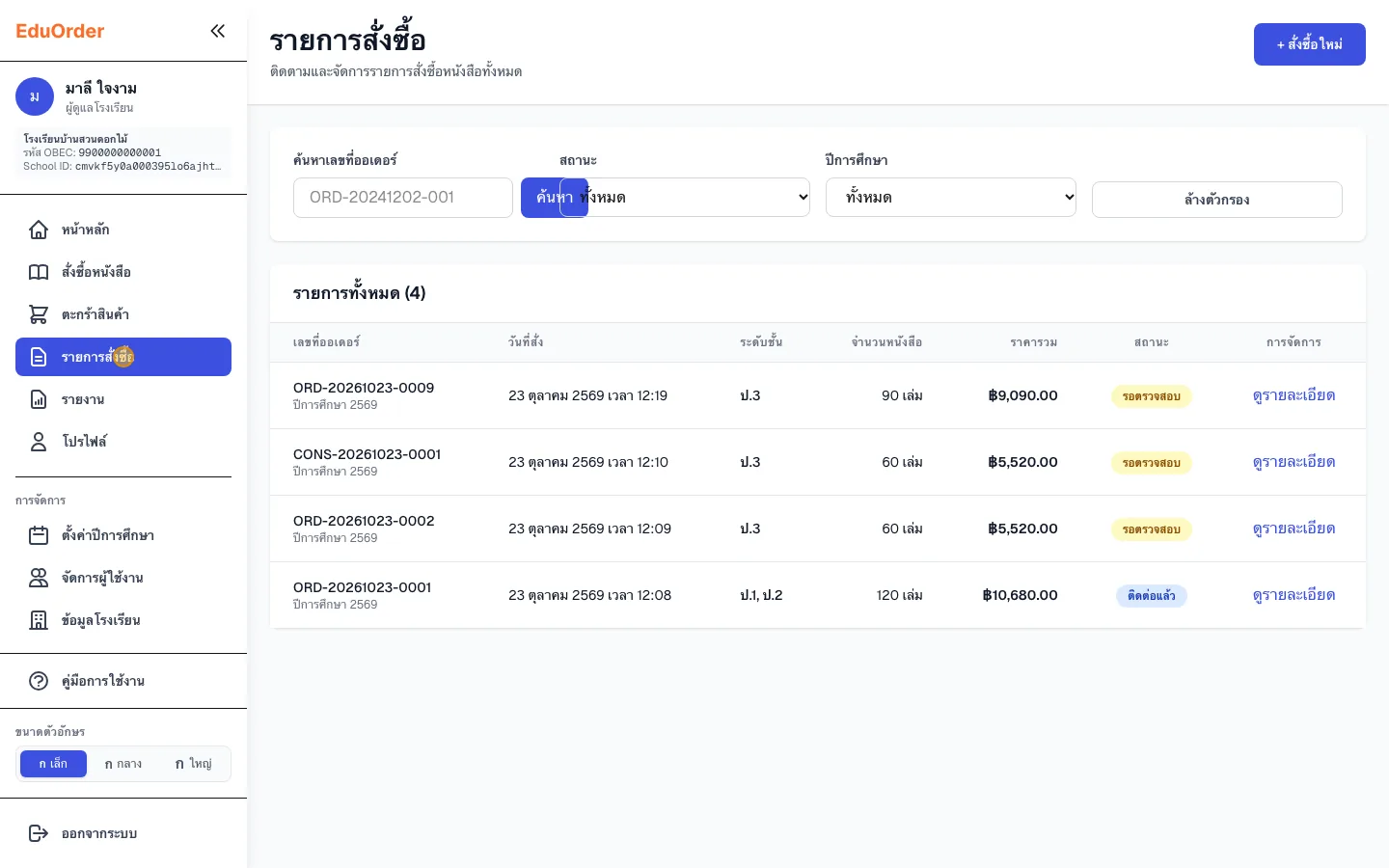
ภาพที่ 6.1 รายการสั่งซื้อ
6.2 แก้ไขคำสั่งซื้อที่ยังไม่ยืนยัน
- คำสั่งซื้อสถานะ "รอตรวจสอบ" กด "เพิ่มสินค้า" เพื่อเพิ่มหนังสือเข้าคำสั่งซื้อเดิมได้
- แก้ราคาต่อเล่ม: กดไอคอน แก้ไขราคา ที่รายการ พิมพ์ราคาใหม่ แล้วกด Enter (กด "คืนค่าราคามาตรฐาน" เพื่อยกเลิก)
- ใบสั่งซื้อรวม (เลขขึ้นต้น CONS-) แก้ไขไม่ได้ ต้องแก้ที่ใบรีเควสต้นทาง
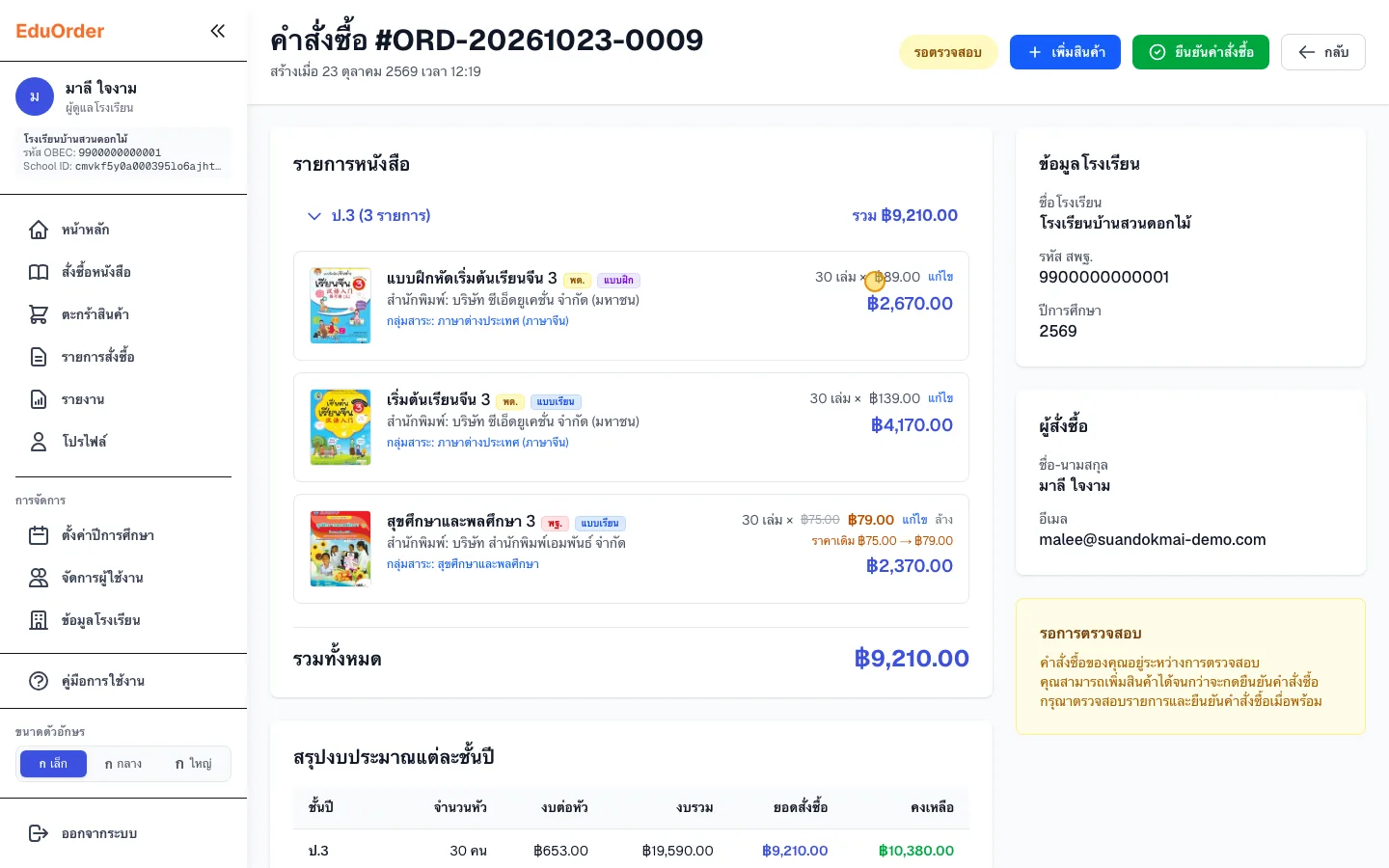
ภาพที่ 6.2 แก้ราคาต่อเล่ม
6.3 ส่งออกรายงาน
- เปิดคำสั่งซื้อที่ยืนยันแล้ว กด "ส่งออกรายงาน"
- เลือกรูปแบบ Excel (มาตรฐาน), Excel (Cross-tab) หรือ PDF (Cross-tab มีโหมดพิมพ์เปล่าสำหรับให้ครูกรอกมือ)
- เลือกการจัดกลุ่ม แนะนำ "จัดกลุ่มตามชั้นปี" และเลือกคอลัมน์ที่ต้องการ
- กดปุ่ม Export ไฟล์จะถูกดาวน์โหลดลงเครื่อง
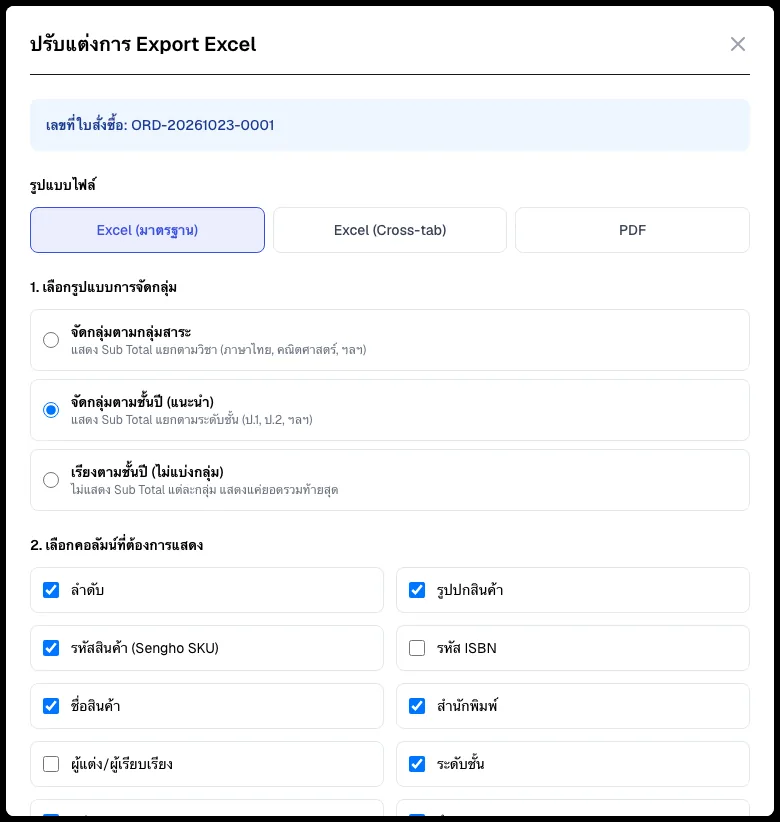
ภาพที่ 6.3 ตั้งค่าการส่งออกรายงาน