บทที่ 1 การสมัครใช้งาน
ขั้นตอนการเริ่มใช้งานมี 4 ขั้น: เซลล์สร้างบัญชีผู้ดูแลโรงเรียน → ผู้ดูแลเข้าสู่ระบบครั้งแรก → ผู้ดูแลส่งลิงก์เชิญให้ครู → ครูสมัครผ่านลิงก์
1.1 สร้างบัญชีผู้ดูแลโรงเรียนคนแรก (โดยเซลล์เส้งโห)
ผู้ดูแลโรงเรียนคนแรกไม่ต้องสมัครเอง ให้ติดต่อเซลล์ที่ดูแลโรงเรียน หรือเจ้าหน้าที่เส้งโห เพื่อสร้างบัญชีให้ ขั้นตอนฝั่งเซลล์มีดังนี้
- เข้าสู่ระบบด้วยบัญชีเซลล์ แล้วเปิดเมนู "สมัครครู / ผู้ดูแลแทน"
- พิมพ์ชื่อโรงเรียนในช่องค้นหา แล้วเลือกโรงเรียนจากรายการ "โรงเรียน"
- ที่ "ประเภทบัญชี" เลือก "ผู้ดูแลโรงเรียน"
- กรอก อีเมล ชื่อ นามสกุล และ เบอร์โทร ของผู้ดูแลโรงเรียน แล้วกด "ลงทะเบียนผู้ดูแลโรงเรียน"
- ระบบจะแสดง รหัส PIN ชั่วคราว 6 หลัก เพียงครั้งเดียว ให้คัดลอกและแจ้งผู้ดูแลโรงเรียน
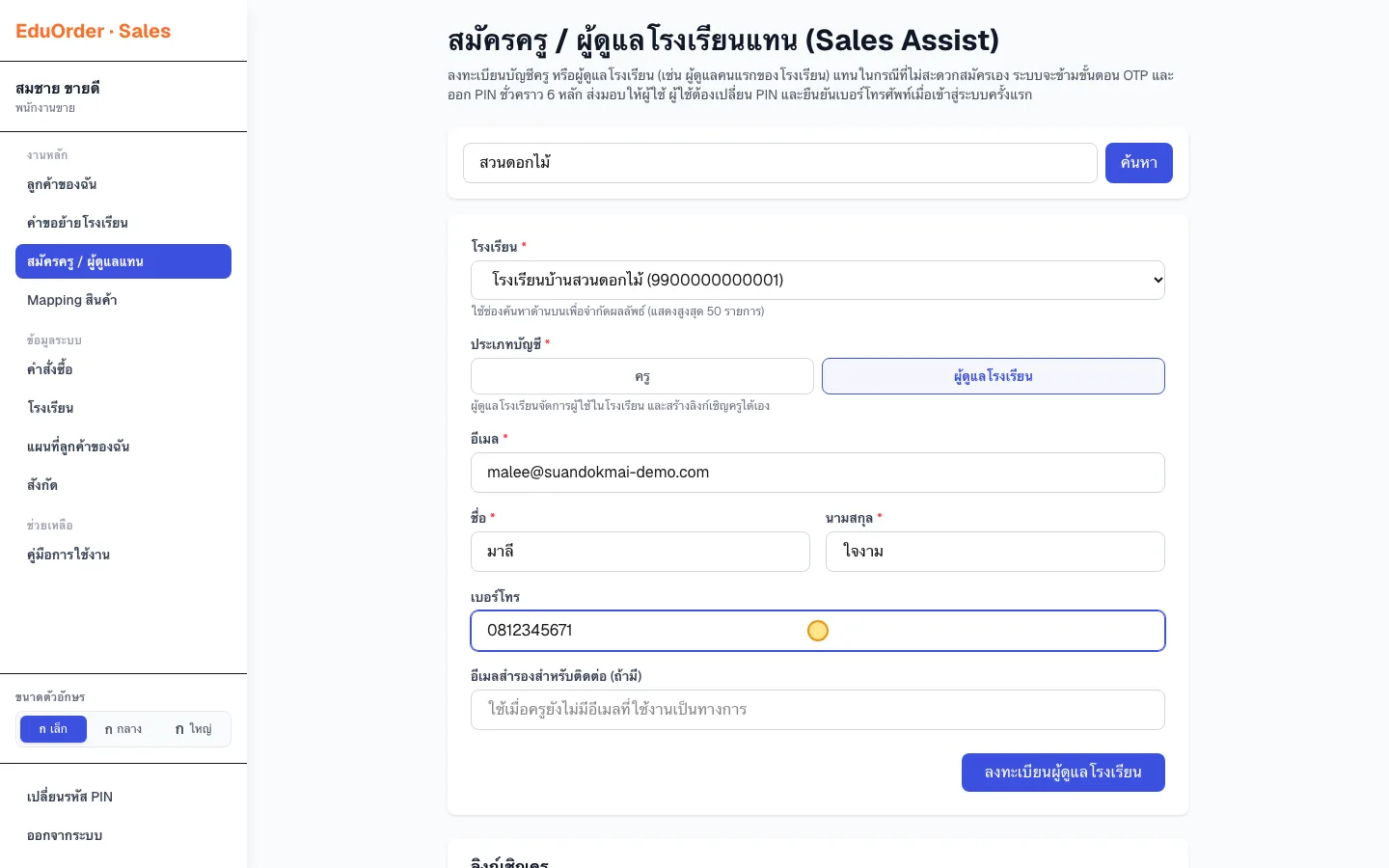
ภาพที่ 1.1 หน้าสมัครครู / ผู้ดูแลโรงเรียนแทน (Sales Assist)
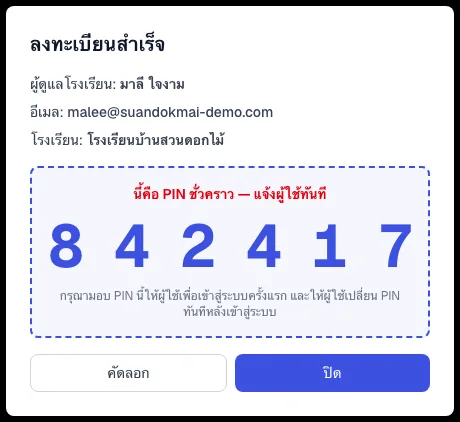
ภาพที่ 1.2 รหัส PIN ชั่วคราวของผู้ดูแลโรงเรียน
1.2 ผู้ดูแลโรงเรียนเข้าสู่ระบบครั้งแรก
- เปิดหน้าเข้าสู่ระบบ กรอก อีเมล และ รหัส PIN ชั่วคราว ที่ได้รับ แล้วกด "เข้าสู่ระบบ"
- ระบบจะพาไปหน้า "ตั้งค่าบัญชีก่อนเริ่มใช้งาน" ขั้นที่ 1: กรอก "รหัส PIN ชั่วคราว (ที่ได้รับ)", "รหัส PIN ใหม่ (6 หลัก)" และ "ยืนยันรหัส PIN ใหม่" แล้วกด "บันทึกรหัส PIN ใหม่"
- ขั้นที่ 2: ตรวจสอบ "เบอร์โทรศัพท์มือถือ" แล้วกด "ส่งรหัส OTP"
- กรอกรหัส OTP ที่ได้รับทาง SMS แล้วกด "ยืนยันเบอร์โทรศัพท์" ระบบจะพาเข้าสู่หน้าหลักของโรงเรียน
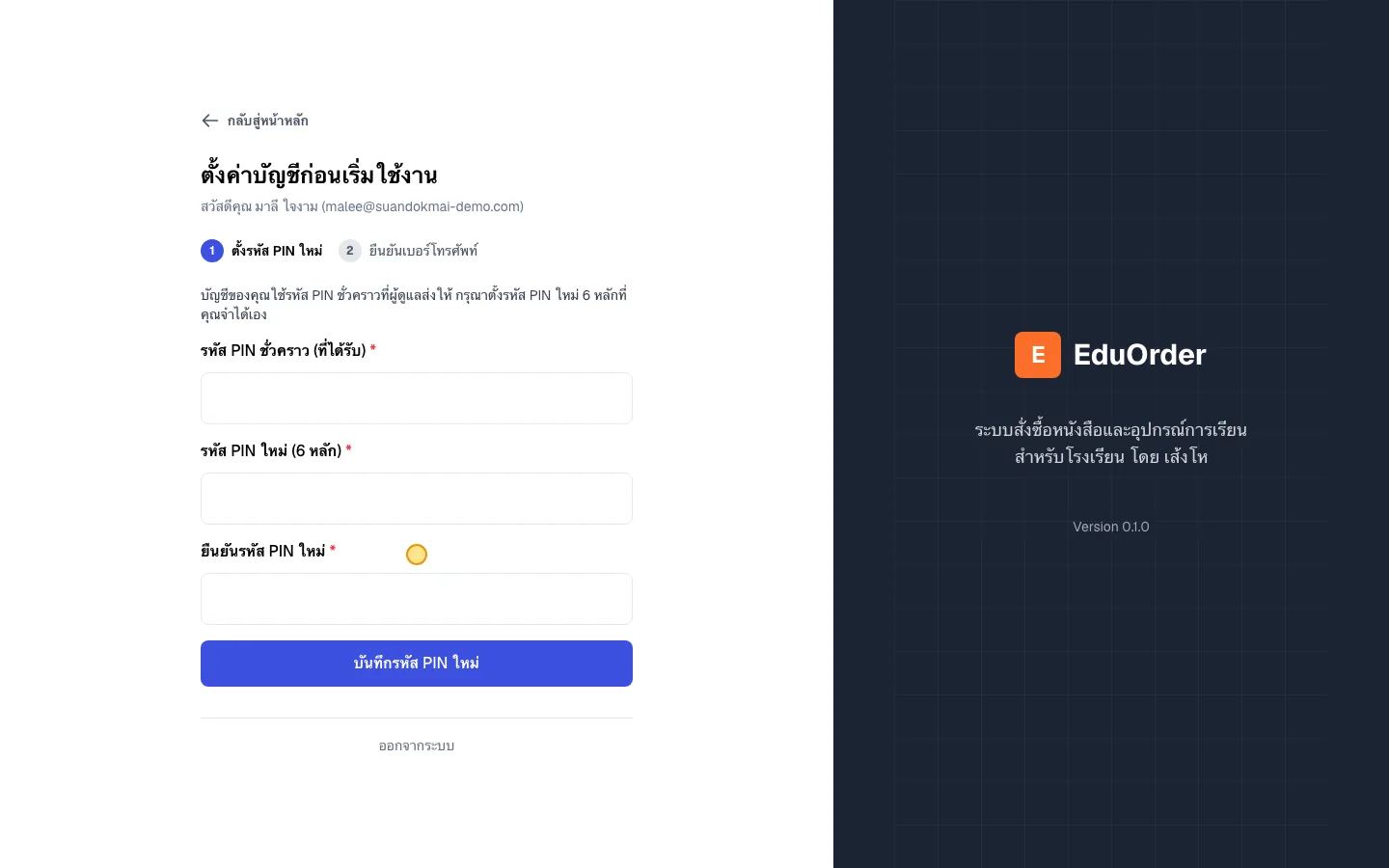
ภาพที่ 1.3 ขั้นที่ 1 ตั้งรหัส PIN ใหม่
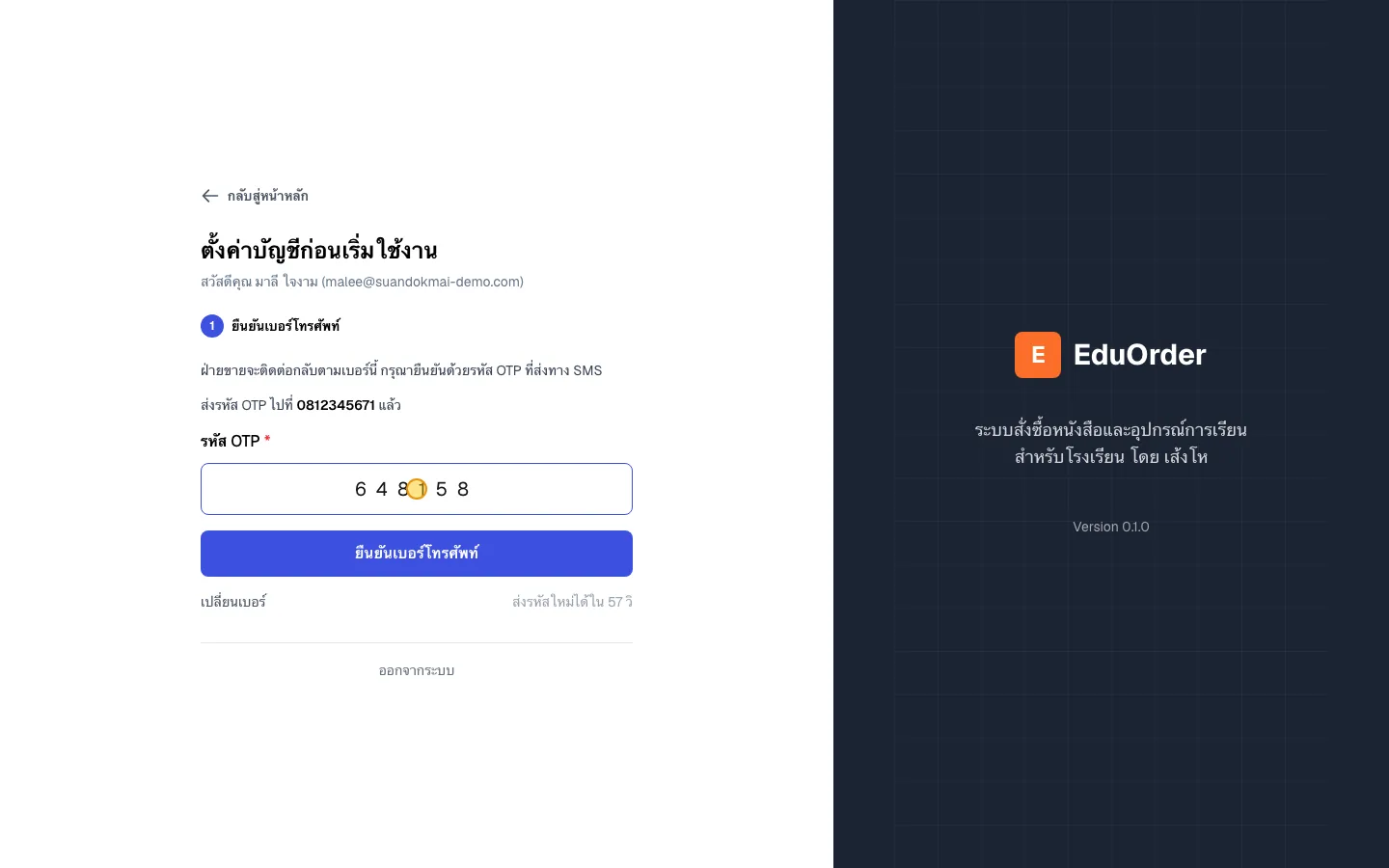
ภาพที่ 1.4 ขั้นที่ 2 ยืนยันเบอร์โทรศัพท์ด้วยรหัส OTP
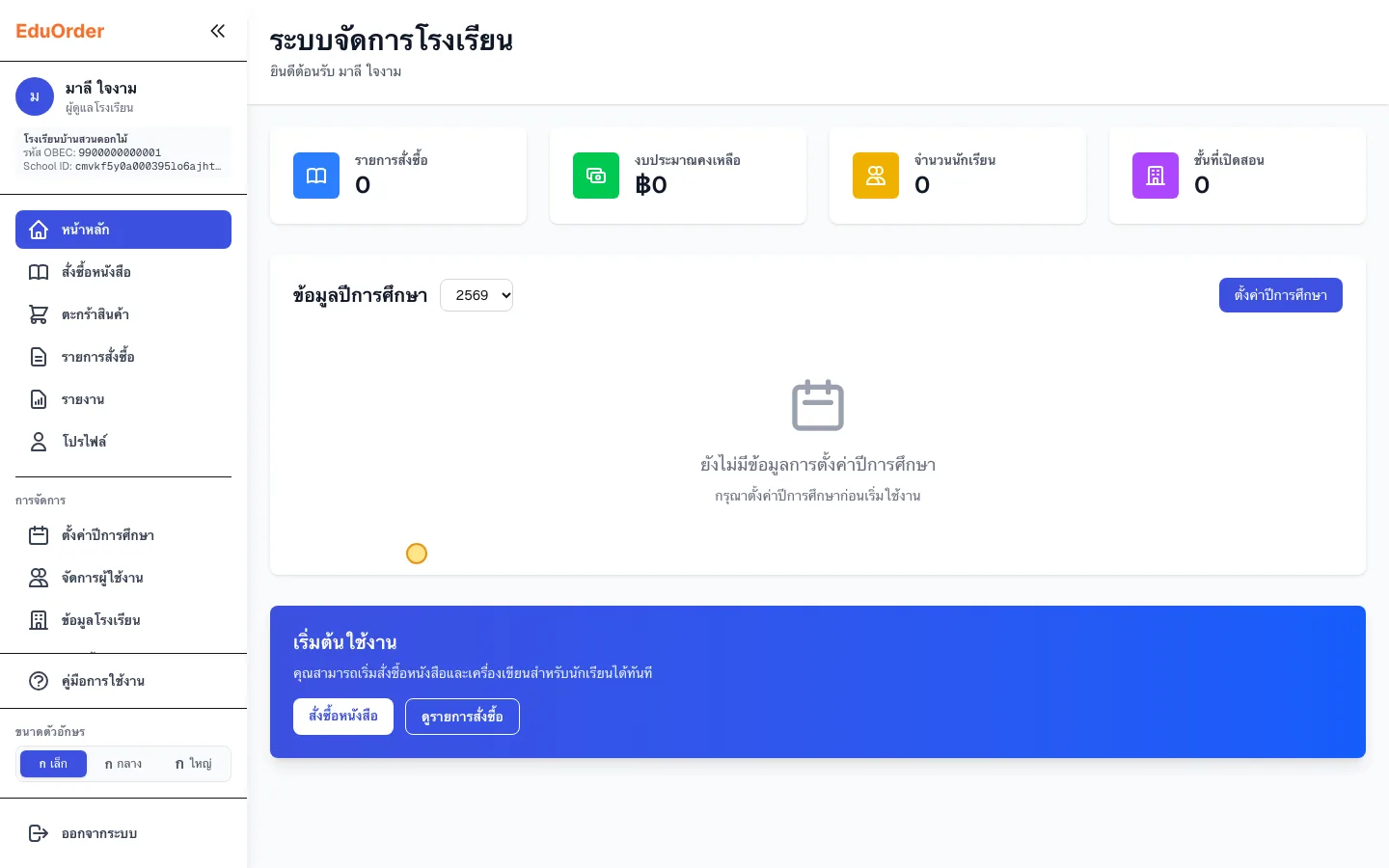
ภาพที่ 1.5 หน้าหลักของผู้ดูแลโรงเรียน
1.3 สร้างลิงก์เชิญครู (ผู้ดูแลโรงเรียน)
วิธีที่สะดวกที่สุดในการให้ครูเข้าระบบ คือส่ง ลิงก์เชิญ ครูที่สมัครผ่านลิงก์จะเข้าร่วมโรงเรียนทันที โดยไม่ต้องรอใครอนุมัติ
- เปิดเมนู "จัดการผู้ใช้งาน" ที่การ์ด "ลิงก์เชิญครู"
- เลือก "อายุลิงก์" (7 วัน / 30 วัน / 90 วัน) และจำกัด "จำนวนครั้งที่ใช้ได้" ได้ตามต้องการ (เว้นว่าง = ไม่จำกัด)
- กด "สร้างลิงก์เชิญ"
- กด "คัดลอกลิงก์" เพื่อนำไปวาง หรือกด "แชร์ไปที่ LINE" เพื่อส่งเข้ากลุ่ม LINE ของครู
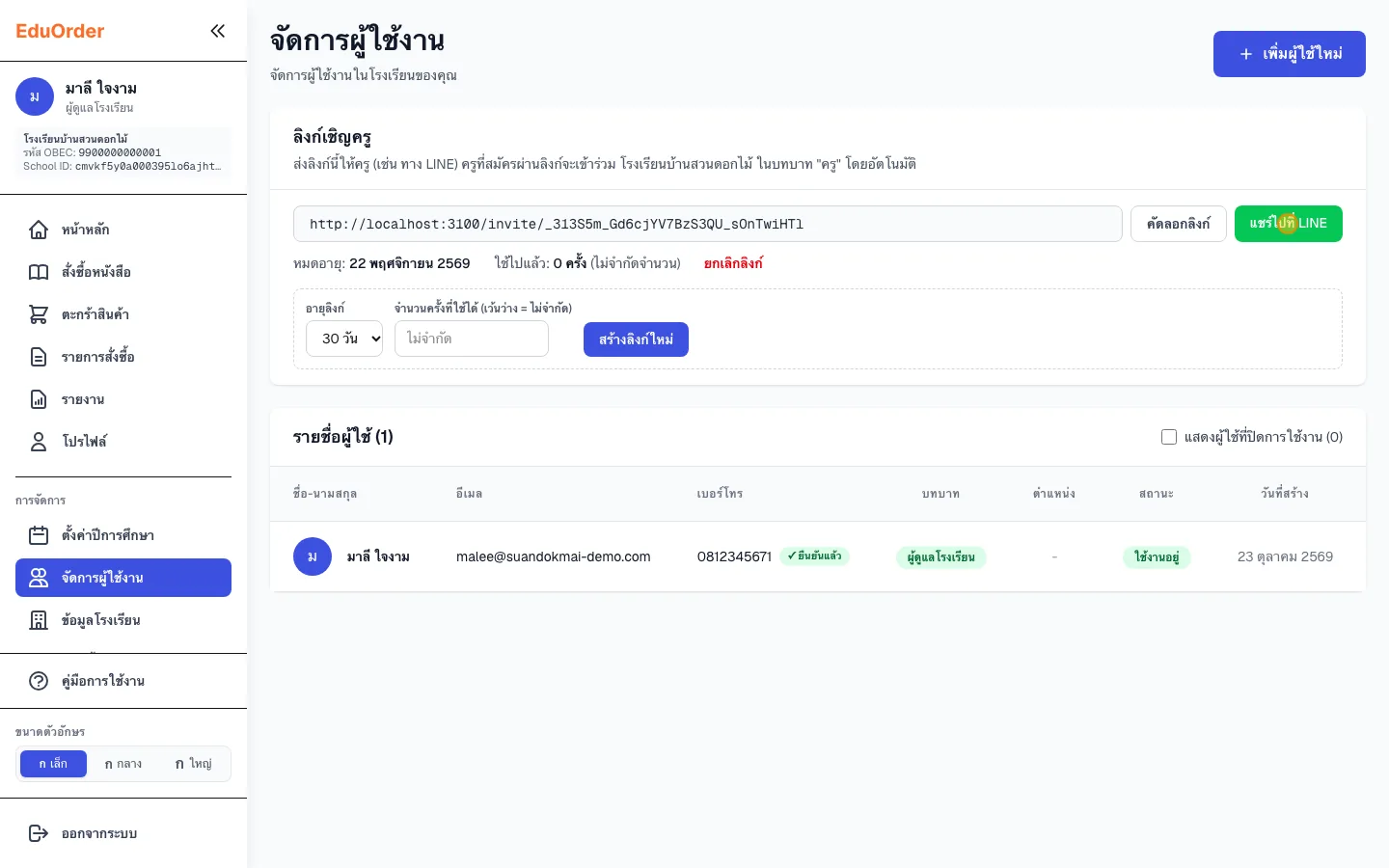
ภาพที่ 1.6 การ์ดลิงก์เชิญครูหลังสร้างลิงก์
ข้อควรทราบ
- แต่ละโรงเรียนมีลิงก์ที่ใช้งานได้ครั้งละ 1 ลิงก์ หากกด "สร้างลิงก์ใหม่" ลิงก์เดิมจะใช้ไม่ได้ทันที
- หากลิงก์หลุดไปถึงผู้ที่ไม่เกี่ยวข้อง ให้กด "ยกเลิกลิงก์" แล้วสร้างใหม่
- ลิงก์เชิญใช้สมัครเป็น ครู เท่านั้น หากต้องการผู้ดูแลโรงเรียนเพิ่ม ให้เปลี่ยนบทบาทในหน้าจัดการผู้ใช้งาน (ข้อ 2.3)
1.4 ครูสมัครผ่านลิงก์เชิญ
- เปิดลิงก์เชิญที่ได้รับ จะเห็นข้อความ "คุณได้รับเชิญเข้าร่วม {ชื่อโรงเรียน}"
- กด "สมัครสมาชิกด้วยอีเมล" (หรือ "สมัคร / เข้าสู่ระบบด้วย LINE")
- กรอก ชื่อ นามสกุล อีเมล และ เบอร์โทรศัพท์ แล้วกด "สมัครสมาชิก" ด้านบนจะแสดงว่ากำลังสมัครเป็นครูของโรงเรียนใด
- เปิดอีเมล นำ รหัส OTP 6 หลัก มากรอก แล้วกด "ยืนยัน OTP" (หากไม่พบ ให้ดูในโฟลเดอร์สแปม หรือกด "ส่ง OTP อีกครั้ง")
- ตั้ง รหัส PIN 6 หลัก และยืนยัน แล้วกด "ตั้งรหัส PIN และเข้าสู่ระบบ"
- ยืนยันเบอร์โทรศัพท์ด้วยรหัส OTP ทาง SMS เช่นเดียวกับข้อ 1.2 เป็นอันเสร็จ
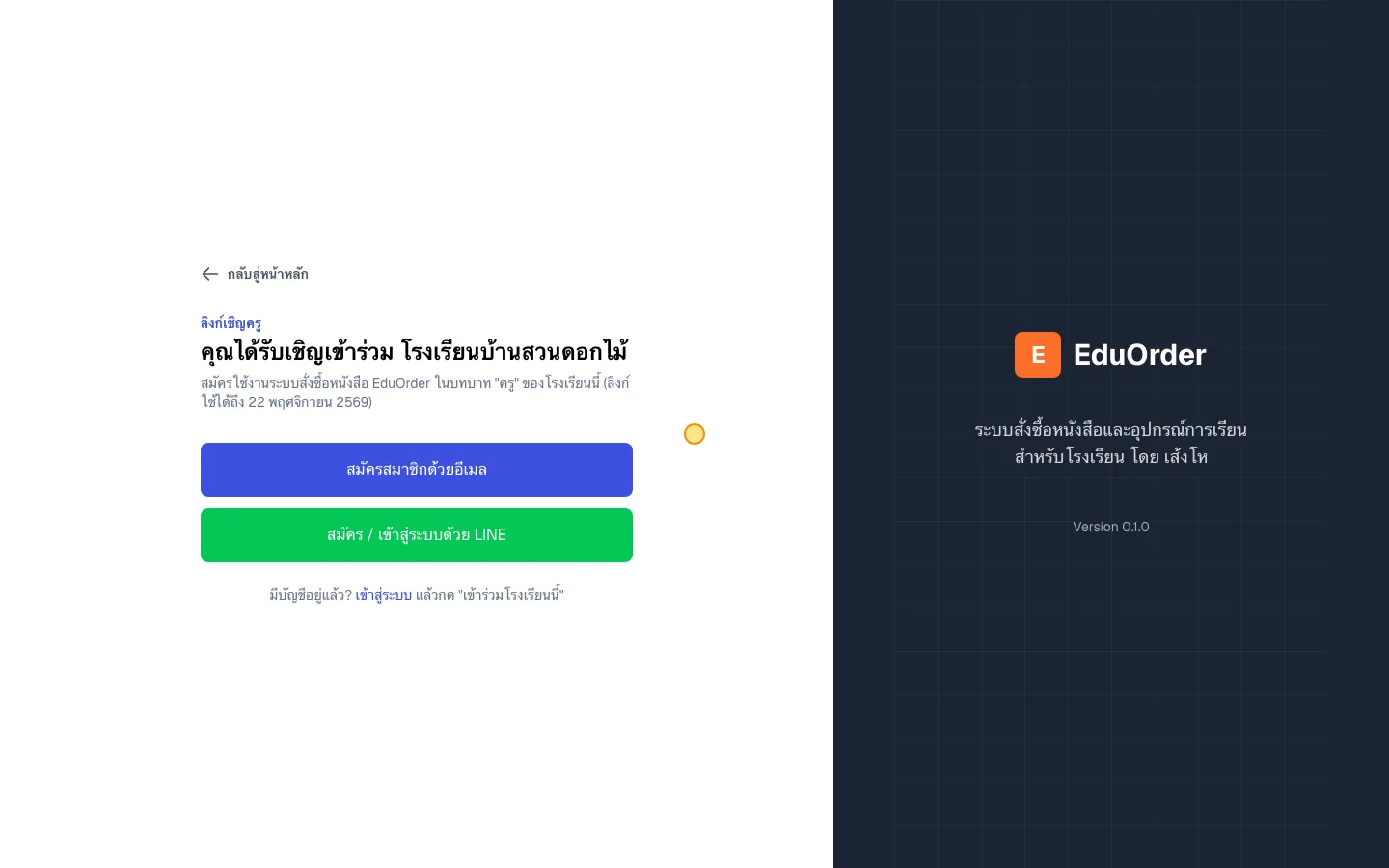
ภาพที่ 1.7 หน้าลิงก์เชิญที่ครูเห็น
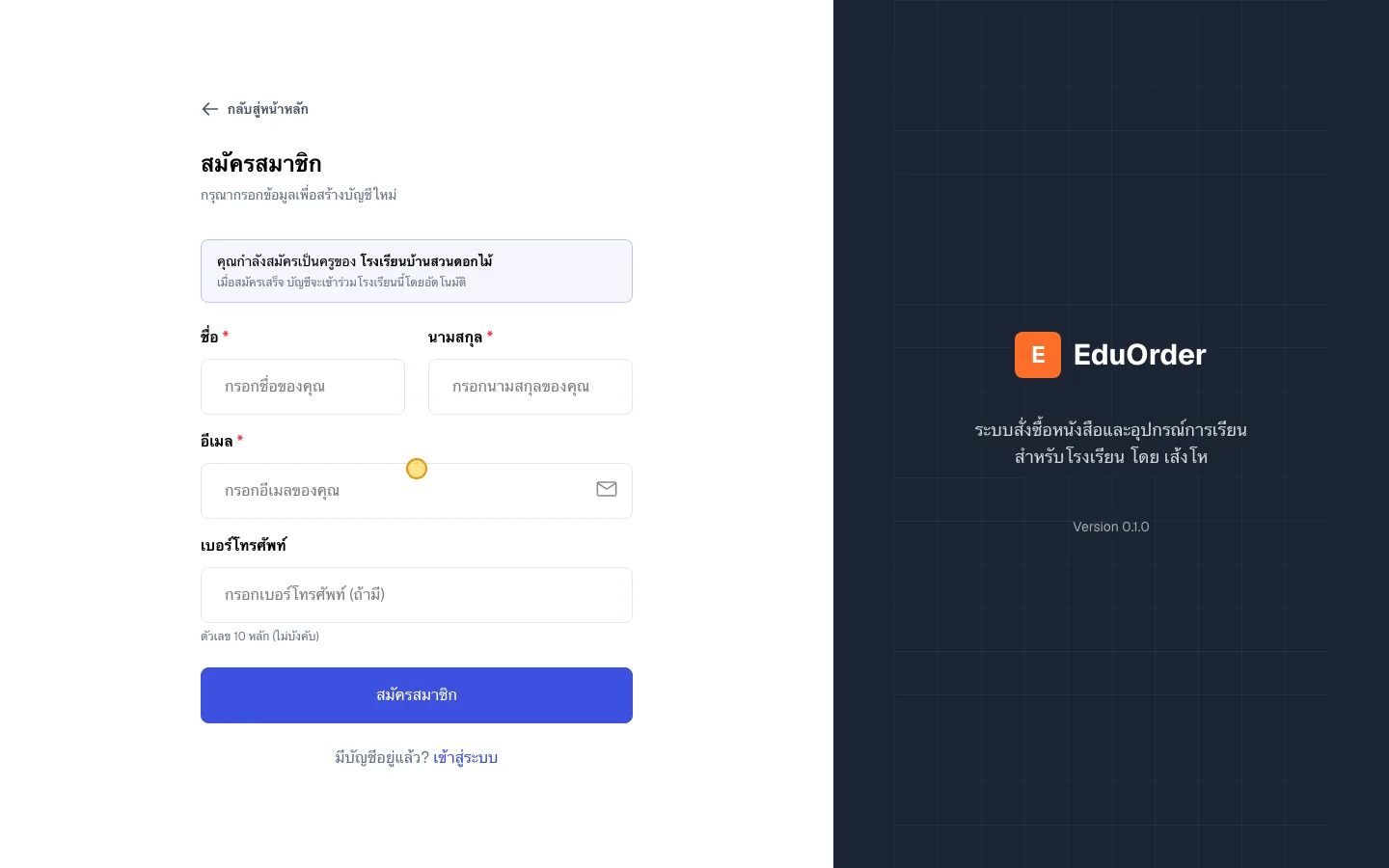
ภาพที่ 1.8 หน้าสมัครสมาชิกที่ระบุโรงเรียนจากลิงก์เชิญ
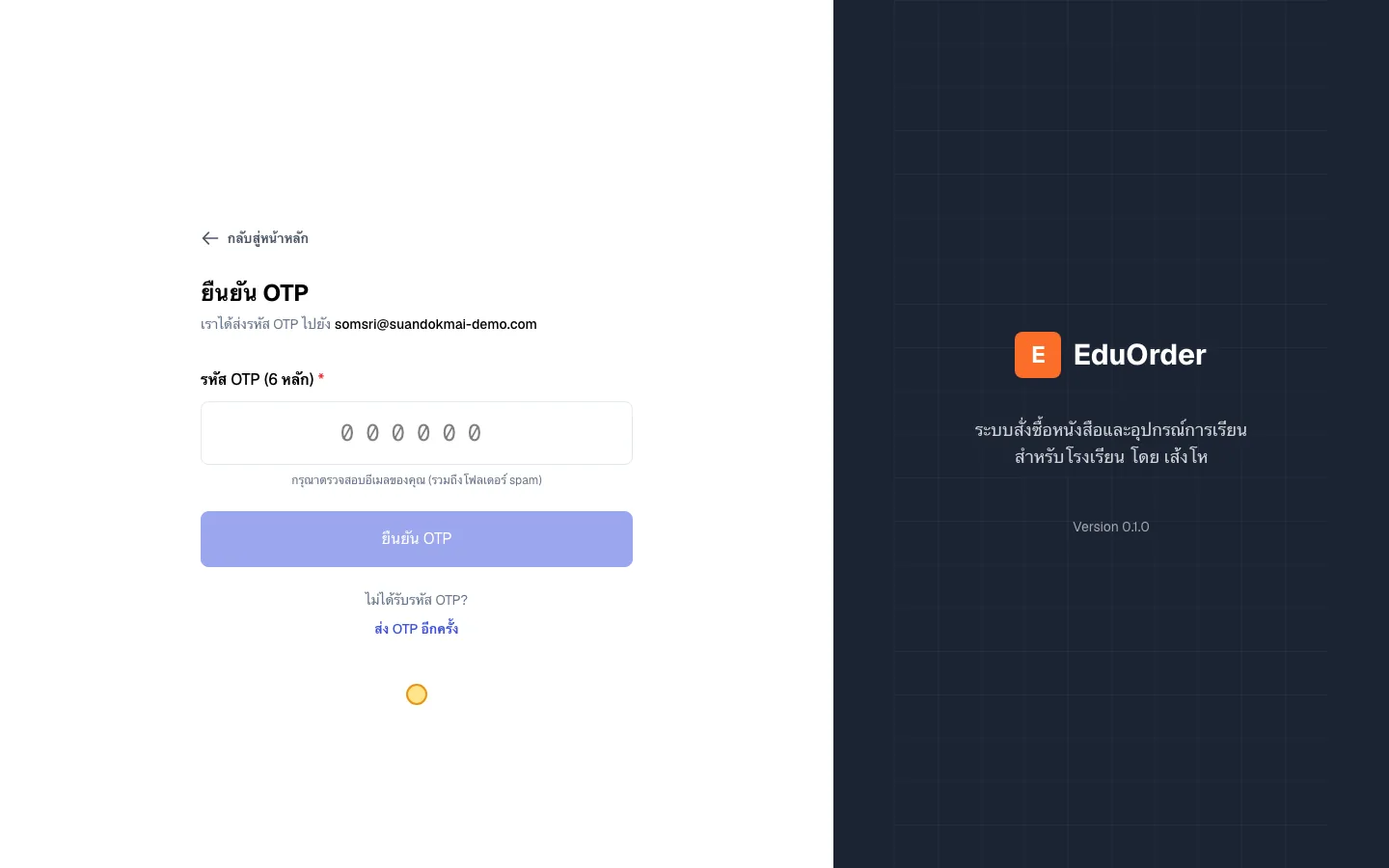
ภาพที่ 1.9 กรอกรหัส OTP ที่ได้รับทางอีเมล
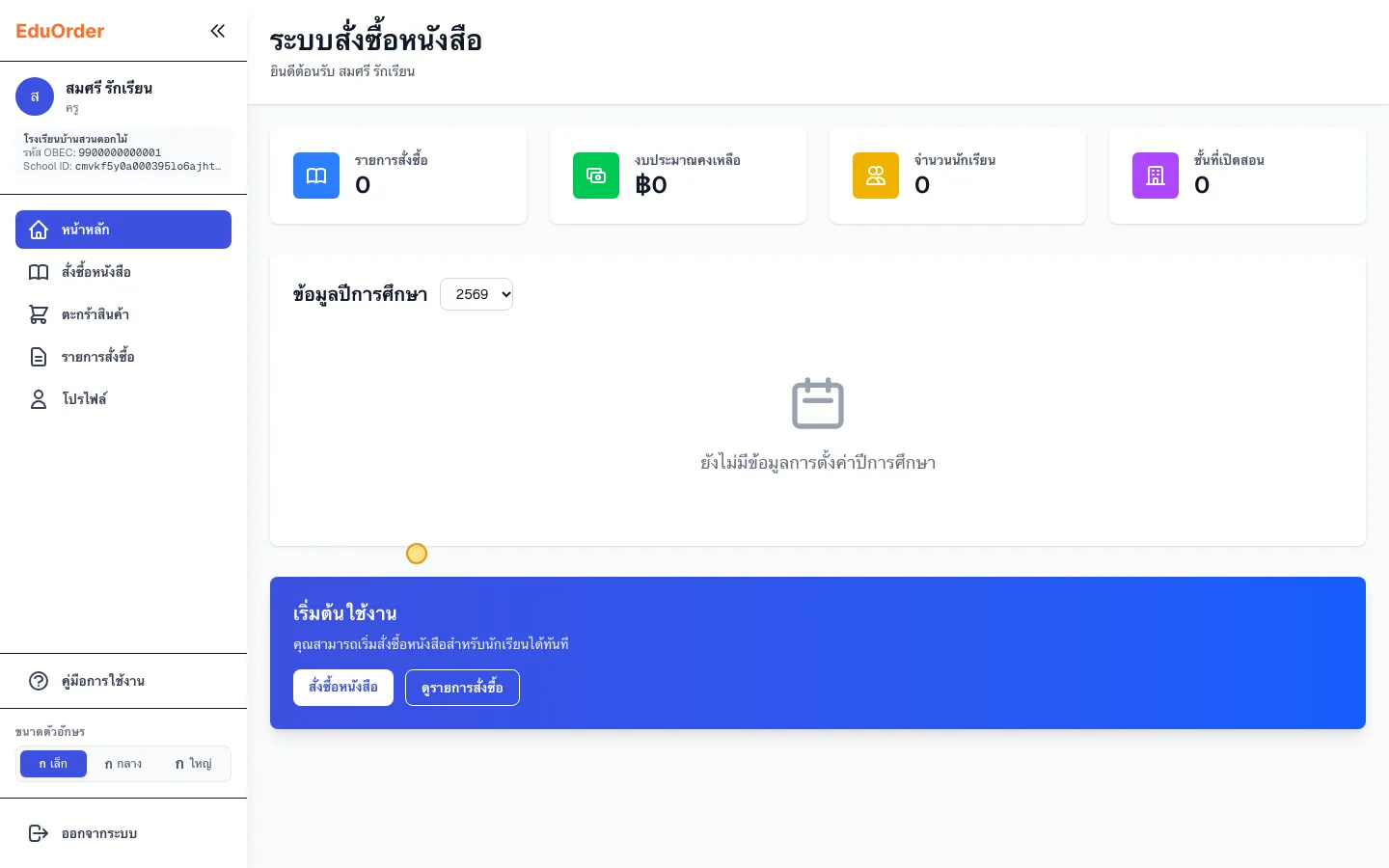
ภาพที่ 1.10 หน้าหลักของครูหลังสมัครเสร็จ
ครูที่มีบัญชีอยู่แล้ว
- หากครูเคยสมัครไว้แล้วแต่ยังไม่มีโรงเรียน ให้เข้าสู่ระบบก่อน แล้วเปิดลิงก์เชิญ จะมีปุ่ม "เข้าร่วมโรงเรียนนี้"
- หากครูสังกัดโรงเรียนอื่นอยู่แล้ว ให้ใช้ "ย้ายโรงเรียน" ในหน้าโปรไฟล์แทน