บทที่ 2 การจัดการบัญชีผู้ใช้งาน
2.1 หน้าจัดการผู้ใช้งาน (ผู้ดูแลโรงเรียน)
เปิดเมนู "จัดการผู้ใช้งาน" จะเห็นรายชื่อผู้ใช้ทั้งหมดของโรงเรียน พร้อม บทบาท ตำแหน่ง และ สถานะ (ใช้งานอยู่ / ปิดการใช้งาน / รอยืนยันอีเมล) ปุ่มจัดการอยู่ท้ายแถวของผู้ใช้แต่ละคน
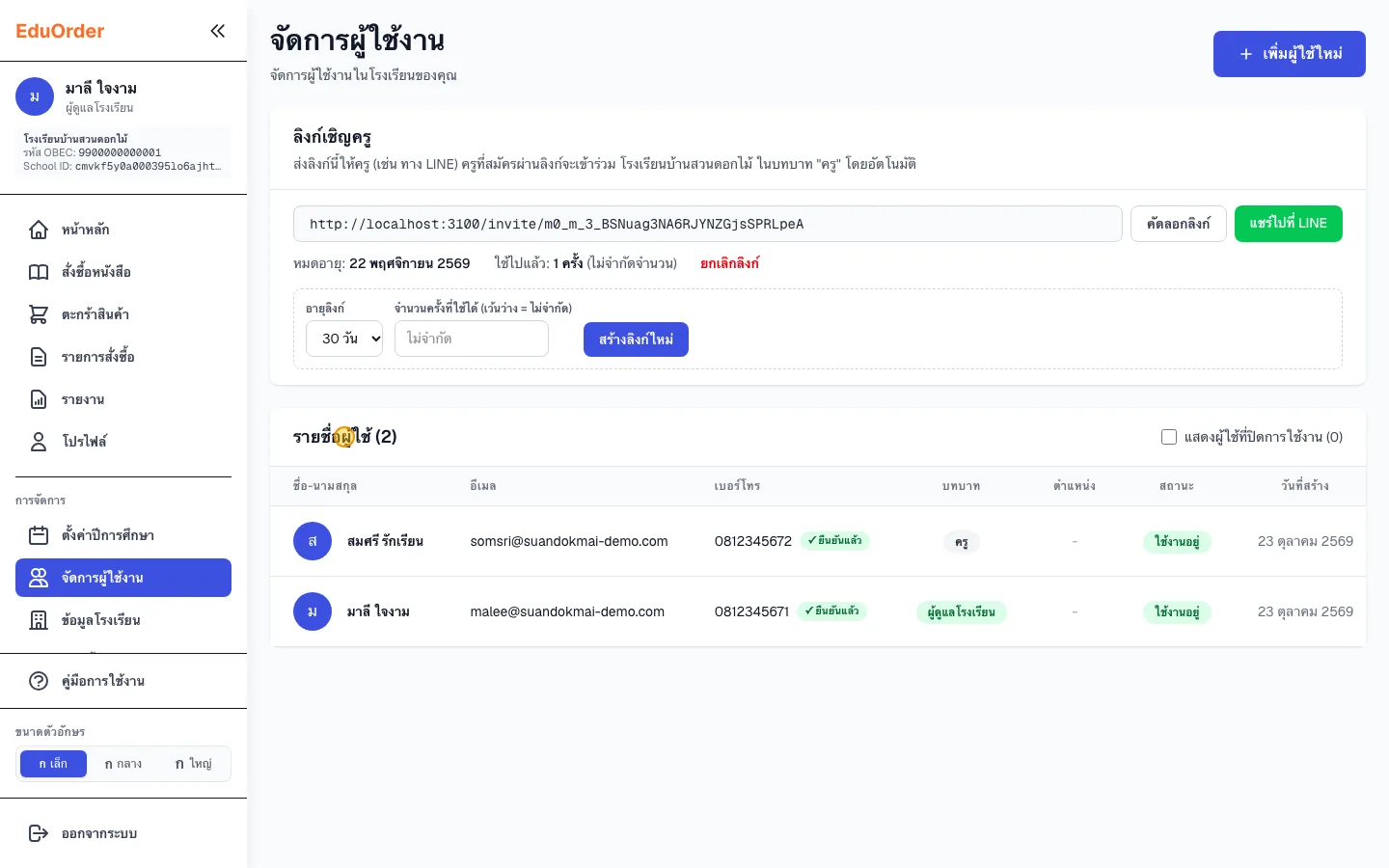
ภาพที่ 2.1 หน้าจัดการผู้ใช้งาน
2.2 เพิ่มบัญชีครูเอง
นอกจากลิงก์เชิญ ผู้ดูแลโรงเรียนสร้างบัญชีให้ครูได้เอง เหมาะกับครูที่ไม่สะดวกสมัครเอง
- กด "เพิ่มผู้ใช้ใหม่"
- กรอก อีเมล ชื่อ นามสกุล เบอร์โทร และเลือก "บทบาท" (ครู / ผู้ดูแลโรงเรียน)
- เลือก "ตำแหน่งครู" (ครูประจำชั้น / หัวหน้ากลุ่มสาระ / หัวหน้าพัสดุ / ครูทั่วไป) หากเป็นหัวหน้ากลุ่มสาระ ให้ระบุ "กลุ่มสาระที่รับผิดชอบ"
- กด "สร้างผู้ใช้" ระบบจะแสดง PIN ชั่วคราว เพียงครั้งเดียว กด "คัดลอก" แล้วส่งให้ครู จากนั้นกด "บันทึก PIN แล้ว ปิดหน้าต่าง"
- ครูเข้าสู่ระบบด้วยอีเมลและ PIN ชั่วคราว แล้วตั้ง PIN ใหม่และยืนยันเบอร์โทรเหมือนข้อ 1.2
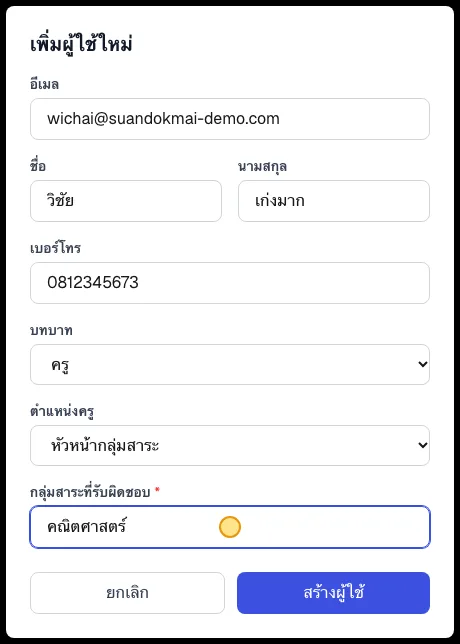
ภาพที่ 2.2 แบบฟอร์มเพิ่มผู้ใช้ใหม่
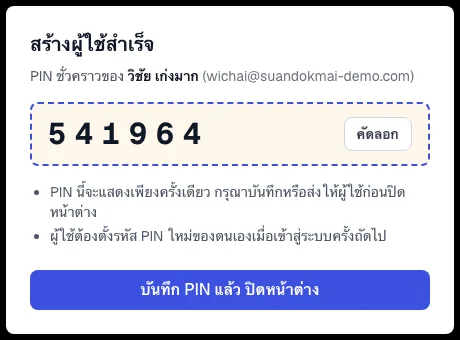
ภาพที่ 2.3 PIN ชั่วคราวของผู้ใช้ใหม่ (แสดงครั้งเดียว)
2.3 แก้ไขข้อมูลผู้ใช้
กด "แก้ไข" ที่แถวของผู้ใช้ เปลี่ยนชื่อ เบอร์โทร ตำแหน่ง หรือบทบาท (เช่น ตั้งครูเป็น ผู้ดูแลโรงเรียน เพิ่ม) แล้วกด "บันทึก"

ภาพที่ 2.4 แก้ไขข้อมูลผู้ใช้
2.4 รีเซ็ต PIN ให้ครูที่ลืมรหัส
- กด "รีเซ็ต PIN" ที่แถวของครู แล้วกดยืนยัน "รีเซ็ต PIN"
- ระบบแสดง PIN ชั่วคราวใหม่ เพียงครั้งเดียว คัดลอกแล้วส่งให้ครู
- ครูเข้าสู่ระบบด้วย PIN ชั่วคราว และต้องตั้ง PIN ใหม่ทันที ระบบจะปลดล็อกบัญชีที่ถูกล็อกจากการใส่ PIN ผิดให้ด้วย
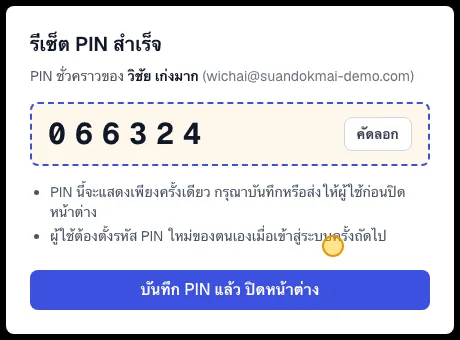
ภาพที่ 2.5 PIN ชั่วคราวหลังรีเซ็ต
2.5 ปิดการใช้งาน และเปิดใช้งานอีกครั้ง
เมื่อครูย้ายออกหรือไม่ได้ใช้งานแล้ว ให้ ปิดการใช้งาน แทนการลบ บัญชีจะเข้าสู่ระบบไม่ได้ทันที แต่ ข้อมูลและประวัติคำสั่งซื้อยังอยู่ครบ
- กด "ปิดการใช้งาน" ที่แถวของผู้ใช้ แล้วกดยืนยัน
- บัญชีที่ปิดแล้วจะถูกซ่อน ติ๊ก "แสดงผู้ใช้ที่ปิดการใช้งาน" เพื่อดู
- กด "เปิดใช้งานอีกครั้ง" เพื่อให้กลับมาใช้งานได้
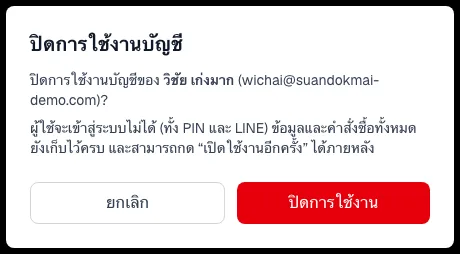
ภาพที่ 2.6 ยืนยันการปิดการใช้งานบัญชี
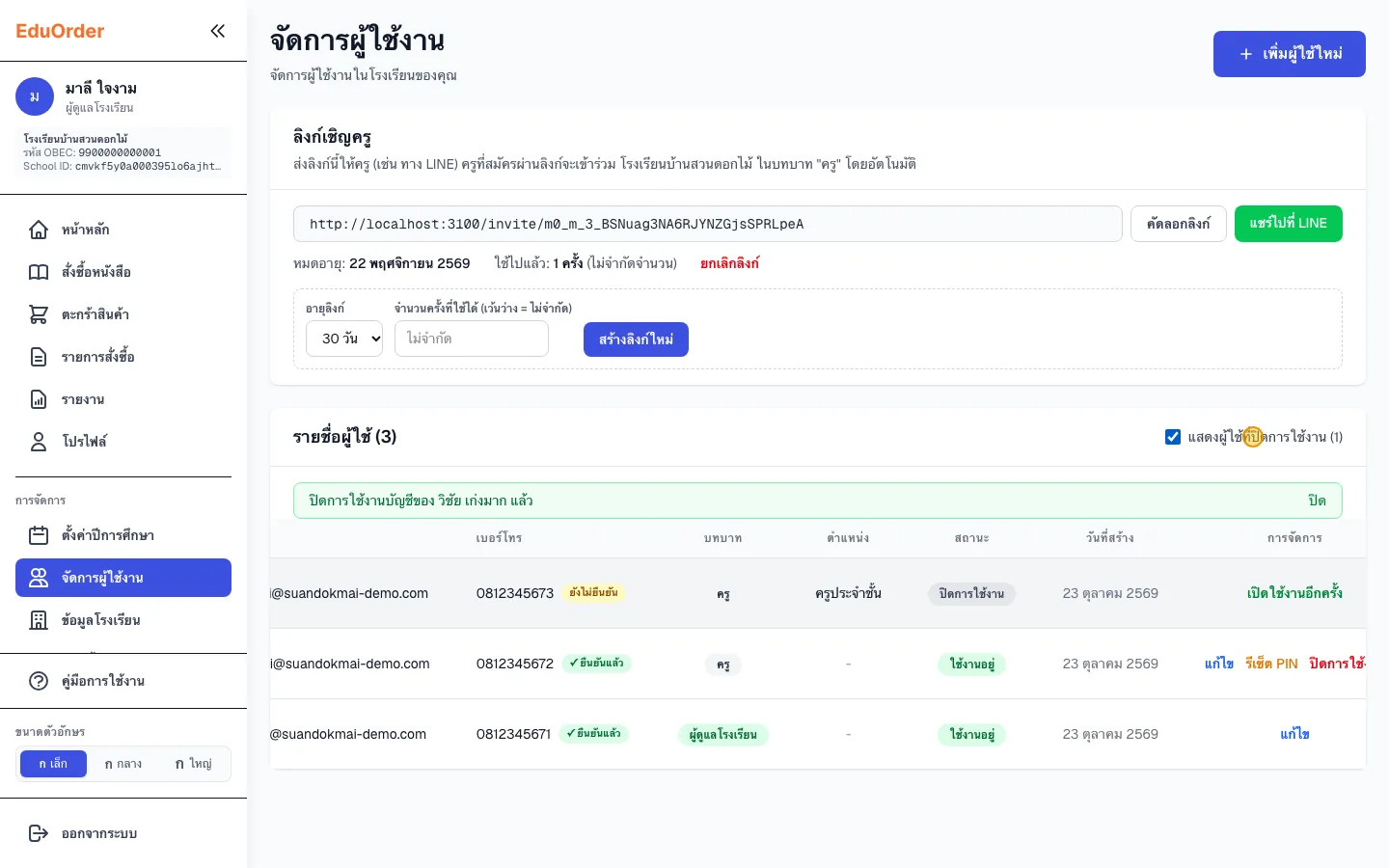
ภาพที่ 2.7 แสดงผู้ใช้ที่ปิดการใช้งาน
ข้อจำกัด
- ผู้ดูแลโรงเรียนปิดการใช้งาน หรือรีเซ็ต PIN ของ ตัวเอง ไม่ได้ (ให้ใช้เมนูเปลี่ยนรหัส PIN)
- ปิดการใช้งาน ผู้ดูแลโรงเรียนคนสุดท้าย ของโรงเรียนไม่ได้
2.6 ครูดูแลบัญชีของตัวเอง (หน้าโปรไฟล์)
ครูและผู้ดูแลโรงเรียนเปิดเมนู "โปรไฟล์" เพื่อดูแลบัญชีของตัวเอง
- เปลี่ยนรหัส PIN: กรอก "รหัส PIN ปัจจุบัน", "รหัส PIN ใหม่ (6 หลัก)" และ "ยืนยันรหัส PIN ใหม่" แล้วกด "บันทึกรหัส PIN ใหม่"
- เบอร์โทรศัพท์: กด "เปลี่ยนเบอร์ (ยืนยัน OTP ใหม่)" เพื่อเปลี่ยนเบอร์ที่ฝ่ายขายใช้ติดต่อ
- บัญชี LINE: กด "เชื่อมต่อกับ LINE" เพื่อใช้ปุ่ม "เข้าสู่ระบบด้วย LINE" ได้โดยไม่ต้องกรอกอีเมลและ PIN
- ย้ายโรงเรียน: กด "ย้ายโรงเรียน" ค้นหาโรงเรียนใหม่ แล้วกด "ส่งคำขอ" เซลล์ที่ดูแลโรงเรียนปลายทางจะเป็นผู้อนุมัติ
- การยินยอมข้อมูลส่วนบุคคล: เปิด/ปิดความยินยอม (PDPA) ได้ตลอดเวลา
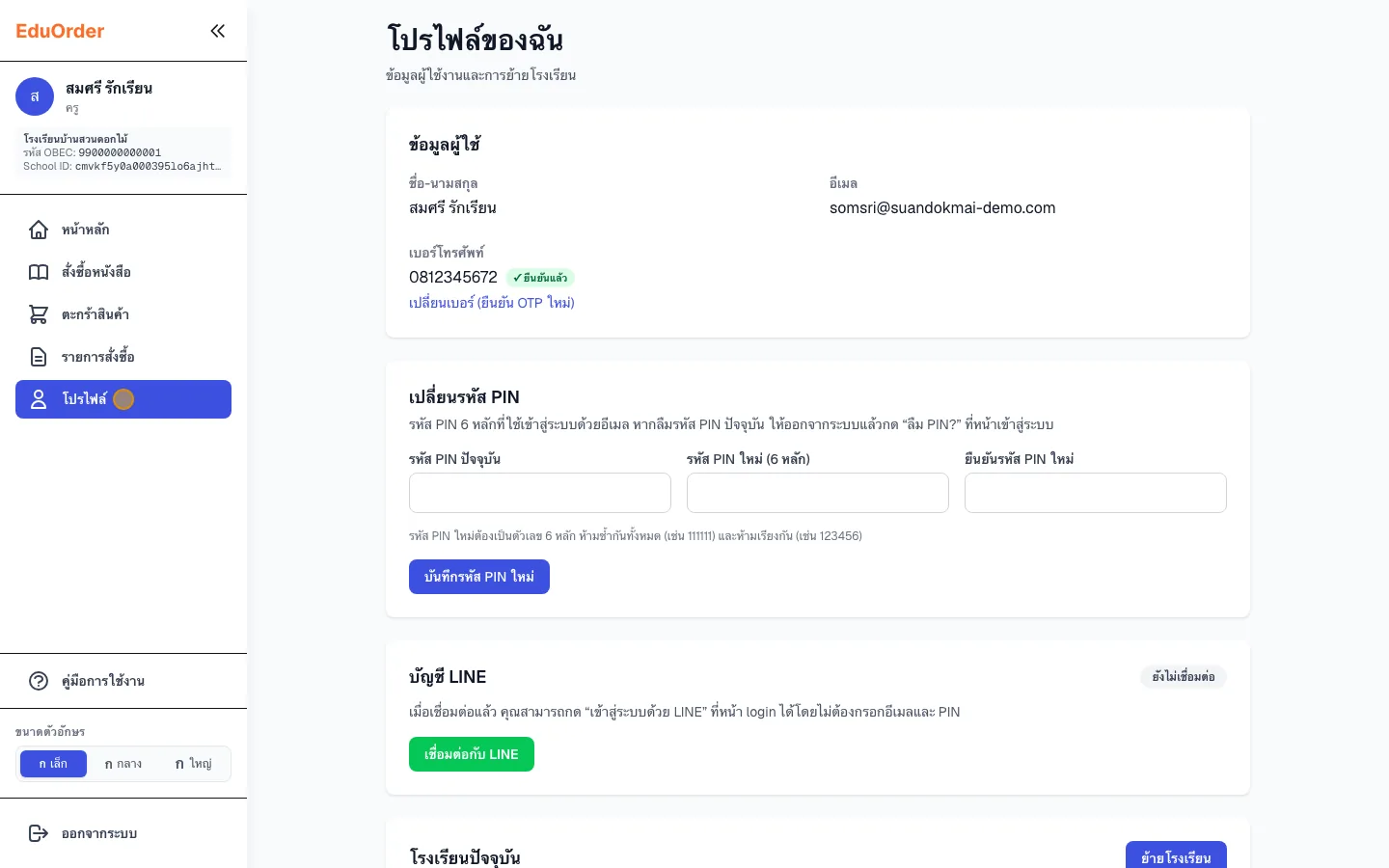
ภาพที่ 2.8 หน้าโปรไฟล์
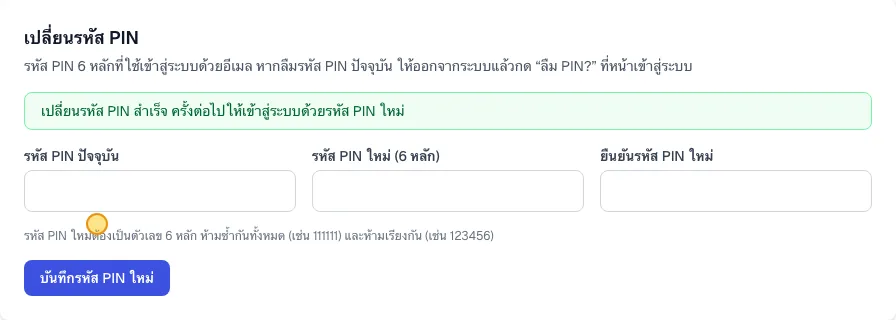
ภาพที่ 2.9 การ์ดเปลี่ยนรหัส PIN