3. งานคลังสินค้า
ผู้ใช้: พนักงานคลัง หัวหน้าคลัง (บางขั้นต้องเป็นบัญชี/แอดมิน) · เมนู สต็อก
หลักการสำคัญของสต็อก
- บาร์โค้ดลัง = ตัวตนของสินค้า สินค้าหนึ่งมีได้หลายรหัส (เช่น รหัสเดิม + รหัส NC) สต็อกนับแยกต่อรหัส
- สต็อกแยก 2 กอง: ของขาย (SALE) และ ของแถม (GIFT)
- ตัดสต็อกแบบเข้าก่อนออกก่อน (FIFO) ตามวันที่รับเข้าครั้งแรกของแต่ละรหัส
- ยิง 1 ครั้ง = 1 หีบ · ยิงบาร์โค้ดชิ้น = 1 ชิ้น · พิมพ์รหัสสินค้า = 1 หีบ
3.1 ตั้งยอดตั้งต้น / กระทบยอดกับคลังบริษัท
ใช้ครั้งแรกตอนเริ่มระบบ และใช้กระทบยอดกับรายงานคลังของผู้ผลิตได้ทุกเมื่อ (ยืนยันได้เฉพาะบัญชี/แอดมิน)
- เมนู ยอดตั้งต้น/กระทบยอด → กด นำเข้า PDF STOCK CARD (SAP) เลือกไฟล์รายงานสต็อก
- ระบบอ่านคอลัมน์ "จำนวนสต็อก" ตรวจกับยอดรวมท้ายรายงาน ใส่ "ที่มาของยอด" และวันที่ให้เอง แล้วแสดงตารางส่วนต่าง
- ตรวจตาราง (ในระบบ / ยอดที่วาง / ส่วนต่าง) แล้วกด ยืนยันตั้งยอด
- ของแถม: ทำซ้ำด้วย STOCK CARD ของแถม หรือพิมพ์ในช่องรายการ เช่น "65067578 11/0 GIFT"
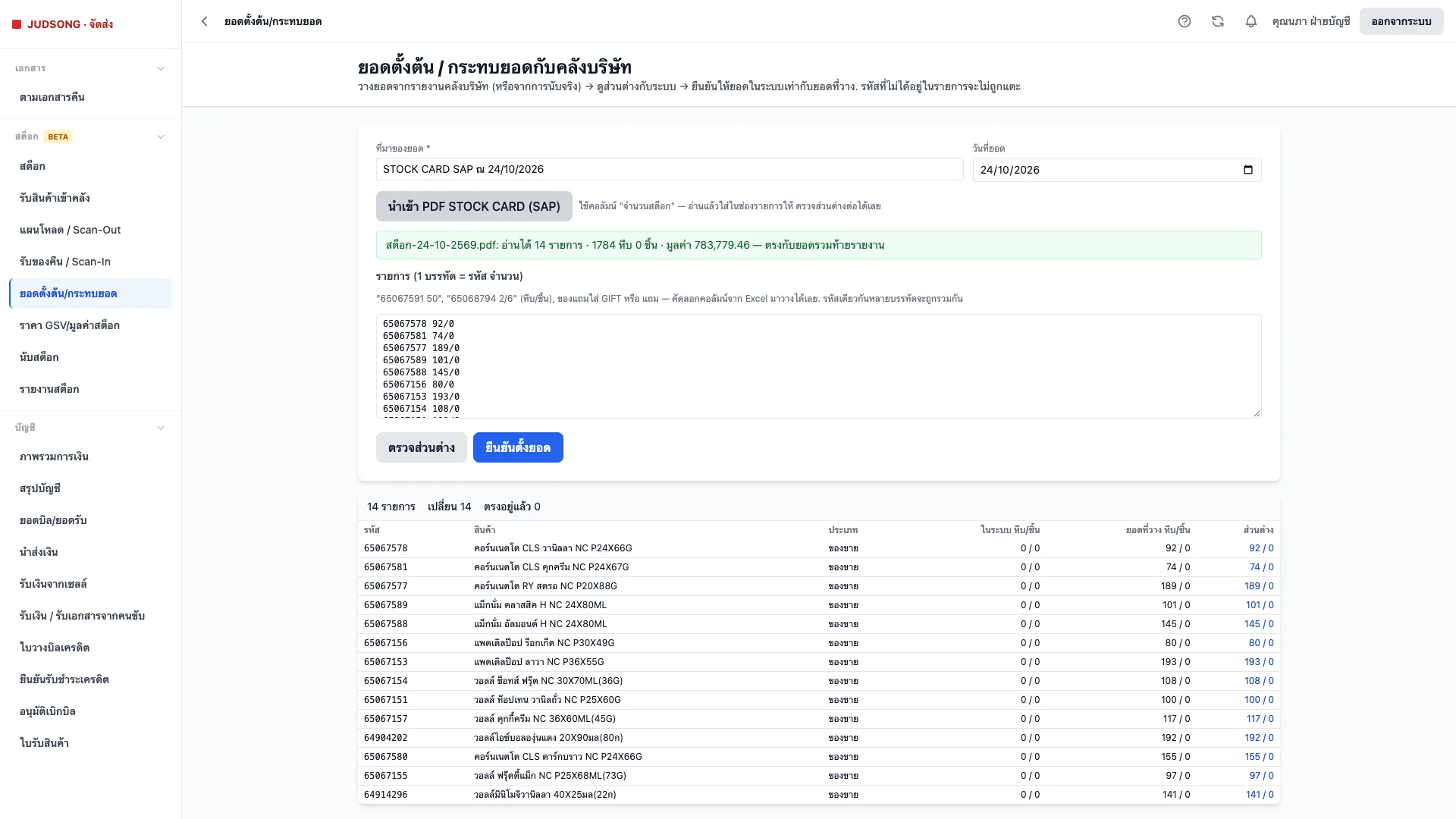
ภาพที่ 8 อ่าน PDF แล้ว — แถบเขียว = ยอดตรงกับท้ายรายงาน
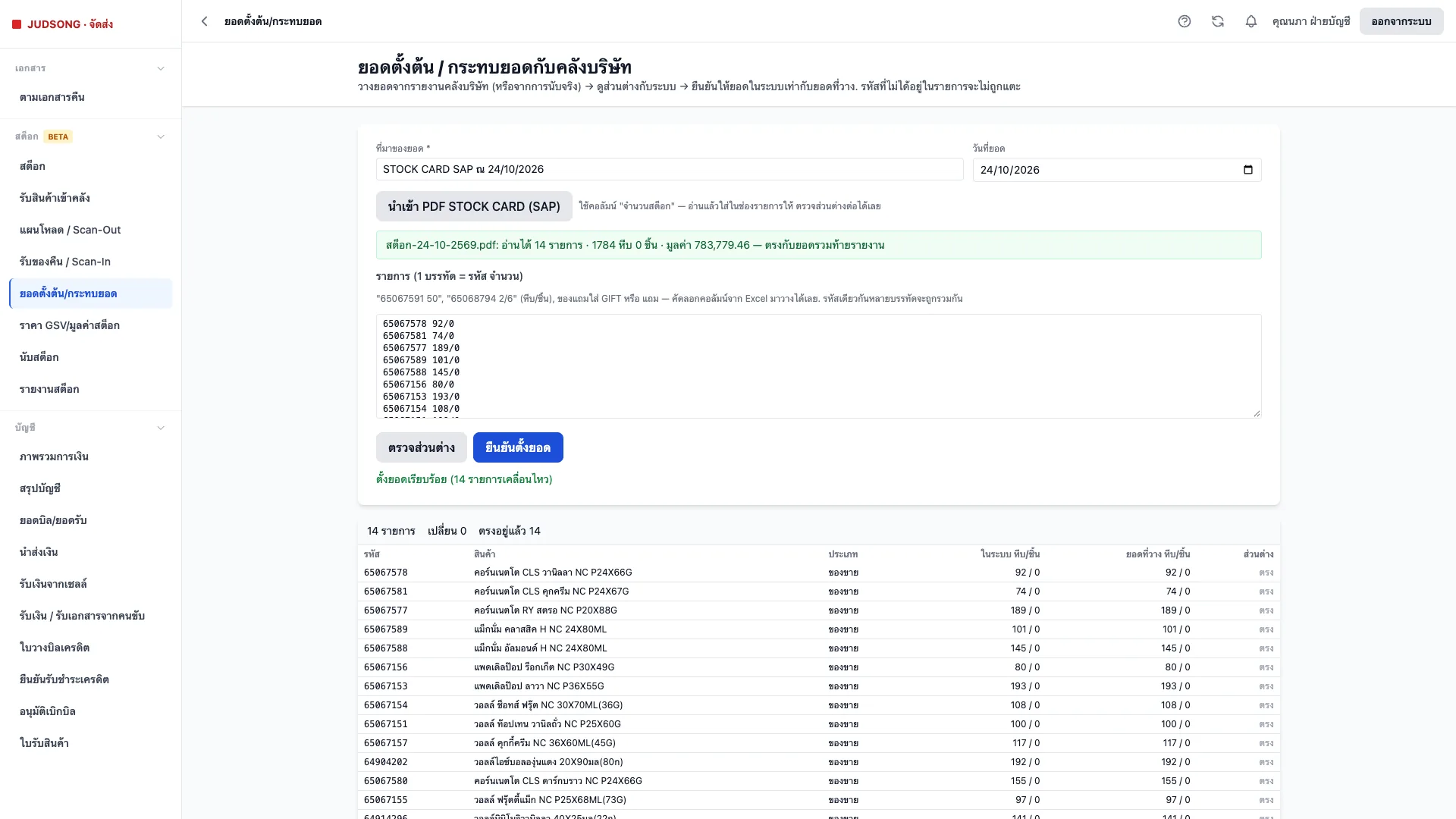
ภาพที่ 9 ตั้งยอดเรียบร้อย ทุกบรรทัดเป็น "ตรง"
เคล็ดลับ
- ถ้าปุ่มยืนยันกดไม่ได้ ระบบจะบอกเหตุผลใต้ปุ่ม เช่น ยังไม่กรอกที่มาของยอด หรือมีรหัสที่ยังไม่อยู่ในข้อมูลสินค้า
- รหัสที่ไม่ได้อยู่ในรายการจะไม่ถูกแตะ จึงตั้งยอดเฉพาะบางรหัสได้
3.2 รับสินค้าเข้าคลัง
- เมนู รับสินค้าเข้าคลัง → กด นำเข้า PDF จาก SAP เลือกใบรับสินค้า/เอกสารวัสดุ ระบบสร้าง "ใบร่าง" ให้
- เมื่อรถผู้ผลิตมาถึง นับของจริงแล้วกด รับครบทุกบรรทัดที่ยังไม่ติ๊ก แก้เฉพาะบรรทัดที่ได้ไม่ครบ
- ช่อง "ต่าง" แสดงขาด/เกินทันที (เช่น −2) ใส่หมายเหตุได้
- หัวหน้าคลัง/บัญชี กด ยืนยันรับเข้าคลัง — สต็อกเพิ่มเข้ากองของขาย/ของแถมตามช่อง "ที่เก็บ"
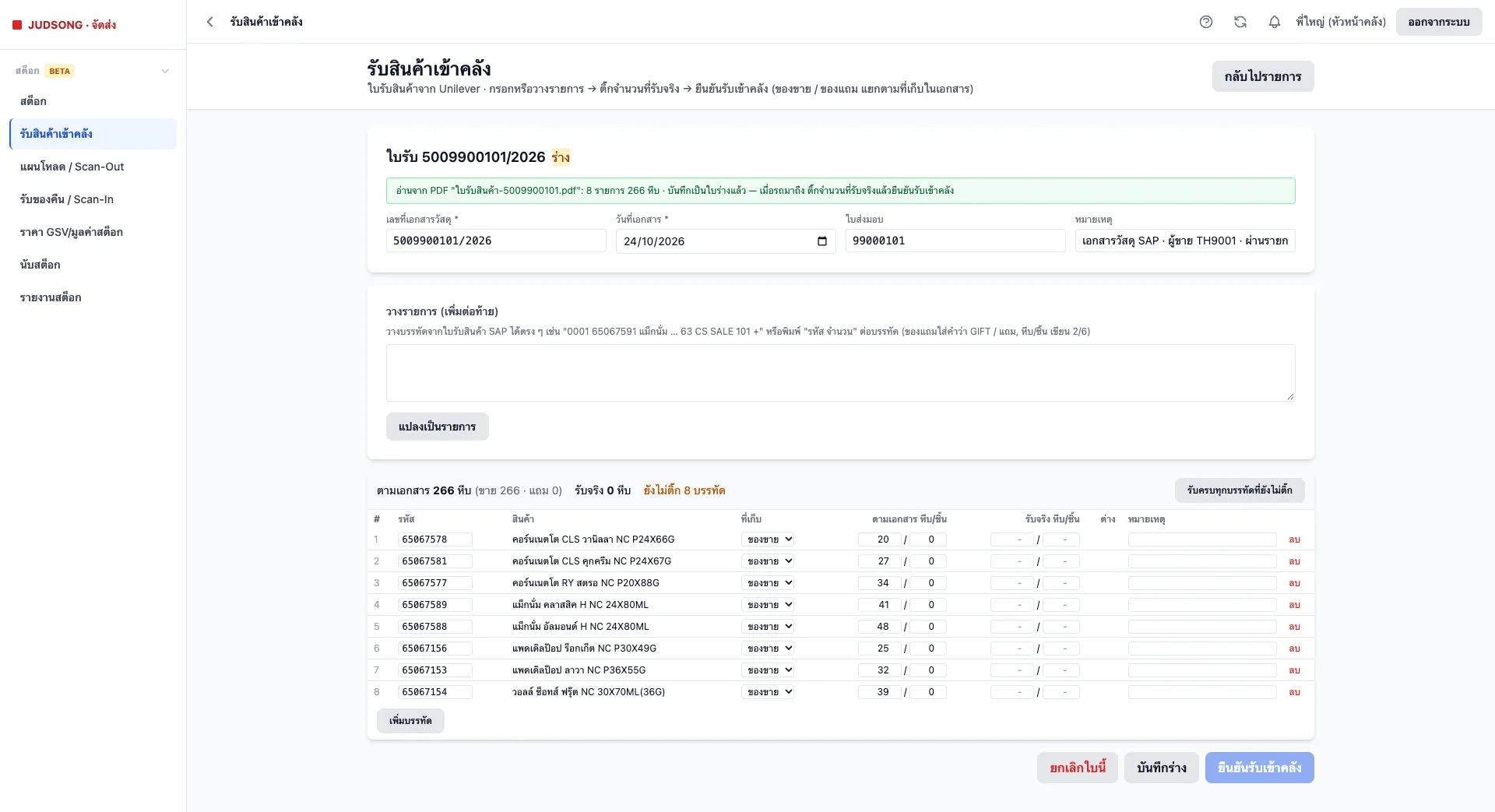
ภาพที่ 10 ใบร่างที่สร้างจาก PDF
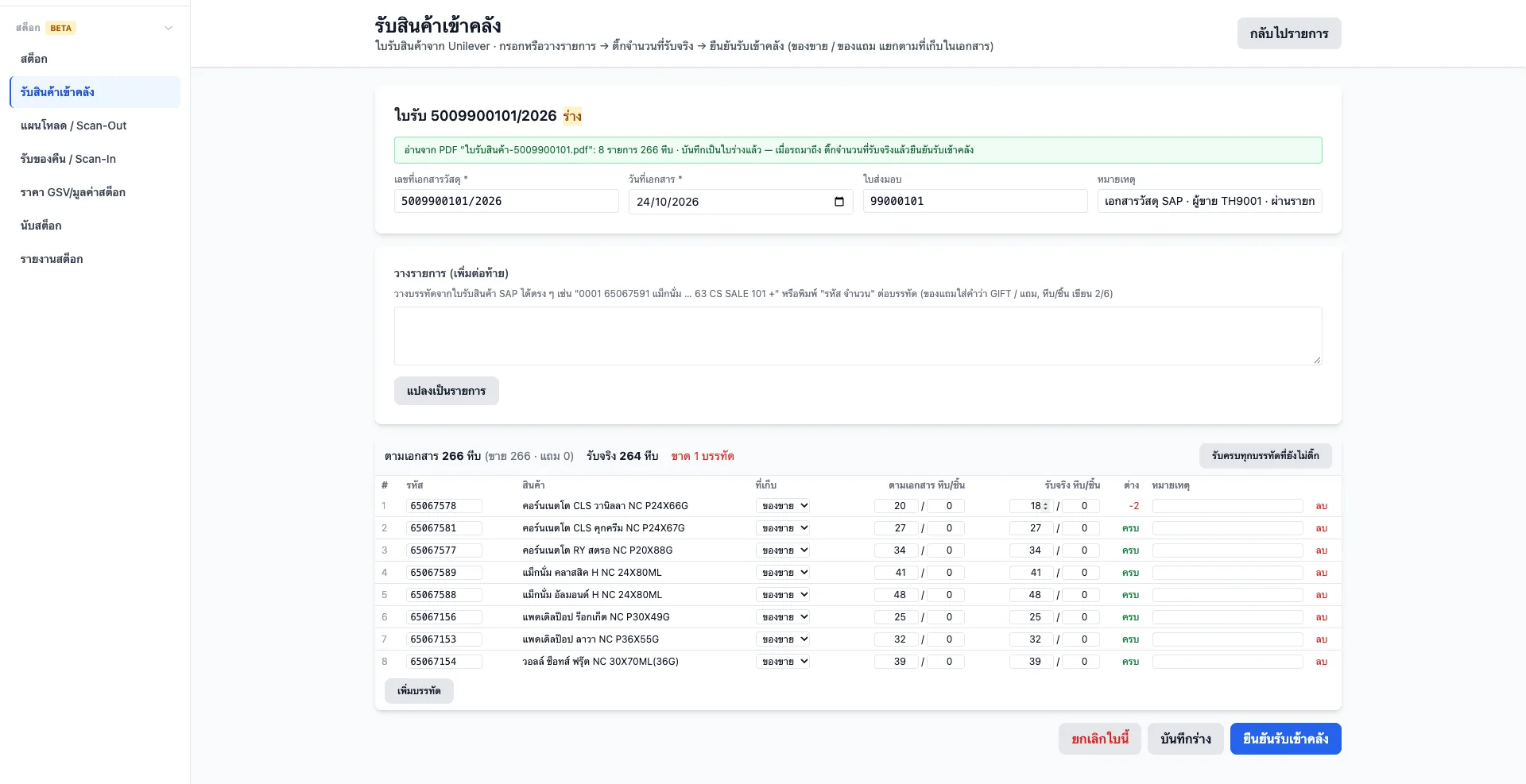
ภาพที่ 11 รับจริงน้อยกว่าเอกสาร 2 หีบ — ระบบแสดงส่วนต่าง
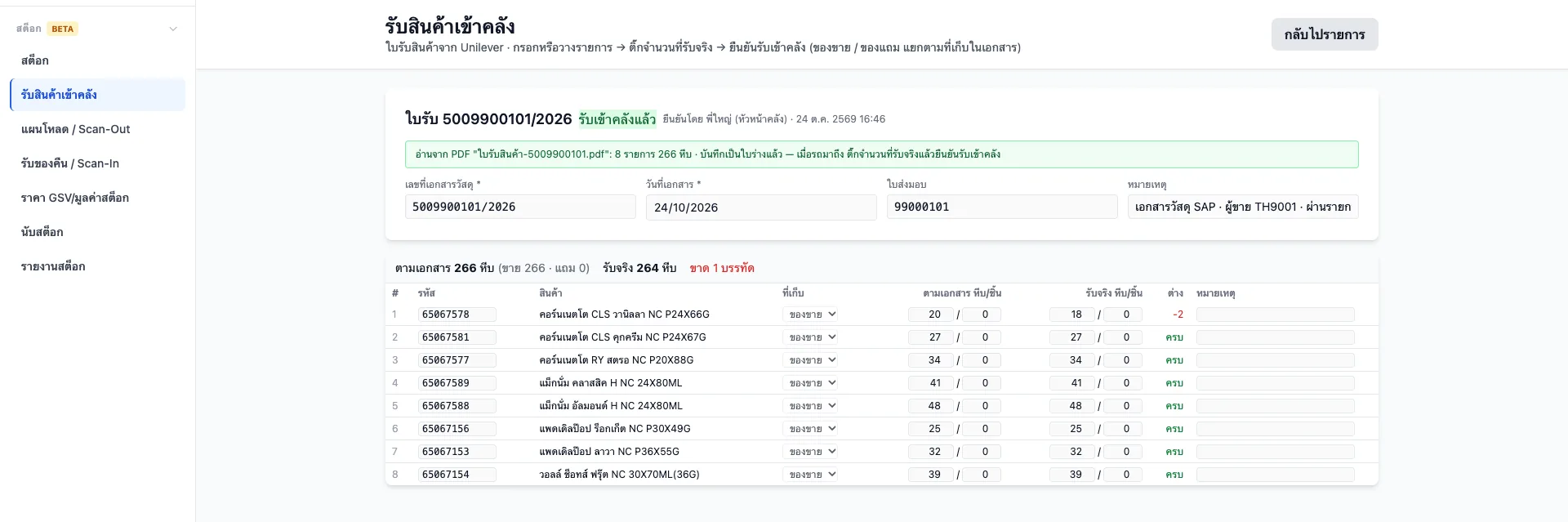
ภาพที่ 12 รับเข้าคลังแล้ว
3.3 นำเข้าใบโหลด (แผนโหลดต่อคัน)
- เมนู แผนโหลด / Scan-Out → นำเข้าใบโหลด เลือกไฟล์ Excel ใบโหลด (ชีต "สรุป Shipment")
- ตรวจตัวอย่าง (เลข Shipment วันที่ คนขับ จำนวนขาย/แถม) แล้วกด ยืนยันนำเข้า
- เปิดแต่ละคัน ใส่ คนขับ และ ทะเบียนรถ (หรือกดปุ่มทะเบียนที่ระบบแนะนำ) → บันทึก / เทียบบิล
- แท็บ เทียบกับบิล แสดงว่าแผนโหลดตรงกับบิลที่ออกจริงของรถคันนั้นหรือไม่
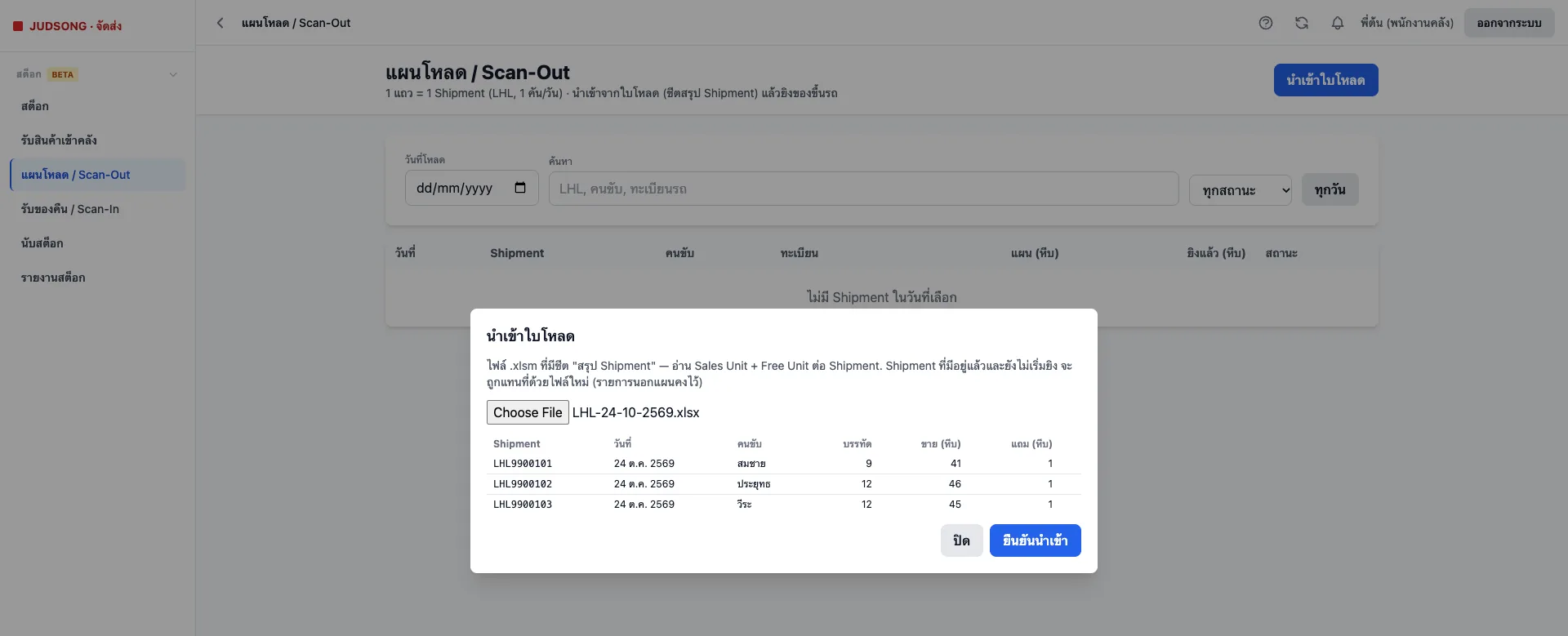
ภาพที่ 13 ตัวอย่างก่อนนำเข้าใบโหลด
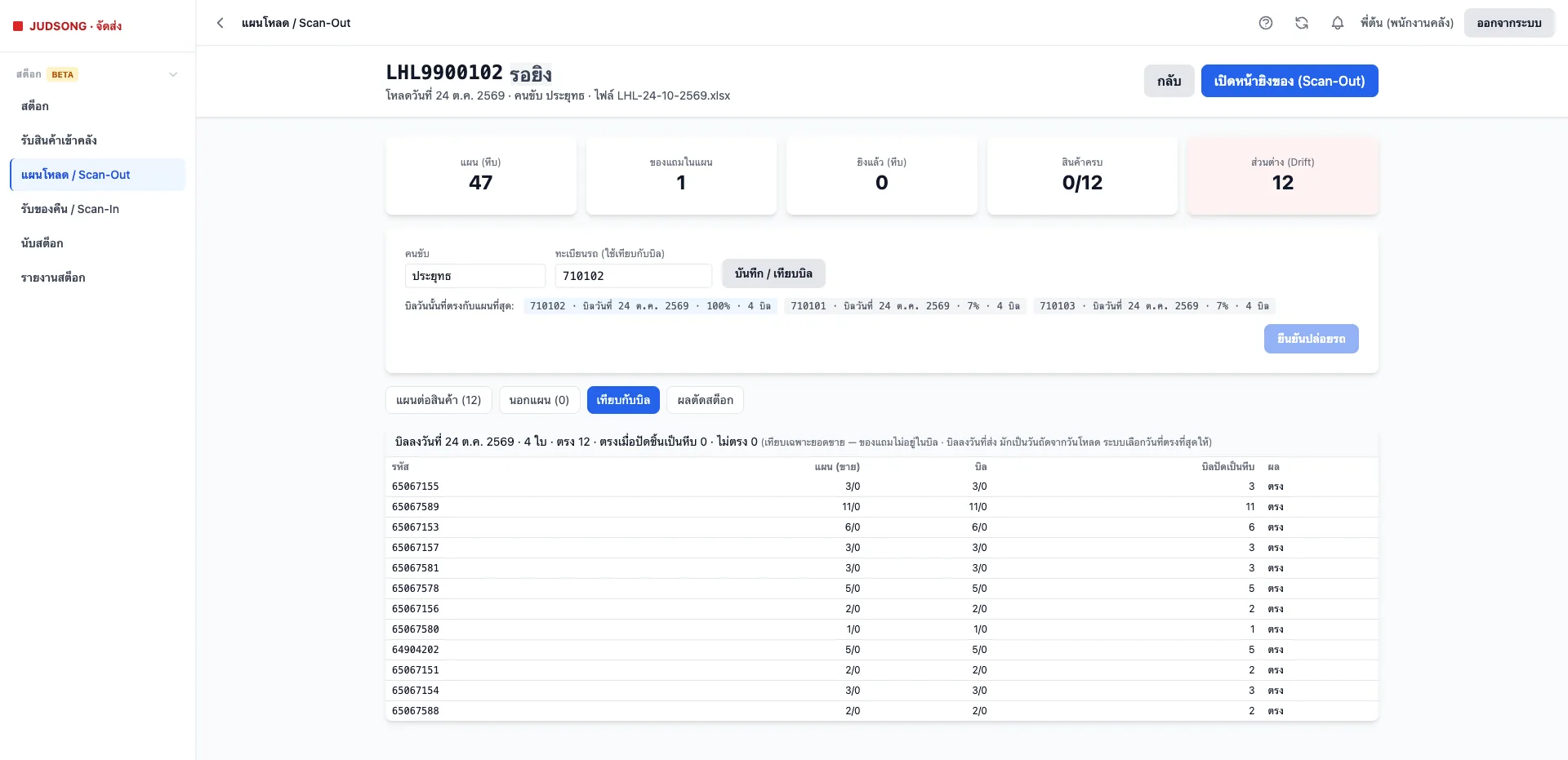
ภาพที่ 14 รายละเอียดคันและผลเทียบแผนโหลดกับบิล
3.4 ยิงสินค้าขึ้นรถ (บนคอมพิวเตอร์)
- ในหน้าคัน กด เปิดหน้ายิงของ (Scan-Out)
- ยิงบาร์โค้ดที่ลังทีละลัง ระบบบันทึกเองไม่ต้องกด Enter (ถ้าพิมพ์รหัสเอง ให้กด Enter)
- การ์ดสีเขียว = อยู่ในแผน · สีส้ม/ป้าย นอกแผน = ไม่อยู่ในแผนของคันนี้ · ป้าย เกิน N = ยิงเกินแผน
- ยิงผิด กด ลบ ที่บรรทัดในช่อง "ยิงล่าสุด"
- ยิงครบ กด ปล่อยรถ · ตัดสต็อก N หีบ — ระบบตัดของแถมจากกองของแถม ที่เหลือตัดจากของขาย
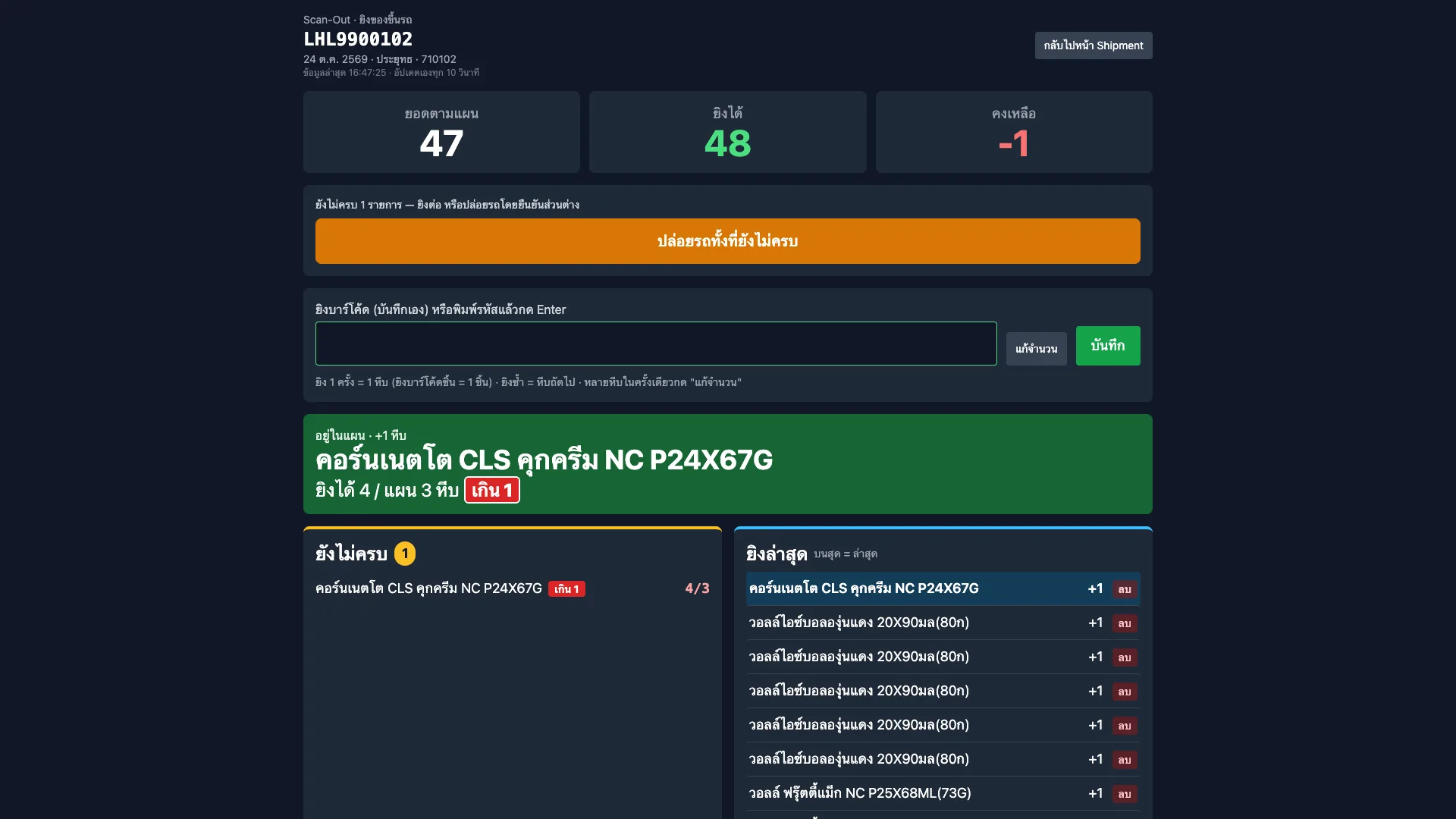
ภาพที่ 15 ยิงเกินแผน — ป้าย "เกิน" สีแดง
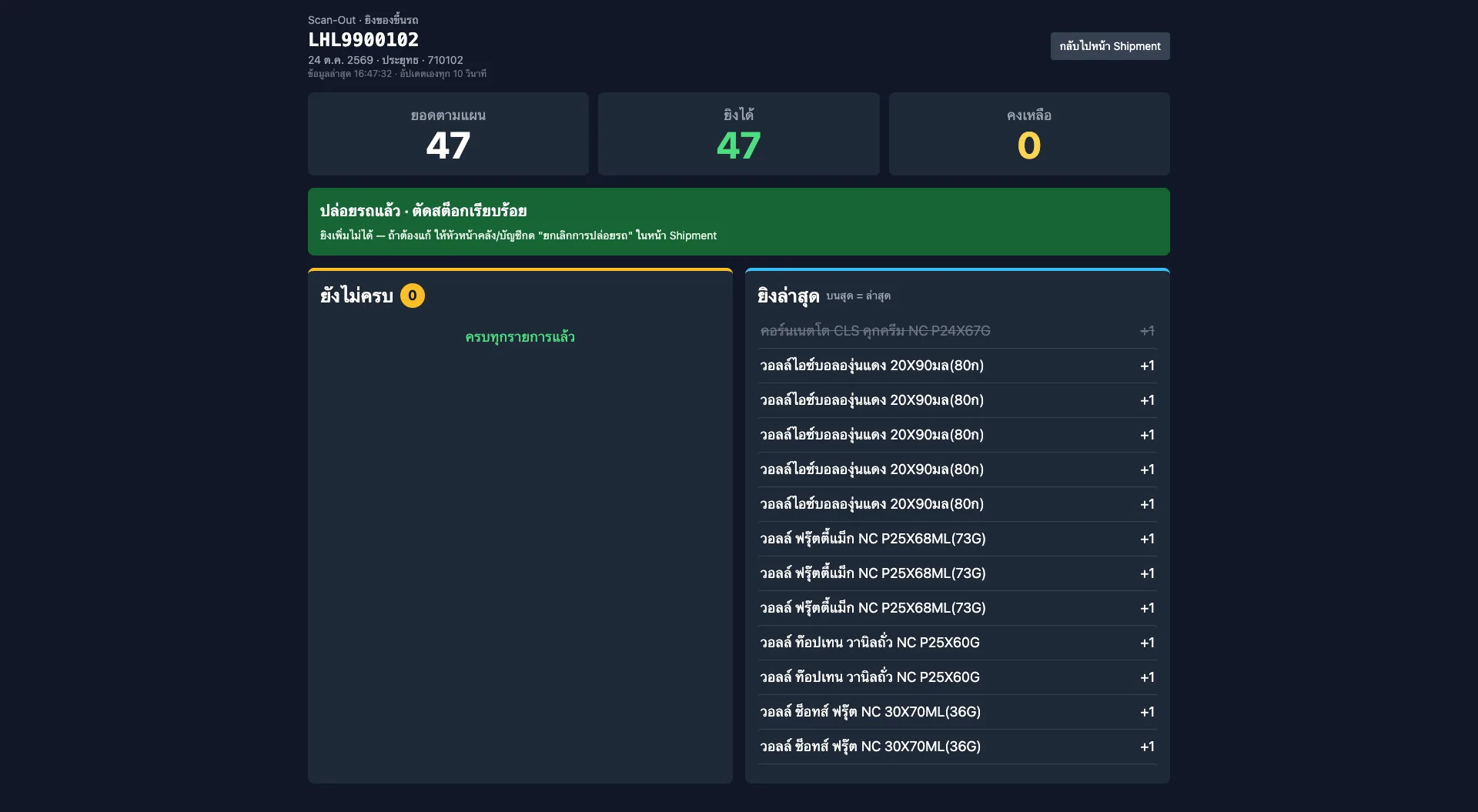
ภาพที่ 16 ปล่อยรถแล้ว ตัดสต็อกเรียบร้อย
ข้อควรระวัง
- ถ้ายังยิงไม่ครบแต่รถต้องออก ปุ่มจะเป็น "ปล่อยรถทั้งที่ยังไม่ครบ" ระบบตัดตามที่ยิงได้จริงและบันทึกส่วนต่าง
- ยิงผิดทั้งคัน: หัวหน้าคลังกด ล้างการยิง · เริ่มยิงใหม่ ในหน้าคัน · ปล่อยรถแล้วต้องแก้: ยกเลิกการปล่อยรถ (สต็อกคืนอัตโนมัติ)
- ยกเลิกคันผิด: กด กู้คืน · กลับไปยิงใหม่