5. อุปกรณ์ประจำป้อม
แดชบอร์ดและแผนที่
แดชบอร์ดอุปกรณ์ สรุปจำนวนเครื่องออนไลน์ / ขาดการติดต่อ รปภ. ที่เข้ากะอยู่ในแต่ละเครื่อง และเหตุการณ์ล่าสุดของระบบ
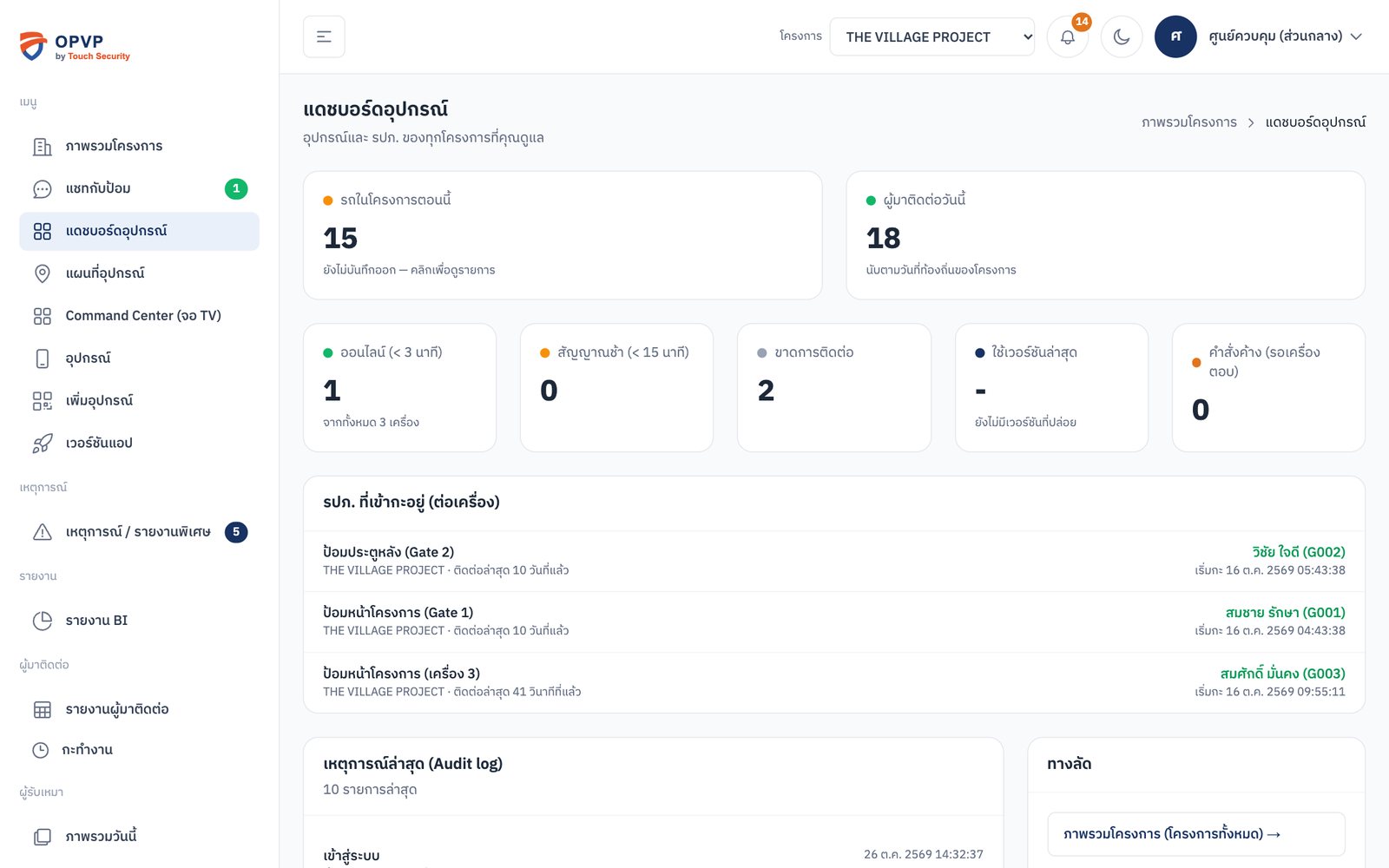
ภาพที่ 6 แดชบอร์ดอุปกรณ์
แผนที่อุปกรณ์ แสดงตำแหน่งล่าสุดของทุกเครื่อง สีบอกสถานะ (เขียว ออนไลน์ · เหลือง ไม่ตอบเกิน 3 นาที · แดง ขาดการติดต่อเกิน 15 นาที) วงเส้นประคือขอบเขตโครงการ
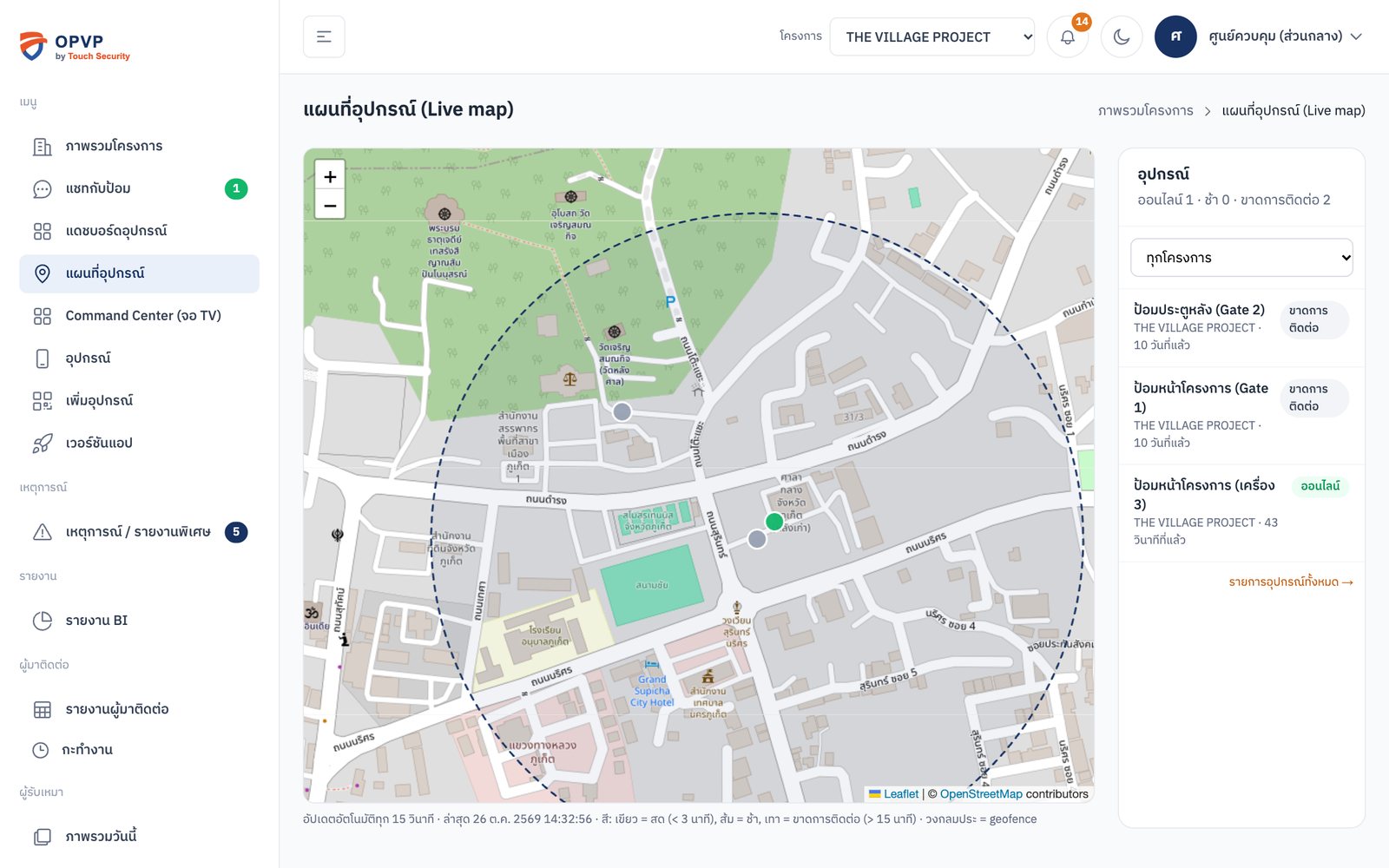
ภาพที่ 7 แผนที่อุปกรณ์ (Live map)
รายการและรายละเอียดเครื่อง
เมนู อุปกรณ์ แสดงทุกเครื่อง พร้อมสถานะ แบตเตอรี่ เวอร์ชันแอป และสถานะ Device owner / Kiosk กดชื่อเครื่องเพื่อดูรายละเอียด
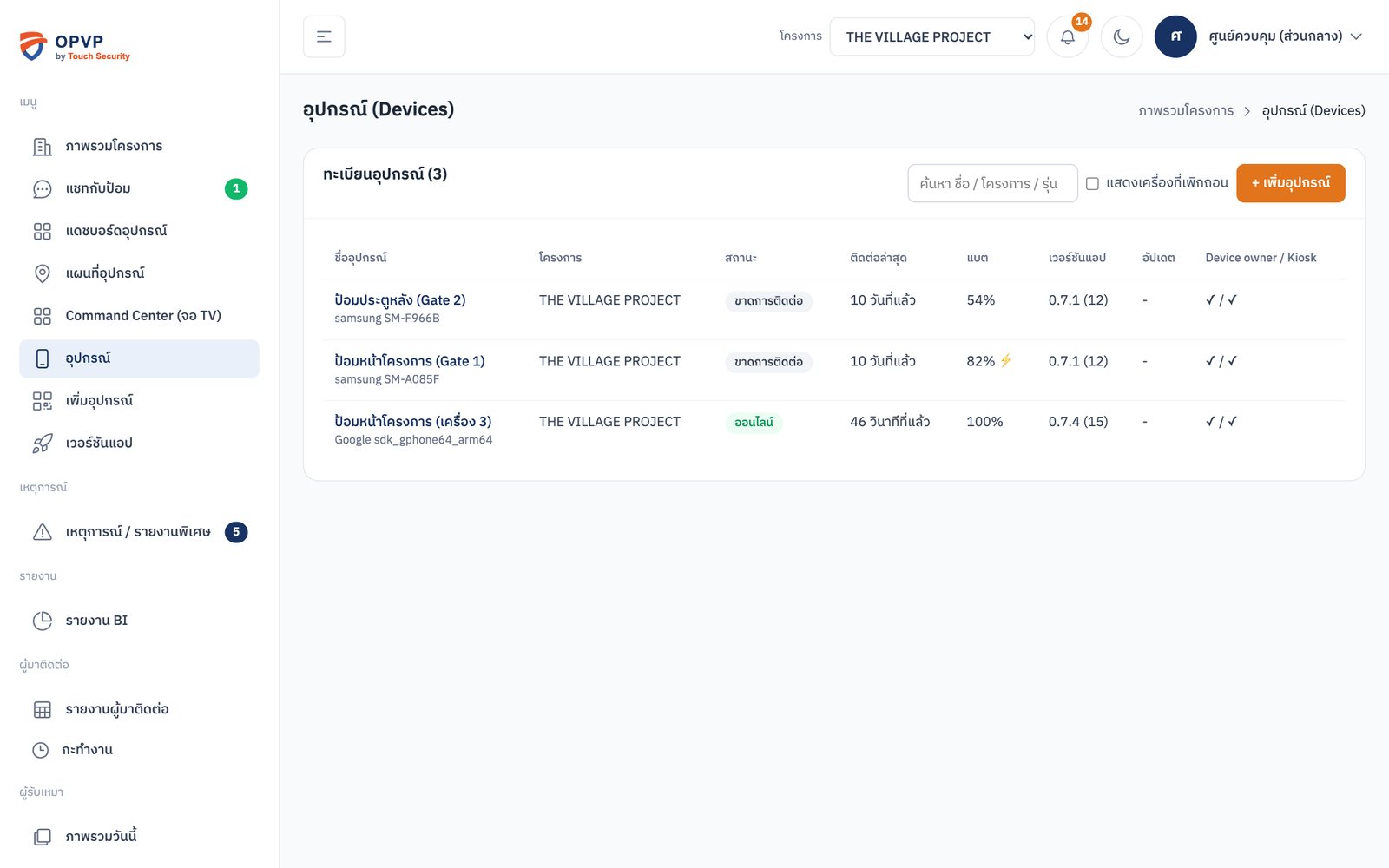
ภาพที่ 8 ทะเบียนอุปกรณ์
หน้ารายละเอียดเครื่องมีข้อมูลเครื่อง เส้นทางย้อนหลังรายวัน ปุ่มเปลี่ยนชื่อ / ย้ายโครงการ / ตั้งค่าเฉพาะเครื่อง และ เพิกถอนอุปกรณ์ (เมื่อเลิกใช้เครื่อง)
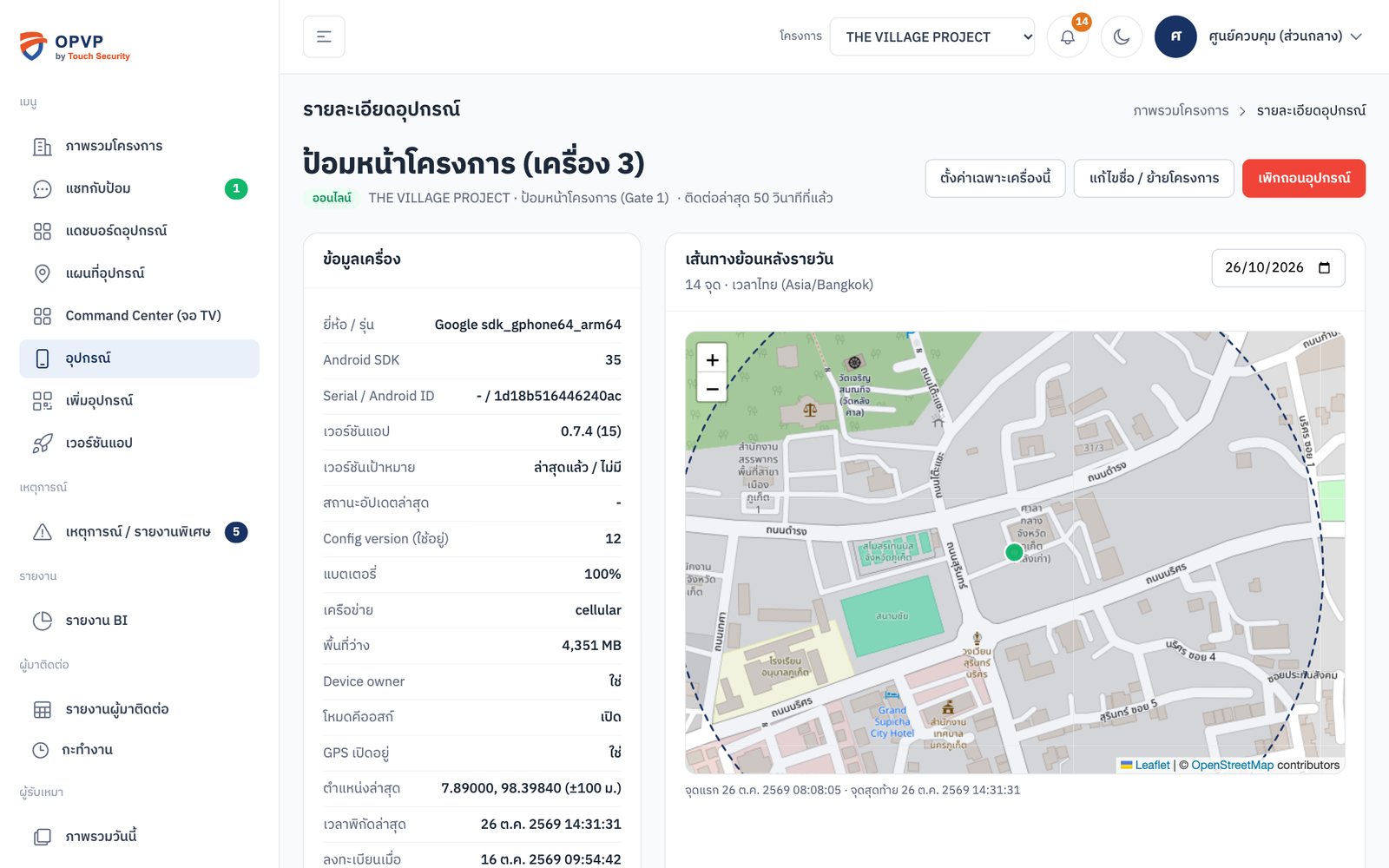
ภาพที่ 9 รายละเอียดอุปกรณ์
การ์ด การปลด kiosk ด้วยรหัส บันทึกทุกครั้งที่มีคนปลด kiosk ใส่รหัสผิด หรือเครื่องถูกล็อก พร้อมเวลาและชื่อ รปภ. ที่เข้ากะ
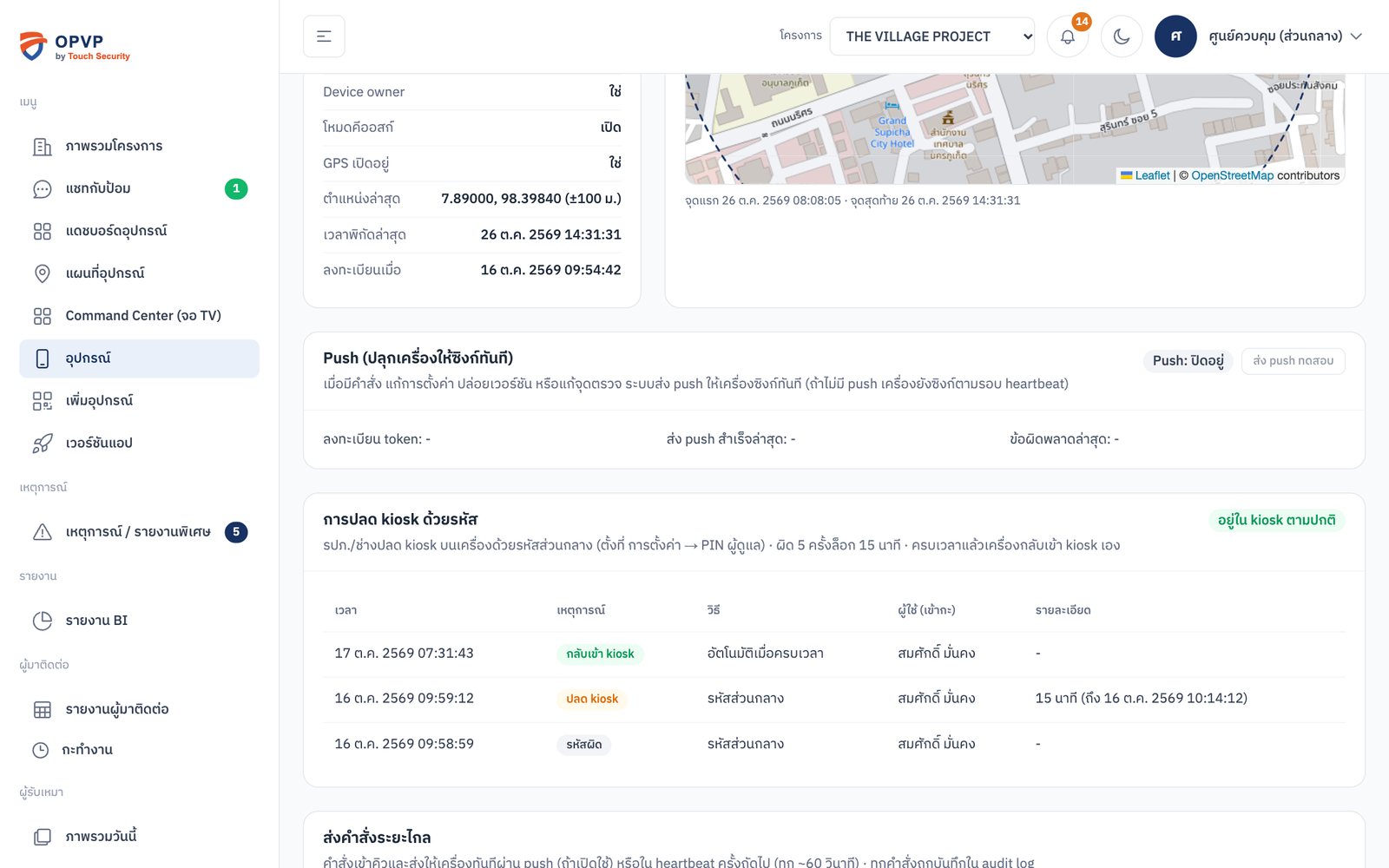
ภาพที่ 10 ประวัติการปลด kiosk ของเครื่อง
เพิ่มเครื่องใหม่
- เมนู เพิ่มอุปกรณ์ → เลือกโครงการ / ป้อม และตั้งชื่อเครื่อง เช่น “ป้อม Gate 1 - เครื่อง 1”
- กด สร้าง QR สำหรับติดตั้งเครื่อง — ได้ QR และรหัสลงทะเบียน (ใช้ได้ครั้งเดียว ภายใน 24 ชั่วโมง)
- รีเซ็ตเครื่องใหม่ (Factory reset) → หน้า Welcome แตะหน้าจอ 6 ครั้ง → สแกน QR → เชื่อม Wi-Fi เครื่องจะติดตั้งแอปและตั้งเป็น Device Owner เอง
- แอปเปิดขึ้นมาแล้วลงทะเบียนกับโครงการอัตโนมัติ (ถ้าติดตั้งด้วยวิธีอื่น ให้กรอกที่อยู่เซิร์ฟเวอร์และรหัสลงทะเบียนในแอป — ดูบทแอป รปภ.)
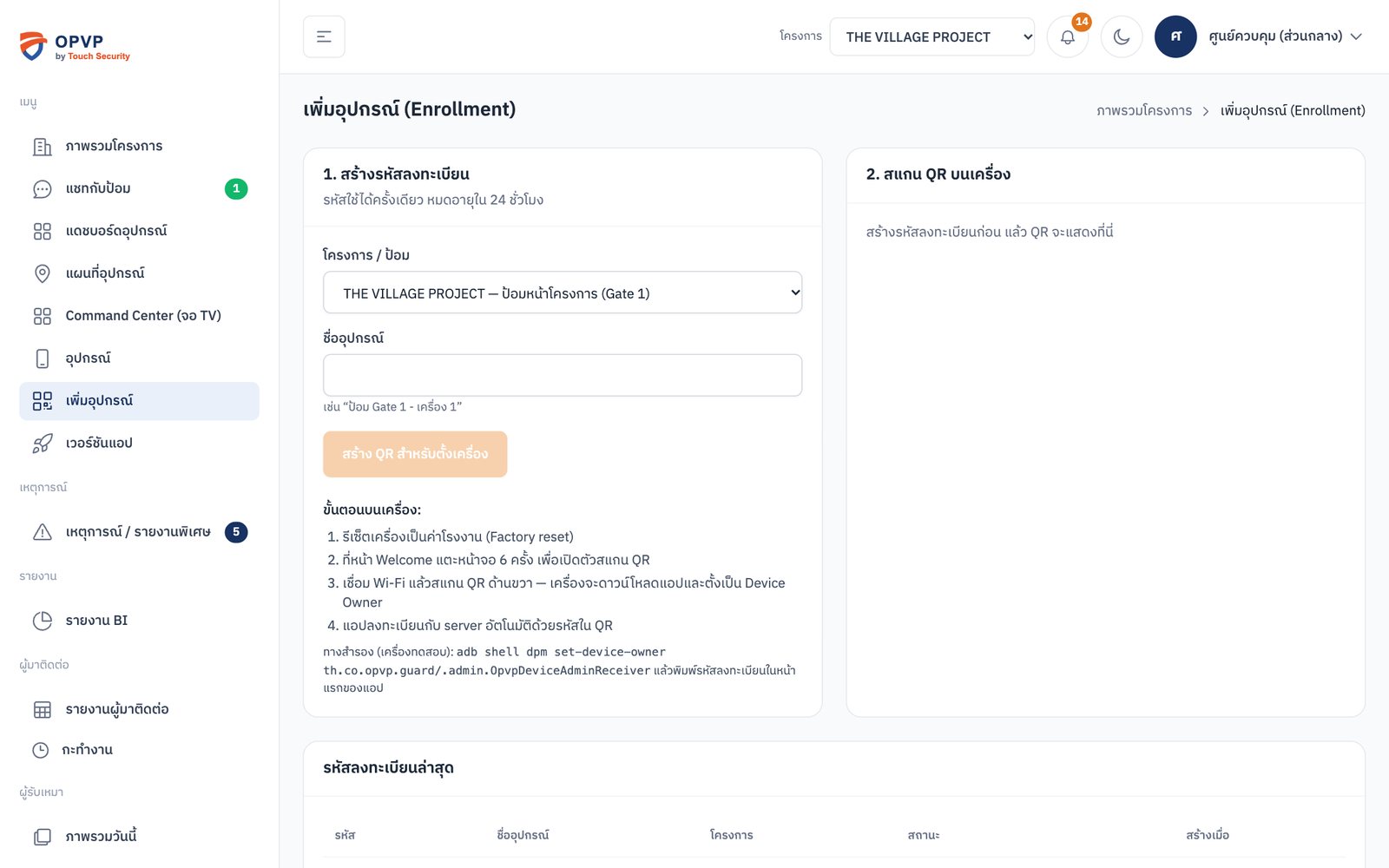
ภาพที่ 11 เพิ่มอุปกรณ์ (สร้าง QR ลงทะเบียน)
เวอร์ชันแอป
ที่เมนู เวอร์ชันแอป เลือกไฟล์ APK แล้วกด อัปโหลด (ได้สถานะร่าง) จากนั้นกด ปล่อย เลือกเครื่องเป้าหมาย แล้ว ยืนยันปล่อย เครื่องจะอัปเดตเองตามช่วงเวลาที่ตั้งไว้ หรือเลือก บังคับอัปเดต ให้ติดตั้งทันทีที่ไม่มีฟอร์มค้าง · ดูสถานะการอัปเดตของแต่ละเครื่องที่หน้ารายละเอียดเครื่อง
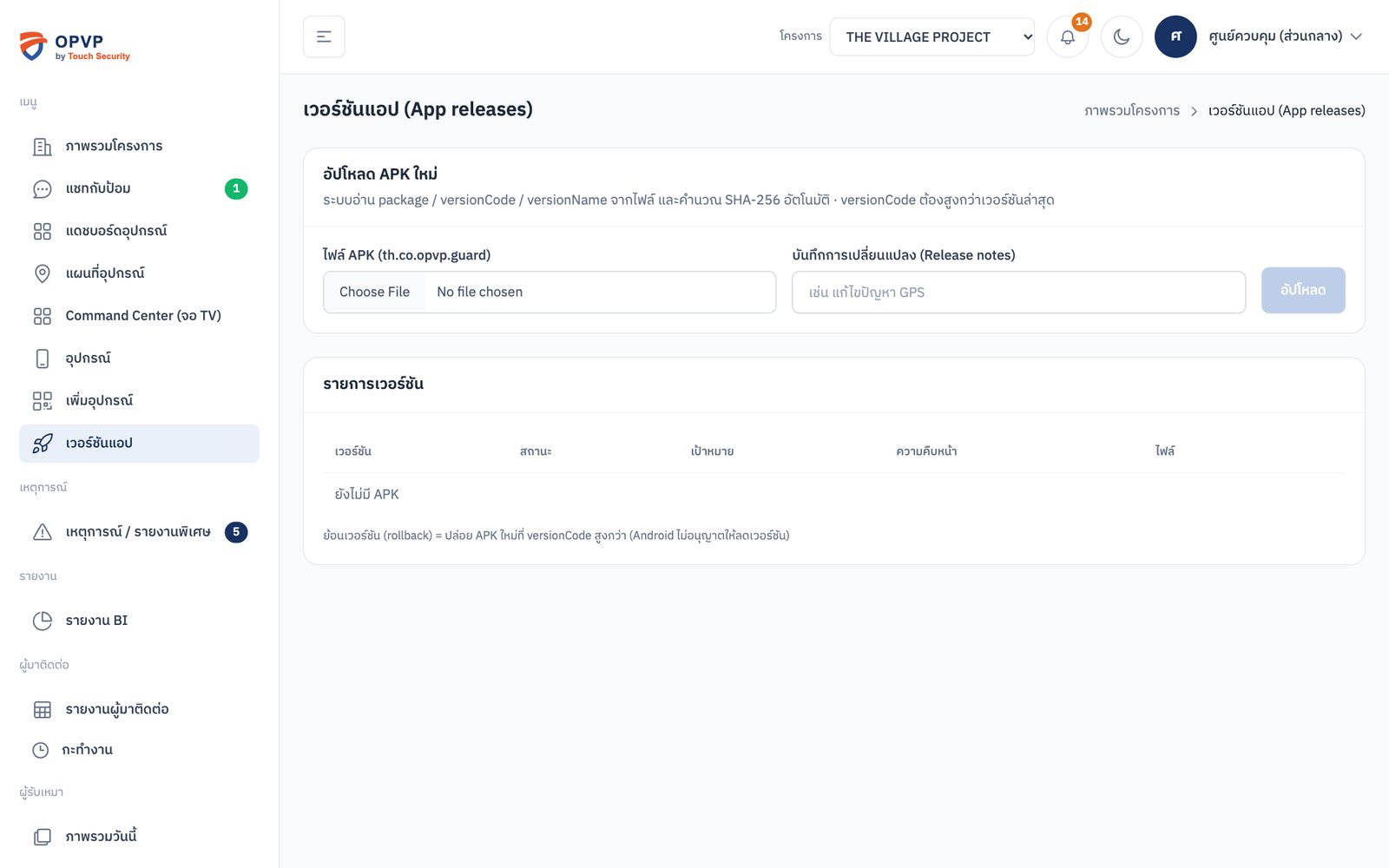
ภาพที่ 12 เวอร์ชันแอป