12. แอป รปภ. (OPVP Guard)
ลงทะเบียนเครื่องและเข้ากะ
เครื่องที่ติดตั้งด้วย QR จะลงทะเบียนเอง ถ้าแอปขึ้นหน้าลงทะเบียน ให้กรอกที่อยู่เซิร์ฟเวอร์ https://opvp.ppcareclean.com และรหัสลงทะเบียนจากหน้า Admin → เพิ่มอุปกรณ์ (หน้านี้สำหรับช่างติดตั้งเท่านั้น)
- เริ่มกะ: แตะชื่อของตัวเองในรายชื่อ รปภ. ของโครงการ
- ใส่ PIN 4–8 หลัก (ใส่ผิดหลายครั้งจะต้องรอสักครู่)
- จบกะ: กด ออกกะ ที่ด้านล่างหน้าหลัก
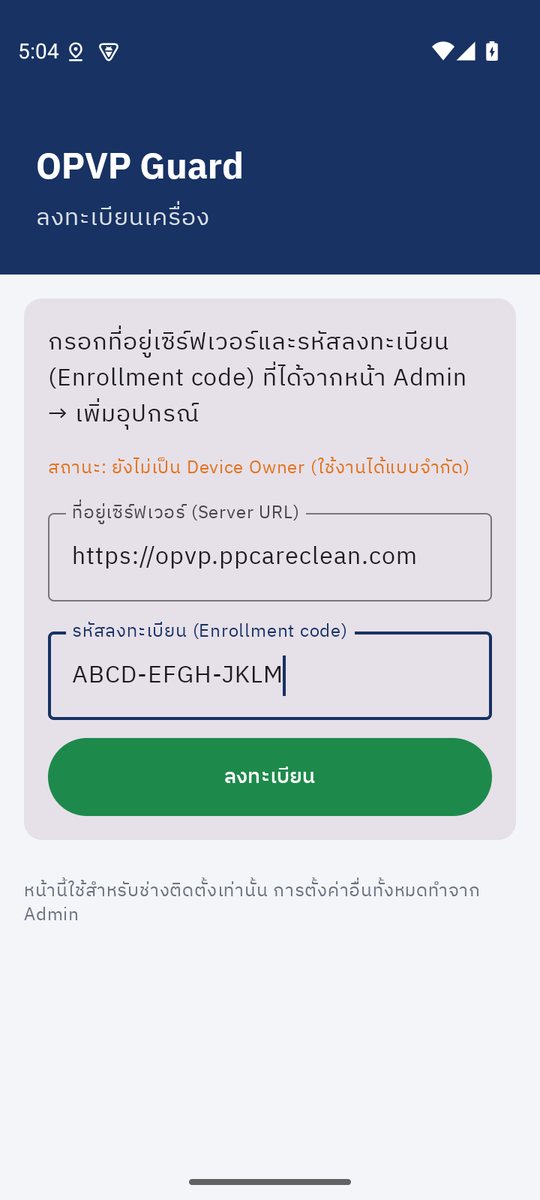
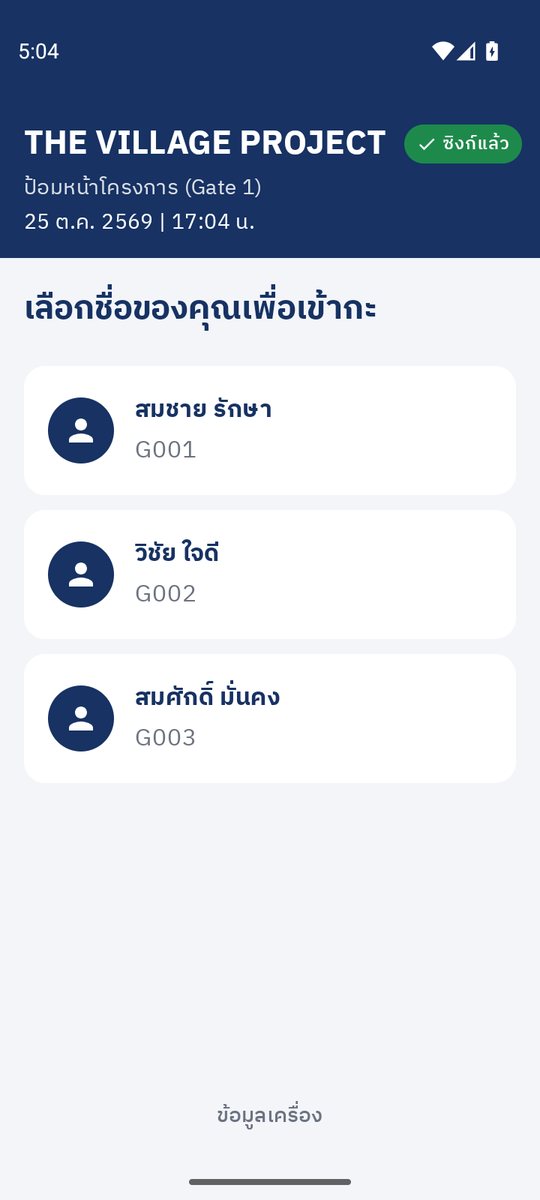
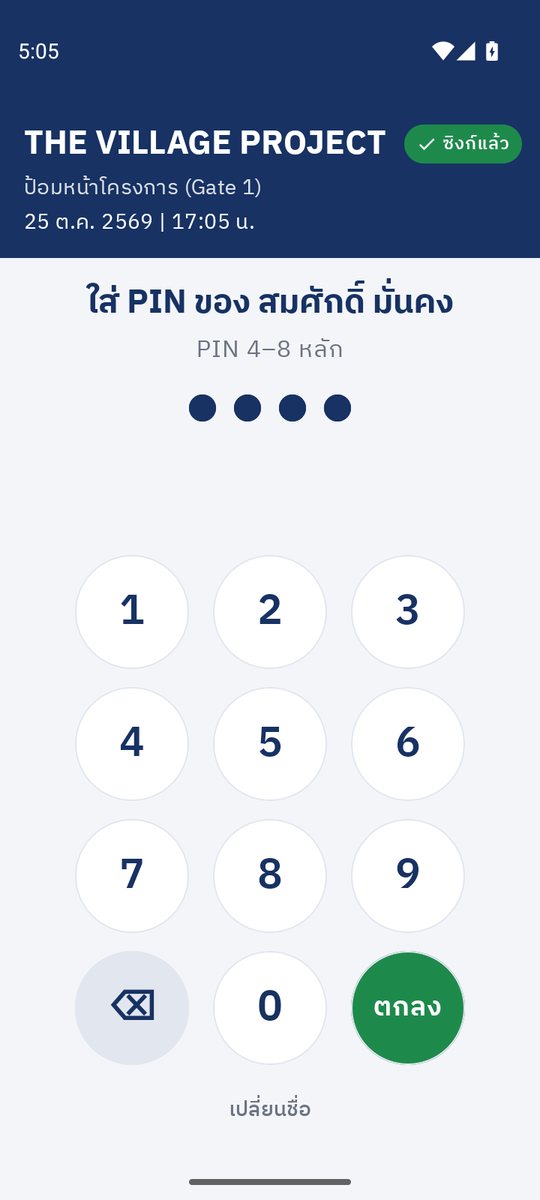
ภาพที่ 33 ลงทะเบียนเครื่อง · เลือกชื่อเข้ากะ · ใส่ PIN
หน้าหลัก
- หัวแอปบอกโครงการ ชื่อ รปภ. และสถานะการซิงก์ (ซิงก์แล้ว สีเขียว · ถ้าเป็นสีแดงแปลว่าไม่มีสัญญาณ ข้อมูลจะเก็บไว้และส่งเองเมื่อออนไลน์)
- ปุ่มลัด: 🚗 ลงทะเบียนขาเข้า · 🚗 บันทึกขาออก · 🚧 ลงทะเบียน walk-in (กดครั้งเดียวเข้าฟอร์ม) · 🚧 ผู้รับเหมา (ใบงาน) · ⚠️ บันทึกเหตุการณ์ / แจ้งเหตุ
- เมนูอื่นๆ: ผู้รับเหมา · แจ้งเหตุ · รายงานพิเศษ · ตรวจจุด (ระบบสำรอง) — ปุ่มสุดท้ายแสดงเมื่อส่วนกลางเปิดให้ใช้
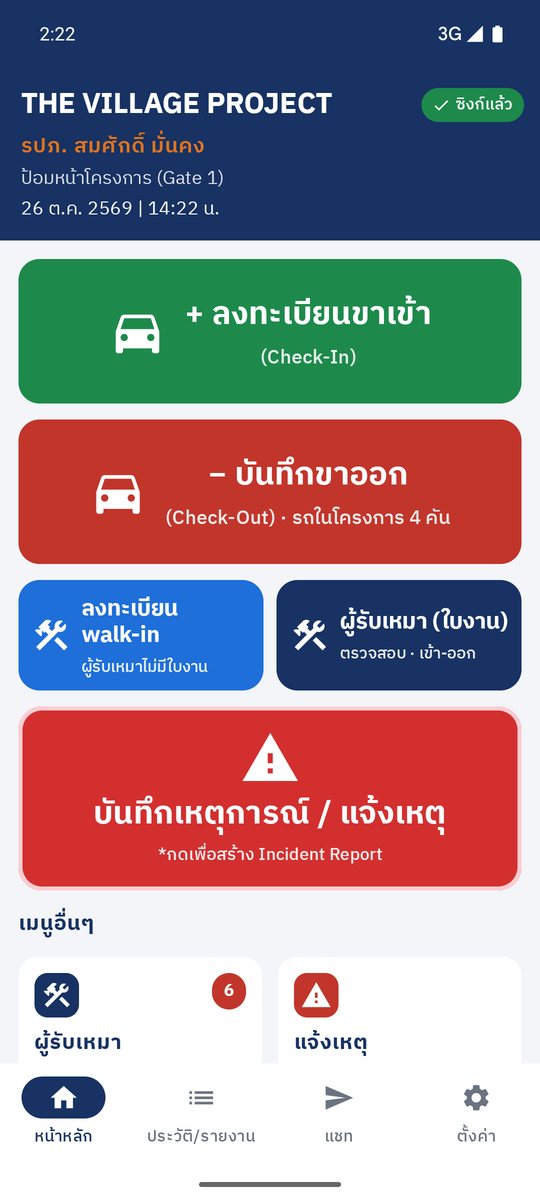
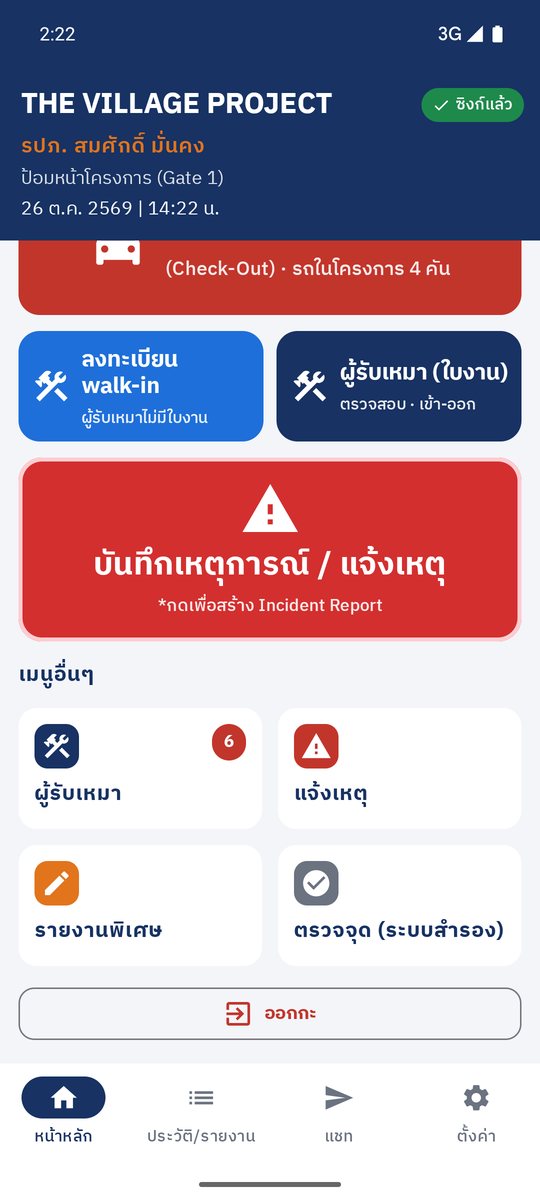
ภาพที่ 34 หน้าหลักของแอป
รถเข้า-ออก
- ลงทะเบียนขาเข้า: ถ่ายรูปทะเบียนรถ → กรอกทะเบียน จังหวัด ประเภท ยี่ห้อ → บ้านเลขที่ / ผู้ที่มาติดต่อ → กด บันทึกข้อมูลเข้า (บรรทัดสีแดงด้านล่างบอกว่ายังขาดข้อมูลอะไร)
- บันทึกขาออก: พิมพ์ทะเบียนหรือบ้านเลขที่เพื่อค้นหา แล้วกด ออกจากโครงการ ที่รถคันนั้น
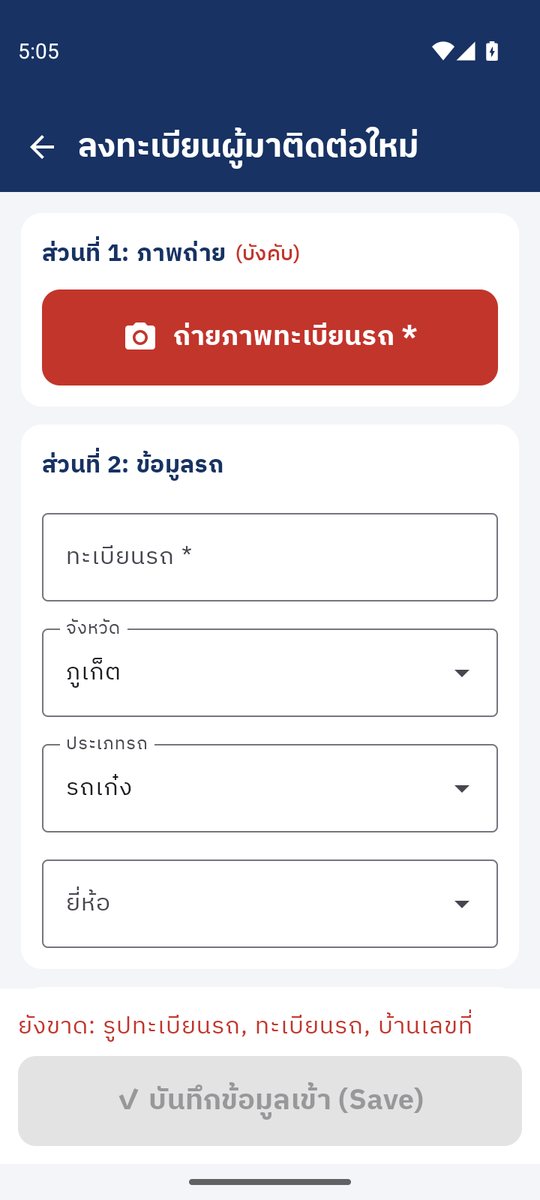
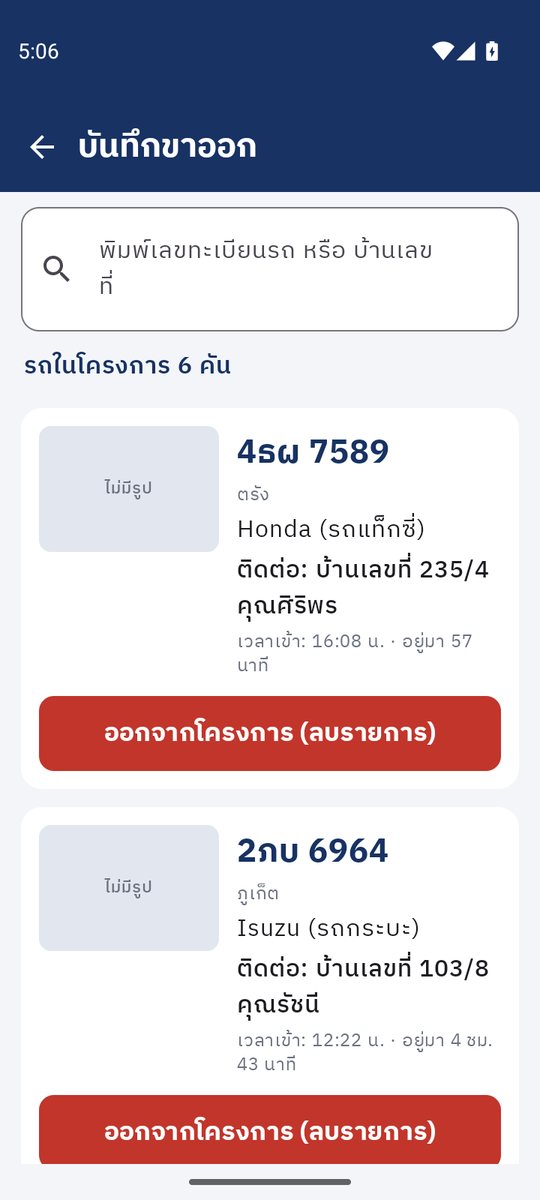
ภาพที่ 35 ลงทะเบียนขาเข้า · บันทึกขาออก
ผู้รับเหมา
- นัดหมายล่วงหน้า — ใบงานที่ส่วนกลางสร้างไว้ ตรวจคน/อุปกรณ์แล้วกดให้เข้า
- ผู้รับเหมา Walk-in — ลงทะเบียนใหม่และส่งขออนุมัติ รอผลจากส่วนกลาง (เข้าจากปุ่ม ลงทะเบียน walk-in ที่หน้าหลักได้เลย)
- ฐานข้อมูลงานประจำ และ รายการขอ OT
- ตัวเลขด้านล่าง: เข้าแล้ว · ยังไม่เข้า · ออกแล้ว · รออนุมัติ
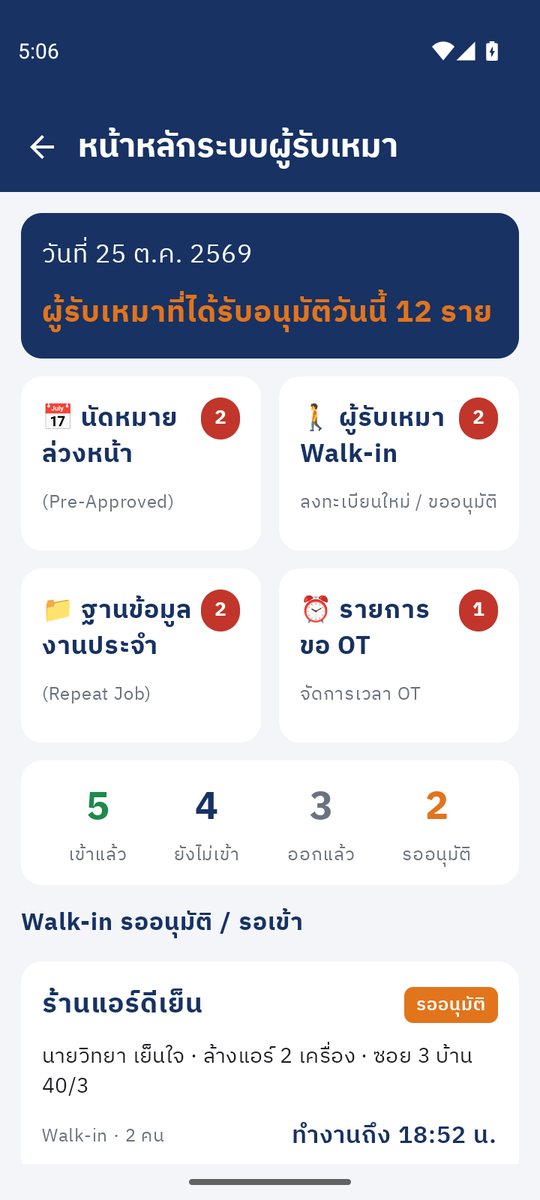
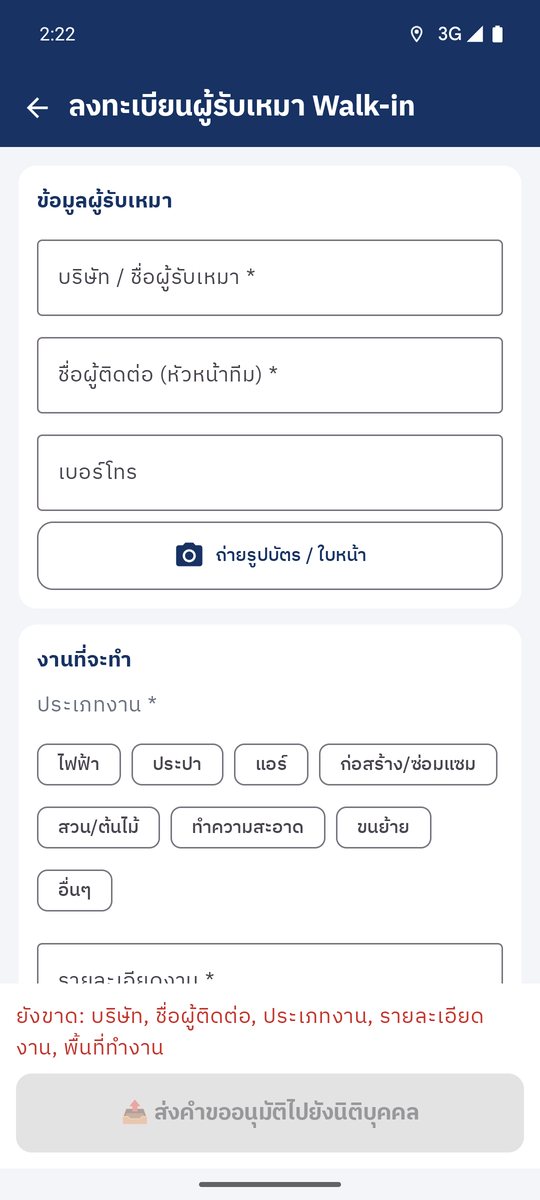
ภาพที่ 36 หน้าหลักระบบผู้รับเหมา · ฟอร์มลงทะเบียน walk-in
ฟอร์ม walk-in กรอก บริษัท ชื่อผู้ติดต่อ เบอร์โทร และถ่ายรูปบัตร / ใบหน้า แล้วเลือกประเภทงาน รายละเอียด พื้นที่ทำงาน จากนั้นกด ส่งคำขออนุมัติ (ไม่ต้องกรอกเลขบัตรประชาชน)
แจ้งเหตุและรายงานพิเศษ
- ข้อมูลระบบ (ผู้บันทึก ป้อม เวลา พิกัด GPS) ดึงให้อัตโนมัติ ถ้าเหตุเกิดก่อนหน้า กดปุ่มสีส้ม ⏰ แก้เวลา (ย้อนหลัง) (ย้อนได้ไม่เกิน 24 ชั่วโมง)
- แผนที่แสดงเฉพาะ ตำแหน่งปัจจุบันของเครื่อง — พิมพ์ จุดเกิดเหตุ เองในช่องใต้แผนที่ (กดไมค์เพื่อพูดแทนพิมพ์ได้)
- ช่อง หมายเหตุ (ระบุชื่อคนรายงาน) ใส่ชื่อผู้แจ้งเหตุ เช่น ลูกบ้านที่โทรมา (ไม่บังคับ)
- เลือกประเภทเหตุการณ์ → กรอกรายละเอียด การดำเนินการ ผู้ที่ประสานงาน → ถ่ายรูป
- กดส่ง — เหตุฉุกเฉินแจ้งส่วนกลางทันที (ระหว่างกรอกระบบบันทึกฉบับร่างไว้ให้)
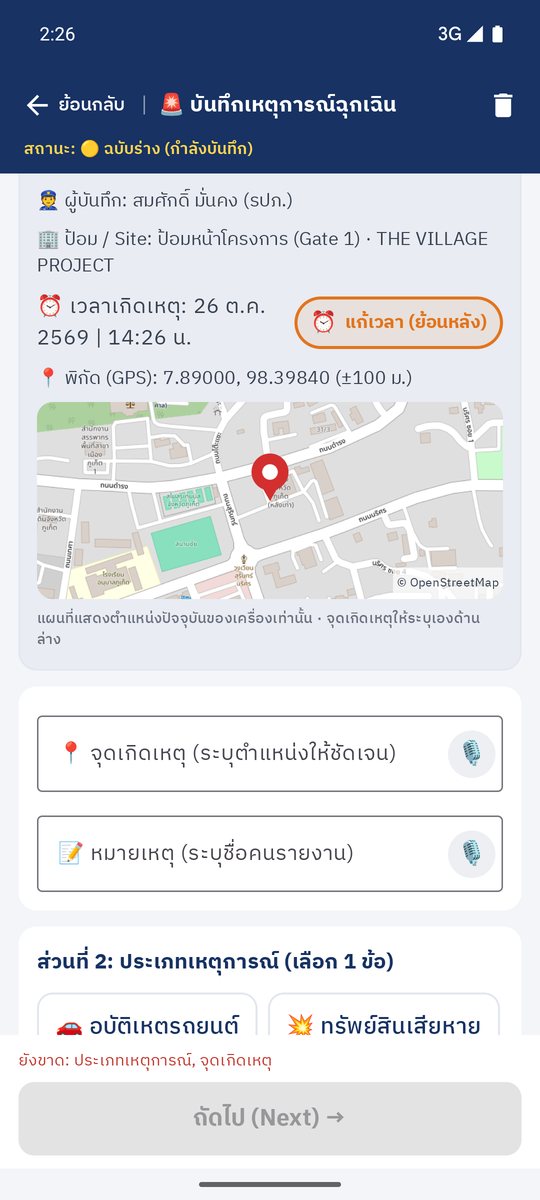
ภาพที่ 37 บันทึกเหตุการณ์ฉุกเฉิน
ประวัติ / รายงาน
เลือกวันด้วยลูกศร ‹ › ดูรายการผู้มาติดต่อ ผู้รับเหมา และเหตุการณ์ของวันนั้น กรองทั้งหมด / ยังไม่ออก / ออกแล้ว · ปุ่ม ⟳ โหลดข้อมูลล่าสุด
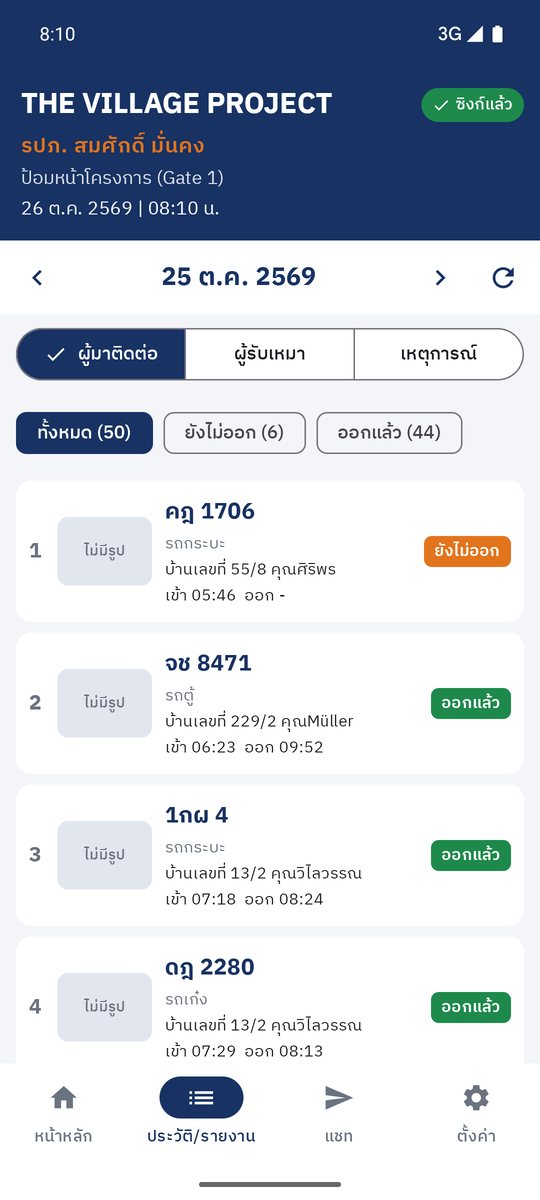
ภาพที่ 38 ประวัติ / รายงาน
แชทกับส่วนกลาง
- แท็บ แชท เลขแดง = ข้อความที่ยังไม่อ่าน · ข้อความใหม่มีเสียงและแถบแจ้งเตือนด้านบน
- พิมพ์เอง กดข้อความด่วน หรือกด 📷 ถ่ายรูปส่ง
- ใต้ข้อความ: กำลังส่ง → ส่งแล้ว → อ่านแล้ว · ไม่มีสัญญาณข้อความจะส่งเองเมื่อออนไลน์
- นิติบุคคลไม่เห็นแชท
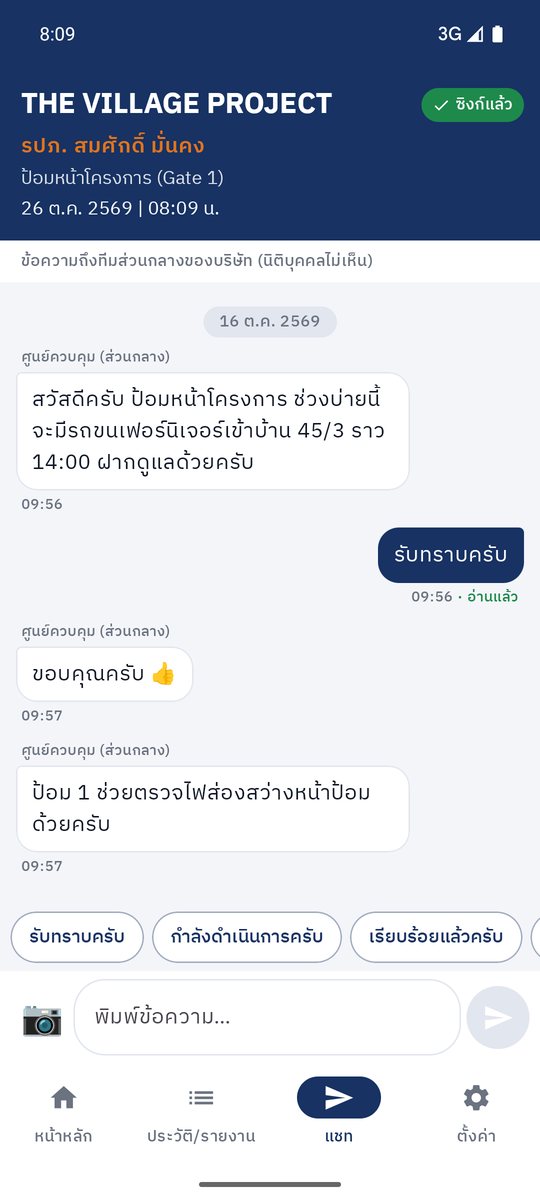
ภาพที่ 39 แชทกับส่วนกลาง
ตั้งค่า (ดูอย่างเดียว) และการปลด kiosk
แท็บ ตั้งค่า แสดงกะปัจจุบัน สถานะการส่งข้อมูล ข้อมูลเครื่อง และตำแหน่ง GPS การตั้งค่าทั้งหมดทำจากส่วนกลาง
สำหรับช่าง / ผู้ได้รับมอบหมาย — ปลด kiosk ชั่วคราว:
- แท็บ ตั้งค่า → เลื่อนลงล่างสุด → กดค้างที่ข้อความเวอร์ชัน 5 ครั้ง
- ใส่รหัสปลด kiosk แล้วกด ยืนยัน (ตรวจกับระบบกลาง · ไม่มีเน็ตใช้รหัสที่เครื่องจำไว้ ถ้าส่วนกลางอนุญาต)
- ใส่ผิด 5 ครั้ง เครื่องล็อก 15 นาที และแจ้งส่วนกลาง
- ปลดได้ตามเวลาที่ตั้ง แล้วกลับเข้า kiosk เอง · ทำเสร็จก่อนกด กลับเข้า kiosk ที่หน้าหลัก
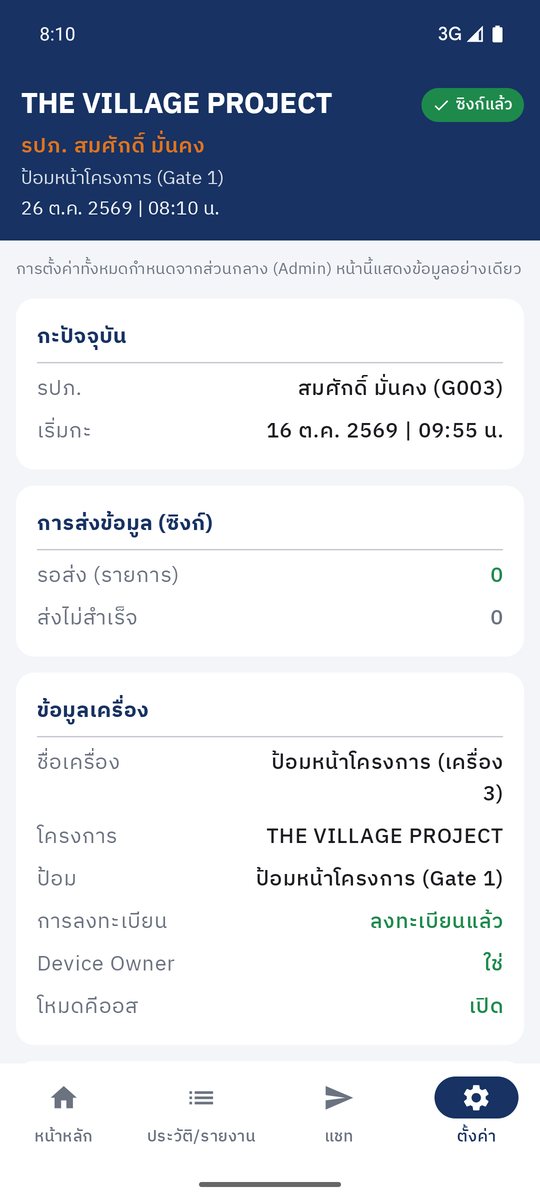
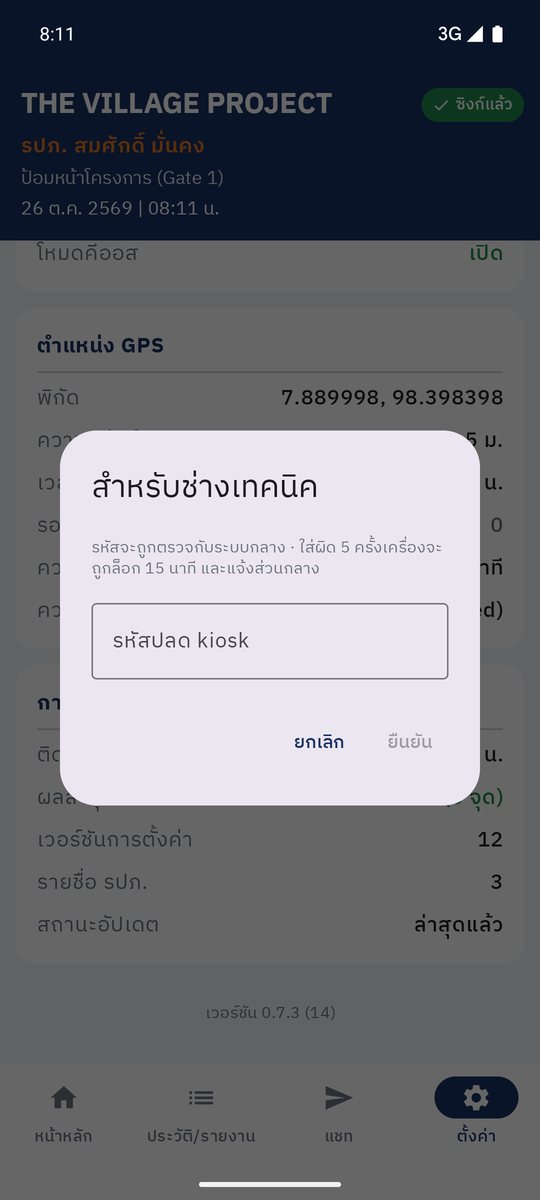
ภาพที่ 40 แท็บตั้งค่า · หน้าต่างใส่รหัสปลด kiosk
ตรวจจุด (ระบบสำรอง)
เมื่อส่วนกลางเปิดให้ใช้ ปุ่ม ตรวจจุด (ระบบสำรอง) จะเปิดระบบตรวจจุดเดิมภายในแอป เข้าสู่ระบบด้วยชื่อผู้ใช้ / รหัสผ่านของตัวเอง แล้วสแกน QR ตามจุดได้ตามปกติ
- เครื่องยังอยู่ใน kiosk และเปิดได้เฉพาะหน้าของระบบนี้
- แอปอนุญาตกล้อง (สแกน QR / ถ่ายรูป) และตำแหน่งให้เฉพาะระบบนี้
- ปิดหน้านี้ (ปุ่ม ✕) แล้วระบบออกจากระบบให้อัตโนมัติ คนถัดไปใช้บัญชีเดิมไม่ได้
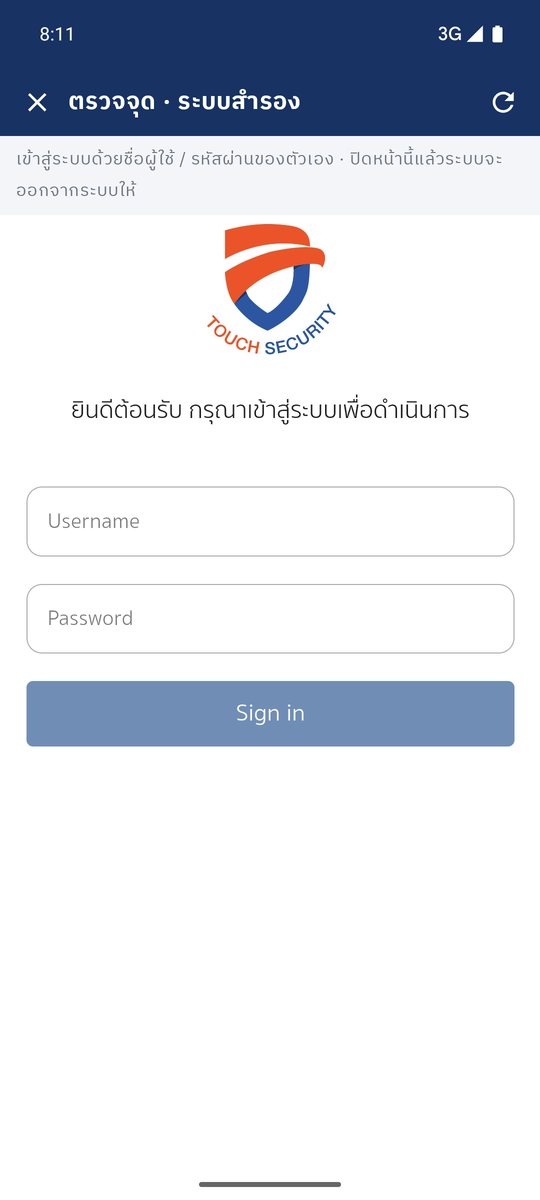
ภาพที่ 41 ตรวจจุด · ระบบสำรอง