11. การตั้งค่าระบบ
เมนู การตั้งค่า กำหนดการทำงานของแอปทุกเครื่อง ตั้งได้ 3 ระดับ: ทั้งระบบ (Global) → โครงการ → อุปกรณ์ ค่าระดับล่างทับค่าระดับบน (ช่องที่ไม่ได้ตั้งจะใช้ค่าจากระดับบน) กด บันทึก แล้วเครื่องจะได้ค่าใหม่ภายในประมาณ 1 นาที
OPGT Patrol และระบบตรวจจุดสำรอง
- เปิดใช้ OPGT Patrol — ค่าเริ่มต้นปิด เมื่อปิด แอปไม่แสดง Patrol และเมนู/รายงาน Patrol ในหลังบ้านถูกซ่อน (ข้อมูลเดิมยังอยู่)
- ปุ่ม “ตรวจจุด (ระบบสำรอง)” — แสดงปุ่มในแอปให้ รปภ. เปิดระบบตรวจจุดเดิมภายในแอป (เครื่องยังอยู่ใน kiosk) ใช้เฉพาะเหตุจำเป็น
- ลิงก์ระบบตรวจจุดสำรอง — ค่าเริ่มต้น https://opgtpp.netlify.app/ (ต้องเป็น https)
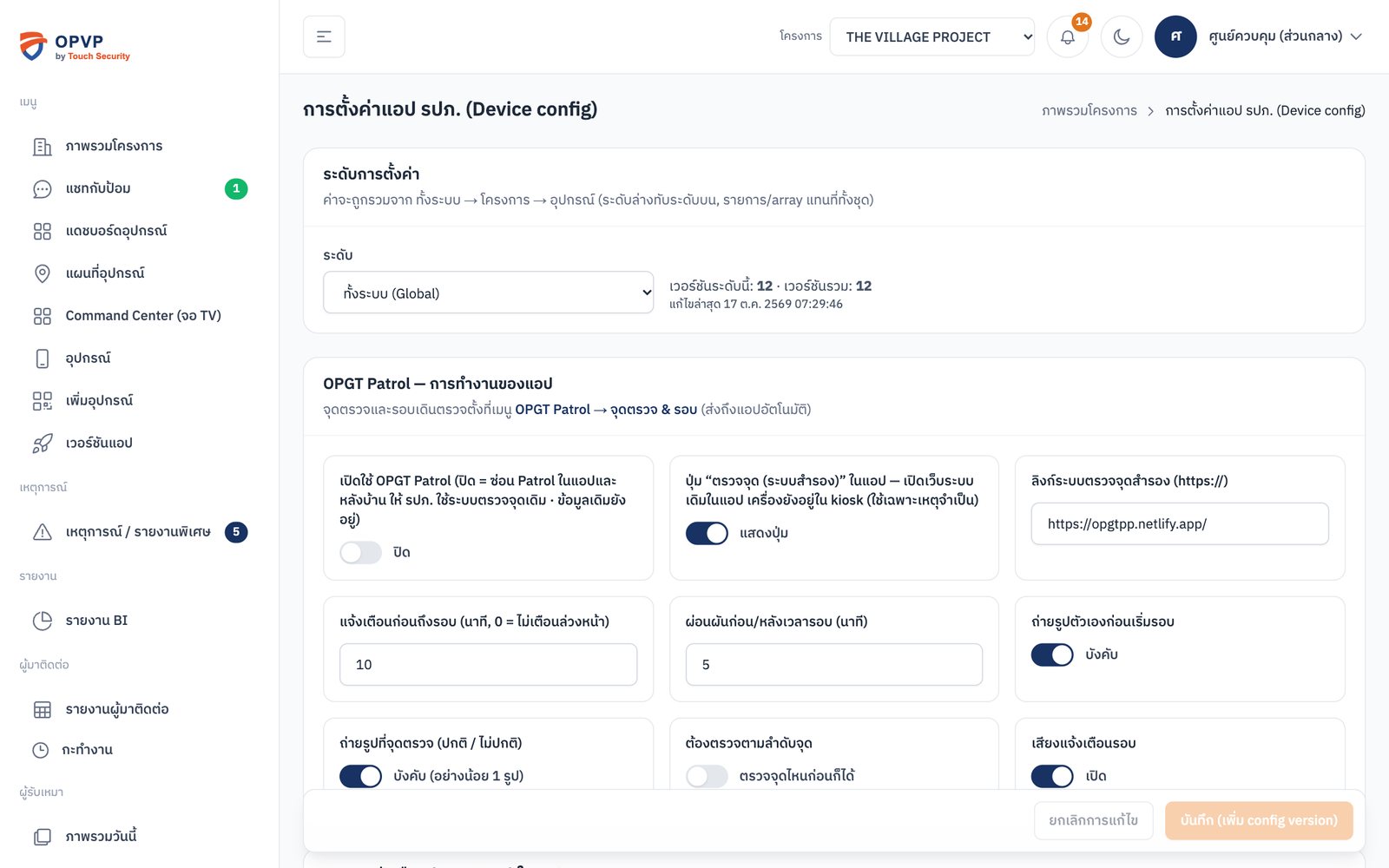
ภาพที่ 25 การตั้งค่า — OPGT Patrol และระบบสำรอง
โหมด kiosk และรหัสปลด kiosk
- โหมดคีออสก์ — ล็อกเครื่องให้ใช้ได้เฉพาะแอป รปภ.
- แอปที่อนุญาตให้เปิด — ปกติไม่ต้องใส่ (ใช้แชทในแอปแทน LINE)
- PIN ผู้ดูแล / รหัสปลด kiosk ส่วนกลาง — รหัสสำหรับช่างหรือผู้ได้รับมอบหมายปลด kiosk บนเครื่อง (ระบบเก็บแบบเข้ารหัส ไม่แสดงรหัสเดิม)
- เวลาปลด kiosk — ครบเวลาแล้วเครื่องกลับเข้า kiosk เอง (ค่าเริ่มต้น 15 นาที)
- ใช้ PIN ได้แม้เครื่องไม่มีอินเทอร์เน็ต — ถ้าปิด จะปลดได้เฉพาะตอนเครื่องออนไลน์
- พักหน้าจอ (จอดับ) เมื่อไม่มีการใช้งาน — เลือก 1 / 2 / 5 / 10 / 15 / 30 นาที (ค่าเริ่มต้น 5 นาที) ตั้งที่นี่เท่านั้น เพราะที่เครื่องเข้าหน้าตั้งค่าไม่ได้ระหว่าง kiosk
- จอไม่ดับขณะเสียบสายชาร์จ — เปิดเมื่อต้องการให้จอติดตลอดตอนเสียบชาร์จที่ป้อม (ระวังจอค้างภาพถ้าเปิดนานมาก)
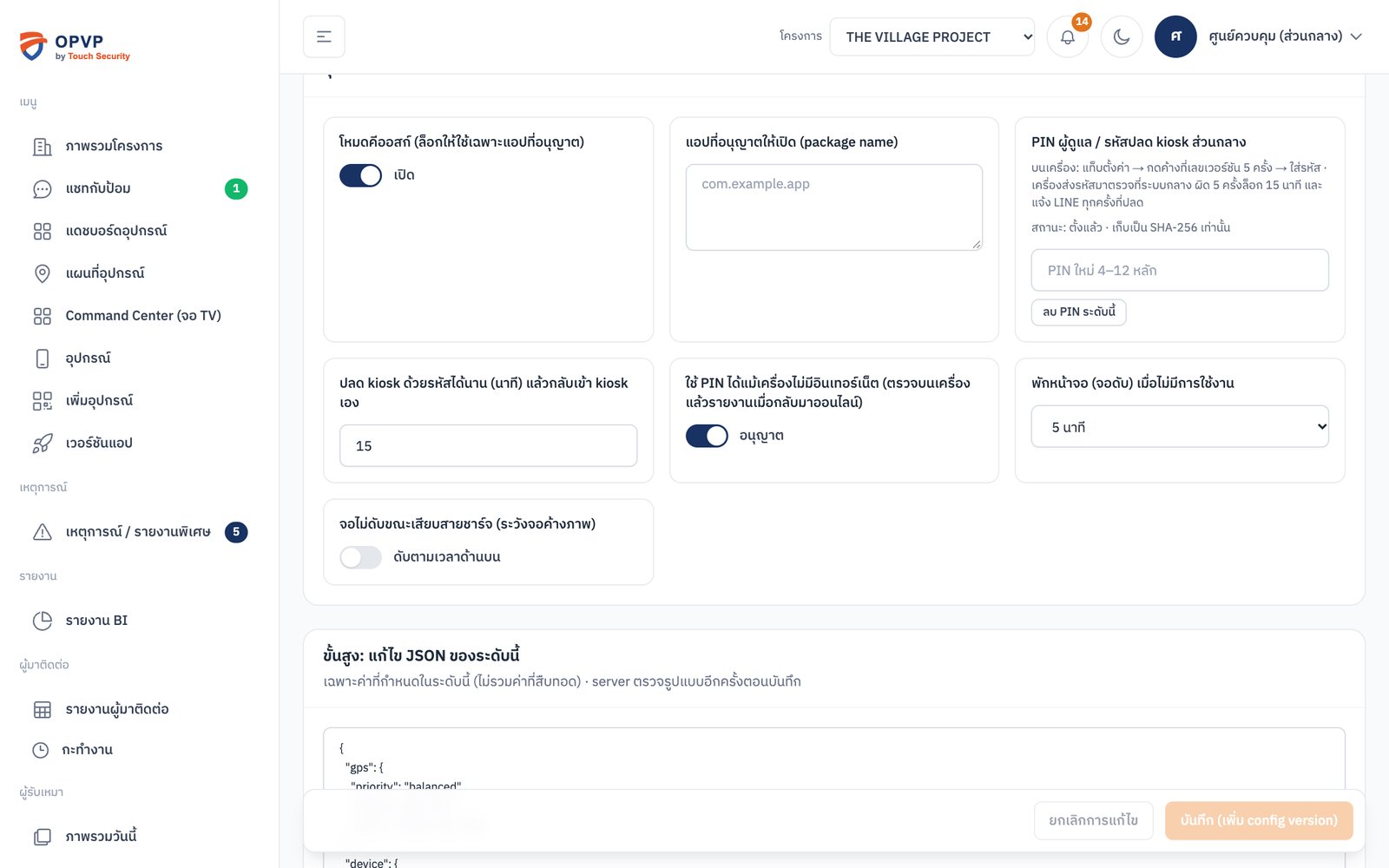
ภาพที่ 26 การตั้งค่า — โหมด kiosk รหัสปลด และเวลาพักหน้าจอ
เครื่องที่ออฟไลน์อยู่ตอนเปลี่ยนรหัส จะยังใช้รหัสเดิมจนกว่าจะกลับมาออนไลน์ · อย่าแจกรหัสปลด kiosk ในเอกสารที่ส่งต่อ
โครงการ ผู้ใช้ และ รปภ.
โครงการ (Sites) — เพิ่ม/แก้ไขโครงการ ชื่อป้อม และพิกัดขอบเขตโครงการ (ใช้เตือนเมื่อเครื่องออกนอกพื้นที่)
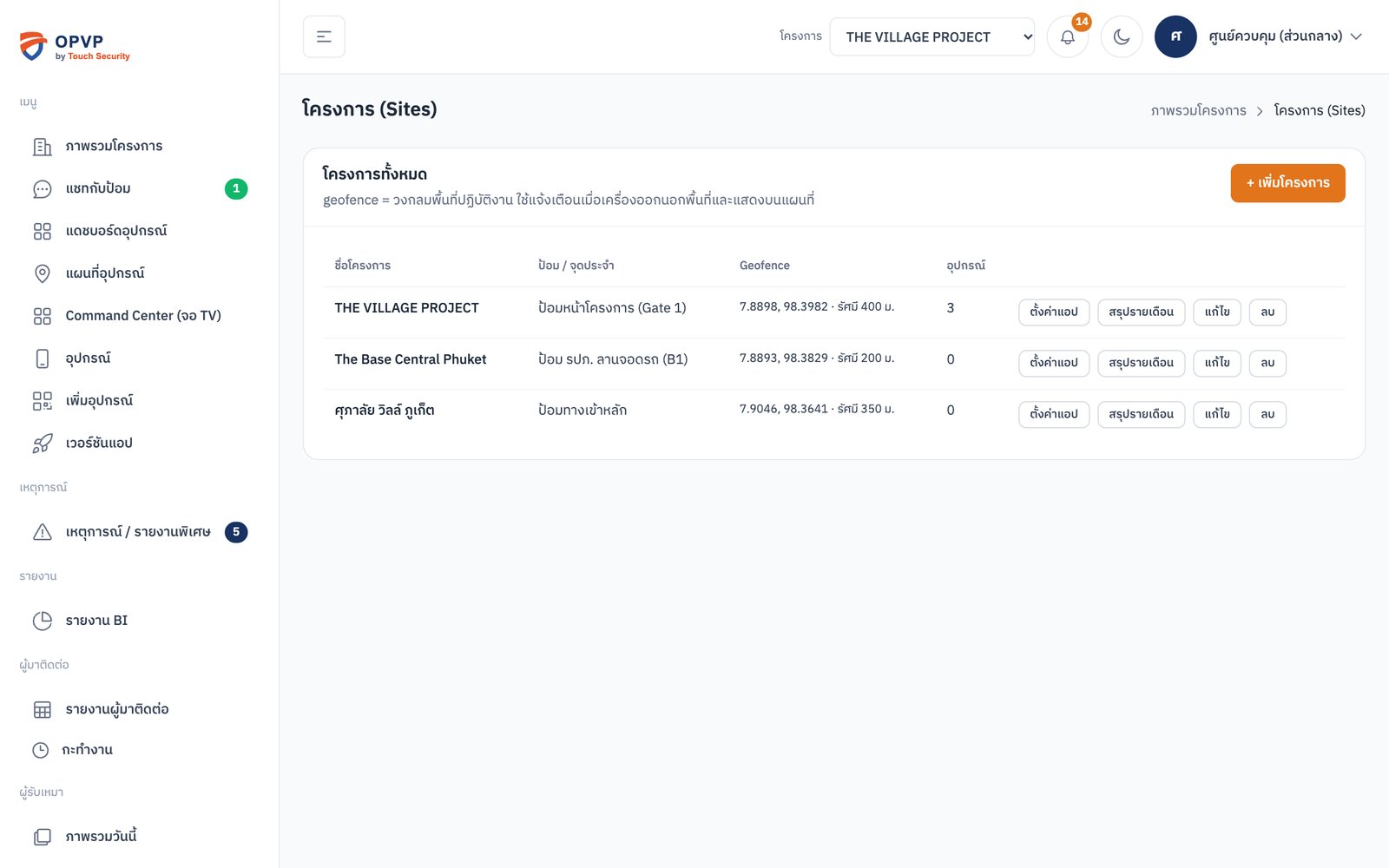
ภาพที่ 27 โครงการ (Sites)
ผู้ใช้งานระบบ — สร้างบัญชีให้ผู้ดูแลโครงการและนิติบุคคล กำหนดบทบาทและโครงการที่เห็น ระบบสร้างรหัสผ่านชั่วคราว (ต้องเปลี่ยนเมื่อเข้าครั้งแรก)
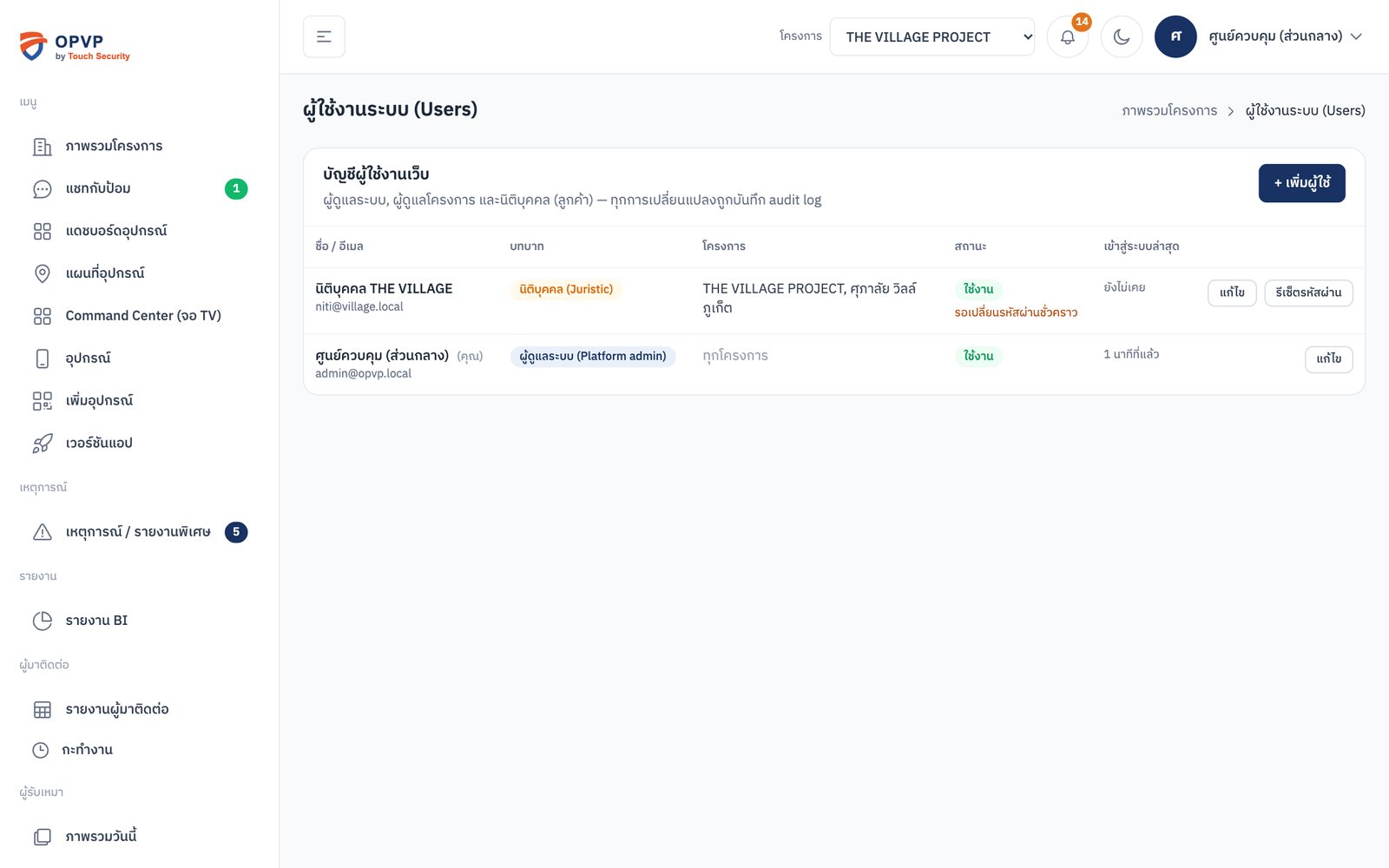
ภาพที่ 28 ผู้ใช้งานระบบ
รปภ. — รายชื่อ รปภ. รหัสพนักงาน และโครงการที่ประจำ กด ตั้ง PIN ใหม่ เมื่อ รปภ. ลืม PIN เครื่องจะได้ค่าใหม่ภายในประมาณ 1 นาที
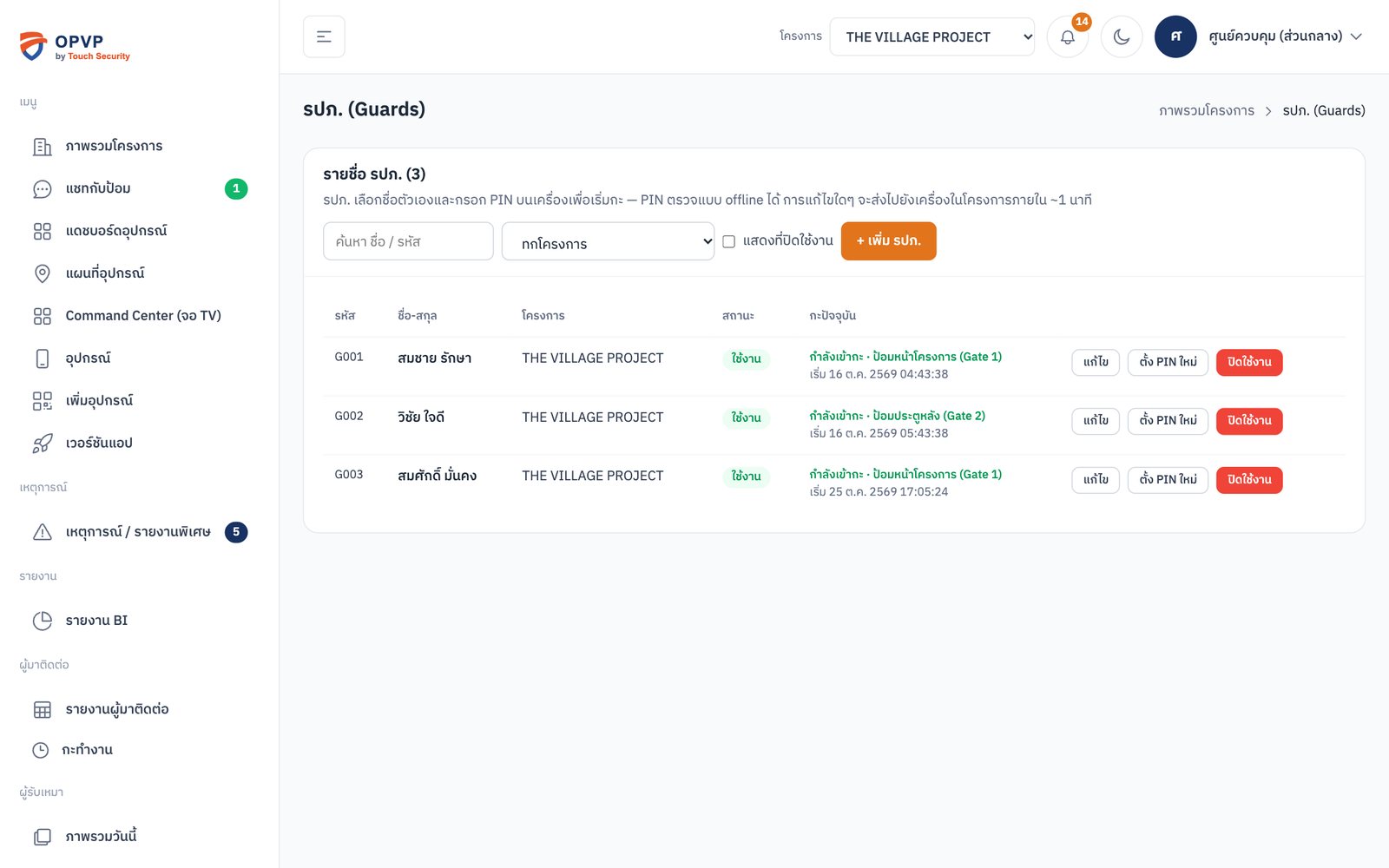
ภาพที่ 29 รายชื่อ รปภ.
การแจ้งเตือนทาง LINE
- เมนูบัญชี (มุมขวาบน) → การแจ้งเตือน (LINE) → กด สร้างรหัสเชื่อมต่อ
- เพิ่มเพื่อน LINE OA ของบริษัท แล้วพิมพ์รหัสส่งในแชตของ OA (ใช้ได้ครั้งเดียว ภายใน 10 นาที) สถานะจะเปลี่ยนเป็น เชื่อมต่อแล้ว
- เลือกเรื่องที่ต้องการรับ เช่น เหตุฉุกเฉิน รายงานพิเศษ ผู้รับเหมารออนุมัติ แชทที่ไม่มีคนตอบ
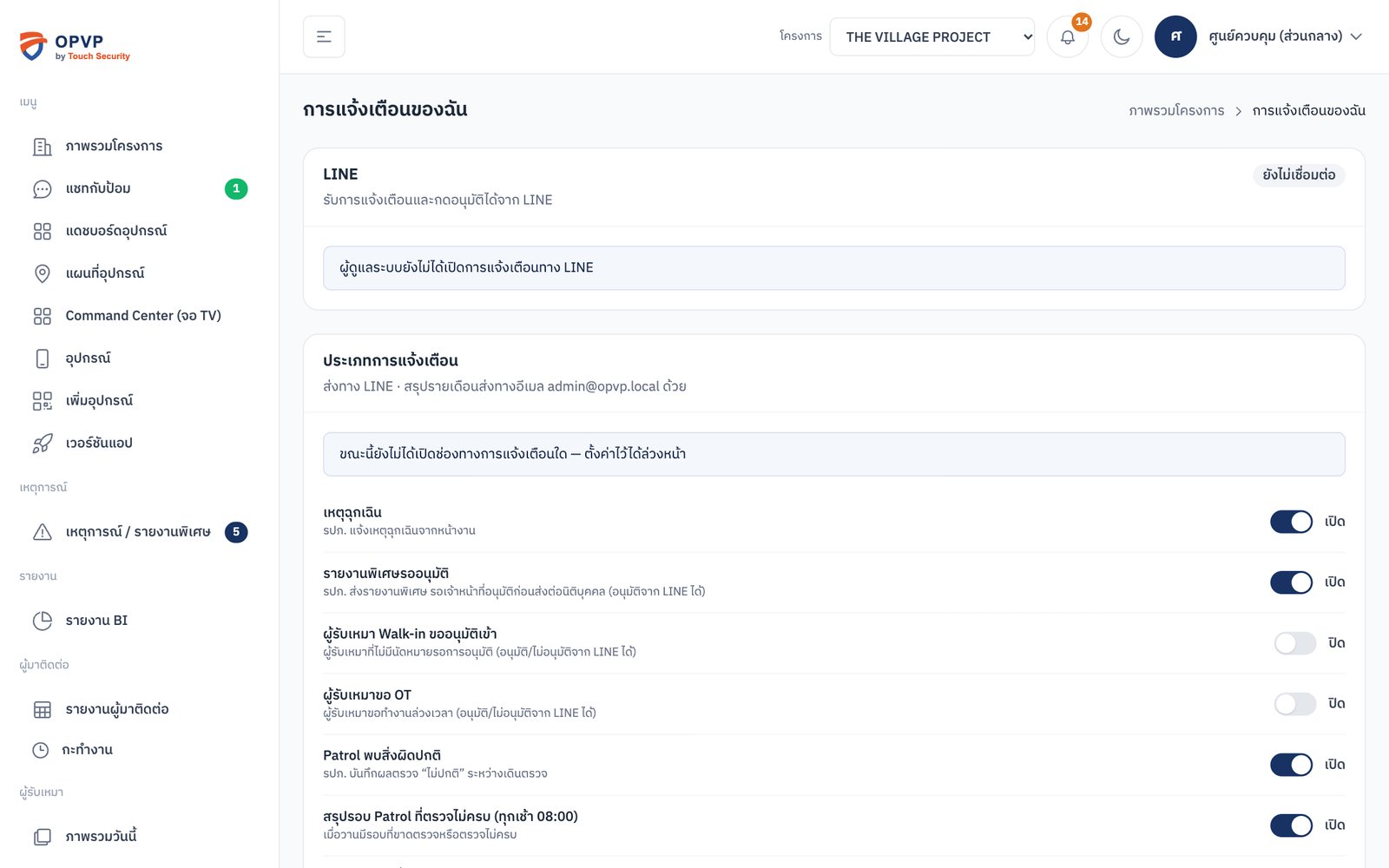
ภาพที่ 30 ตั้งค่าการแจ้งเตือนทาง LINE ของผู้ใช้
การเชื่อมต่อ (ผู้ดูแลระบบ) — ตั้งค่า LINE Official Account อีเมล (SMTP) สำหรับสรุปรายเดือน และ Push สำหรับปลุกเครื่องให้ซิงก์ทันที · ประวัติการแจ้งเตือน ดูว่าส่งอะไรถึงใคร สำเร็จหรือไม่
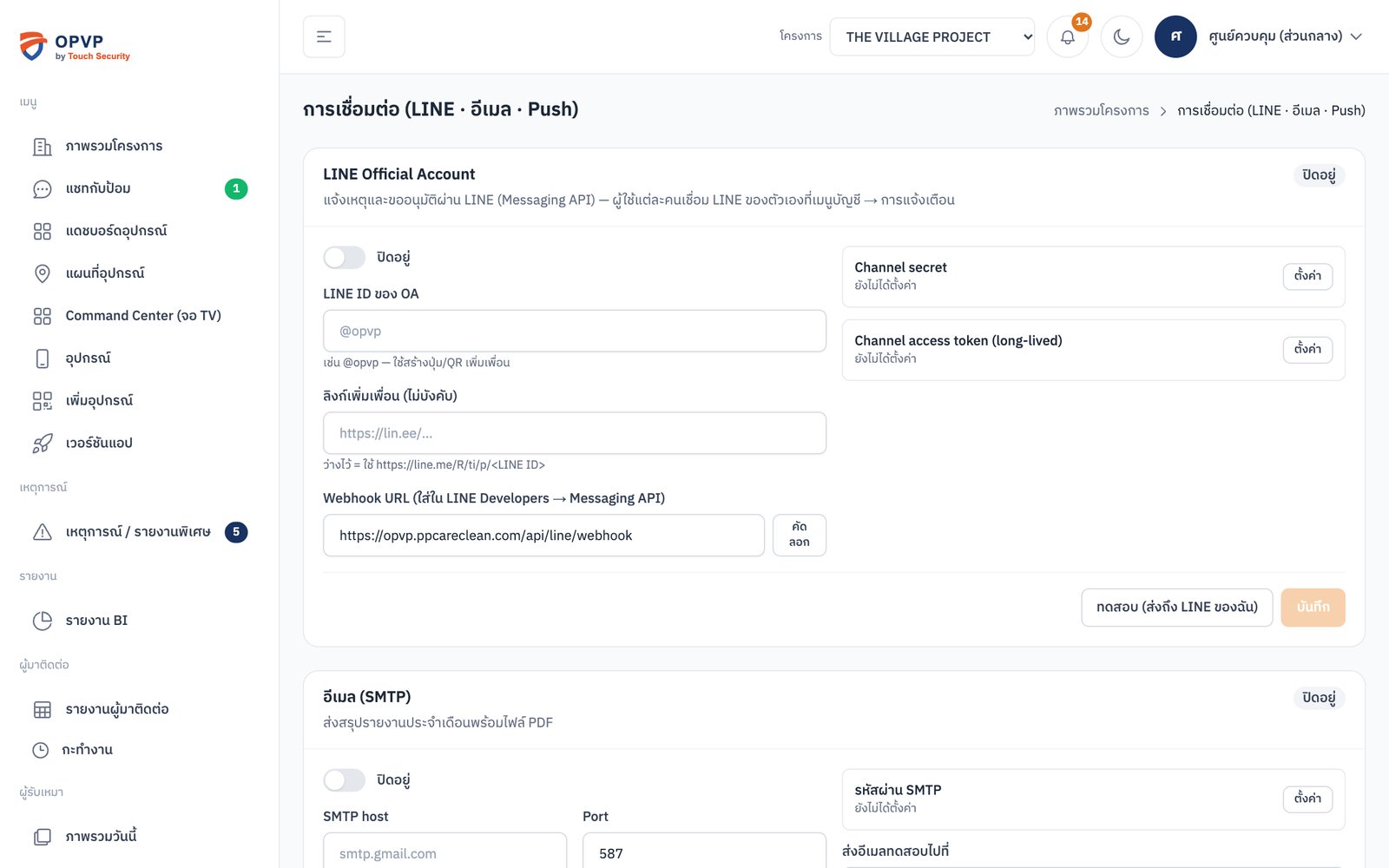
ภาพที่ 31 การเชื่อมต่อ LINE · อีเมล · Push
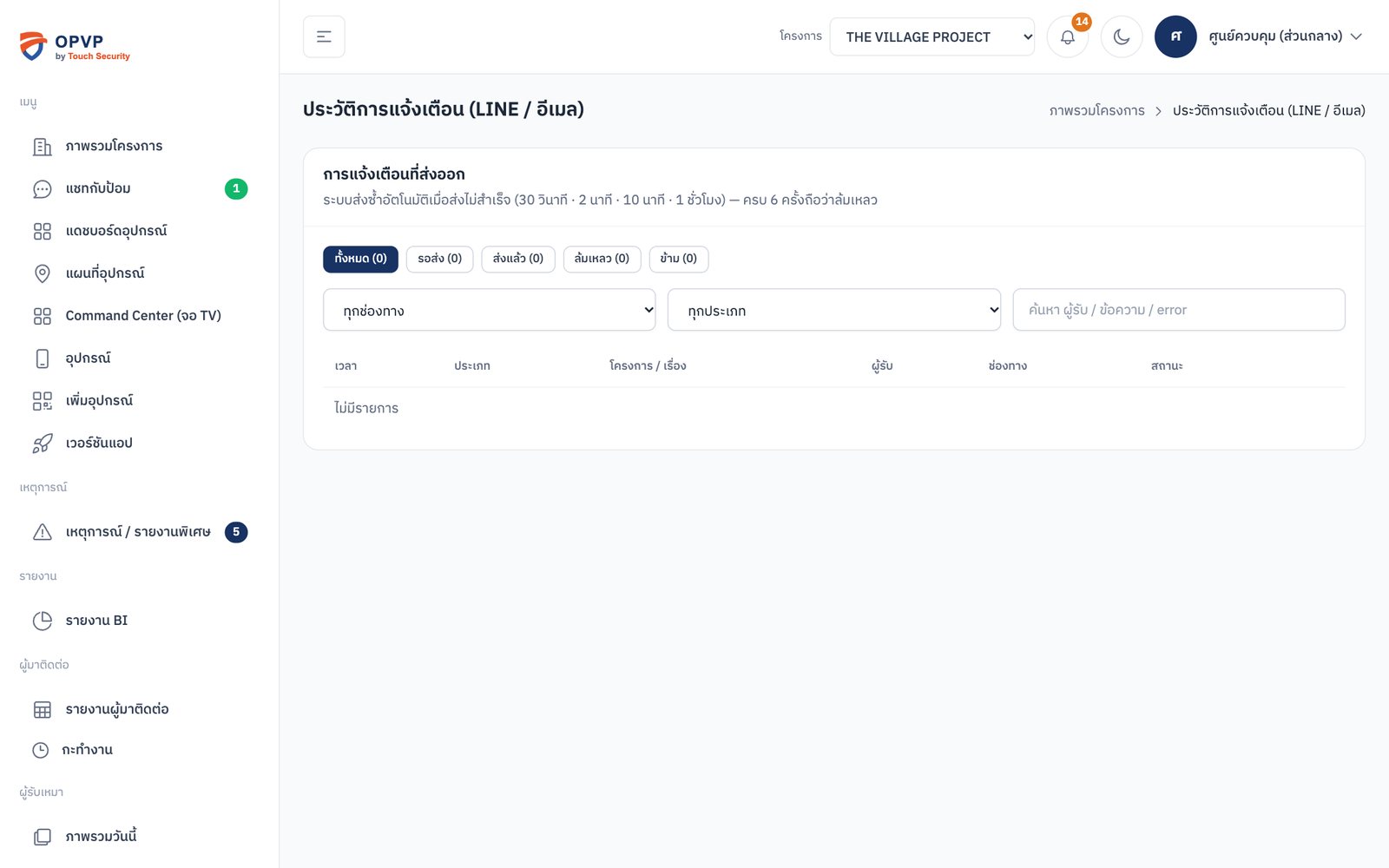
ภาพที่ 32 ประวัติการแจ้งเตือน