7. ผู้ดูแลระบบ — ตรวจและอนุมัติใบสมัคร
7.1 เข้าสู่ระบบในฐานะผู้ดูแล
เจ้าหน้าที่เข้าสู่ระบบด้วย OTP หรือรหัสผ่านเหมือนผู้สมัคร (บทที่ 2) หลังเข้าสู่ระบบจะเห็นแดชบอร์ดสมาชิกก่อน กดเมนู ผู้ดูแลระบบ ที่แถบด้านบนเพื่อเข้าหน้าผู้ดูแล ซึ่งมีเมนูดังนี้
| เมนู | ใช้ทำอะไร |
|---|---|
| ภาพรวม | ตัวเลขสรุปตามสถานะ และใบสมัครล่าสุด |
| ใบสมัคร | ค้นหา กรอง และเปิดใบสมัครแต่ละรายการ |
| ส่งออกข้อมูล | ดาวน์โหลด CSV (บทที่ 8) |
| ผู้ใช้งาน | ให้/ถอดสิทธิ์ผู้ดูแล (บทที่ 8) |
อีเมลที่ตั้งไว้ในระบบเป็น "อีเมลผู้ดูแล" จะได้สิทธิ์อัตโนมัติเมื่อเข้าสู่ระบบครั้งแรก เจ้าหน้าที่คนอื่นให้เข้าสู่ระบบด้วย OTP หนึ่งครั้งก่อน แล้วให้ผู้ดูแลเดิมกด ให้สิทธิ์แอดมิน ที่เมนูผู้ใช้งาน
7.2 ภาพรวม
การ์ดด้านบนแสดงจำนวนใบสมัครแต่ละสถานะ แยกสามัญ/วิสามัญ ใต้การ์ดมีจำนวนใบสมัครทั้งหมดและจำนวนสมาชิกที่อนุมัติแล้ว ตาราง ใบสมัครล่าสุด กดชื่อเพื่อเปิดดู
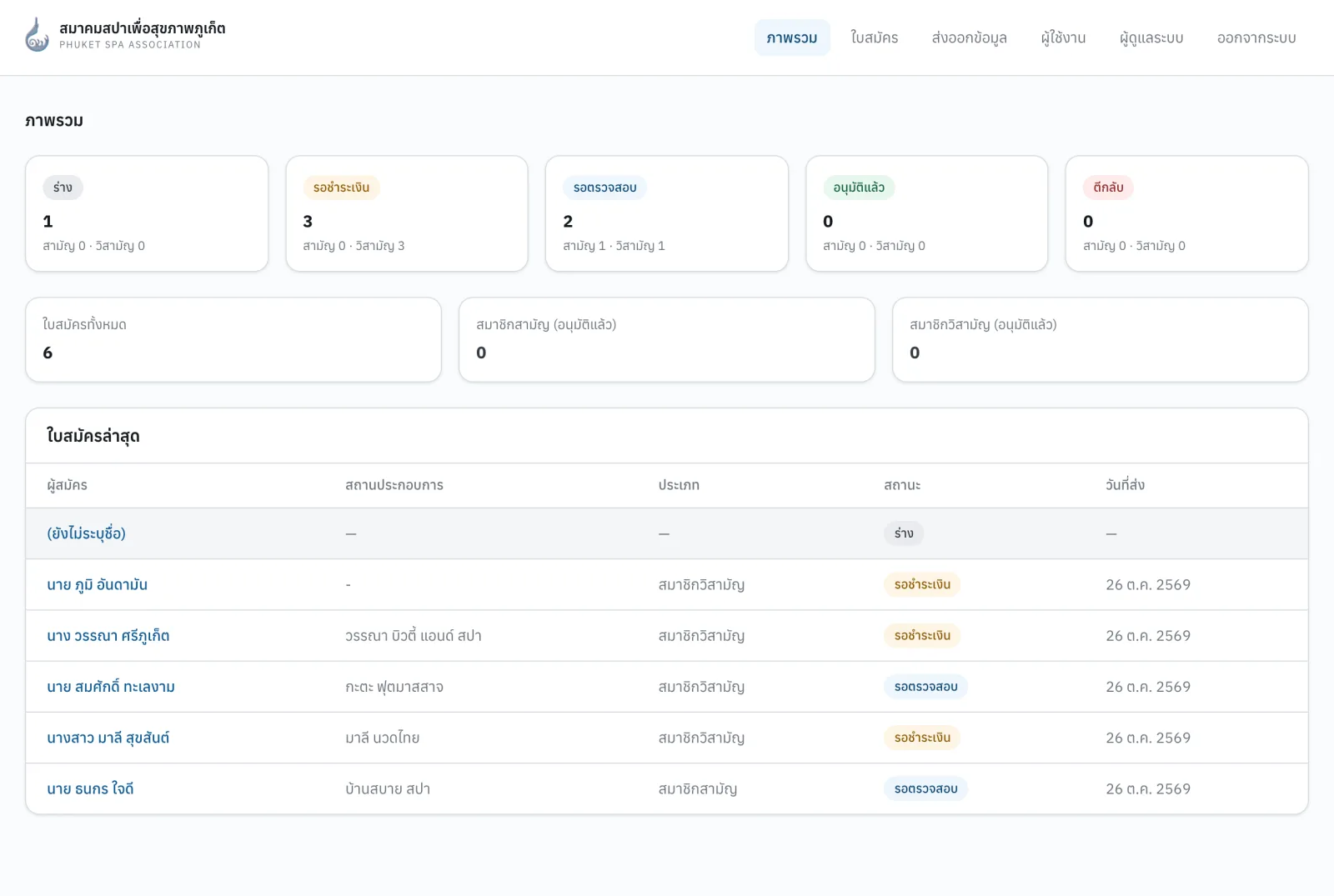
ภาพที่ 25 หน้าภาพรวม
ดูการ์ด รอตรวจสอบ เป็นหลัก — คือใบสมัครที่แนบสลิปแล้วและรอเจ้าหน้าที่ดำเนินการ
7.3 ค้นหาและกรองใบสมัคร
เมนู ใบสมัคร แสดงทุกรายการ
- ช่องค้นหา — ค้นได้จาก ชื่อ, สถานประกอบการ, เบอร์โทร, เลขสมาชิก
- ตัวกรอง ทุกสถานะ / ทุกประเภท — เลือกแล้วกด ค้นหา
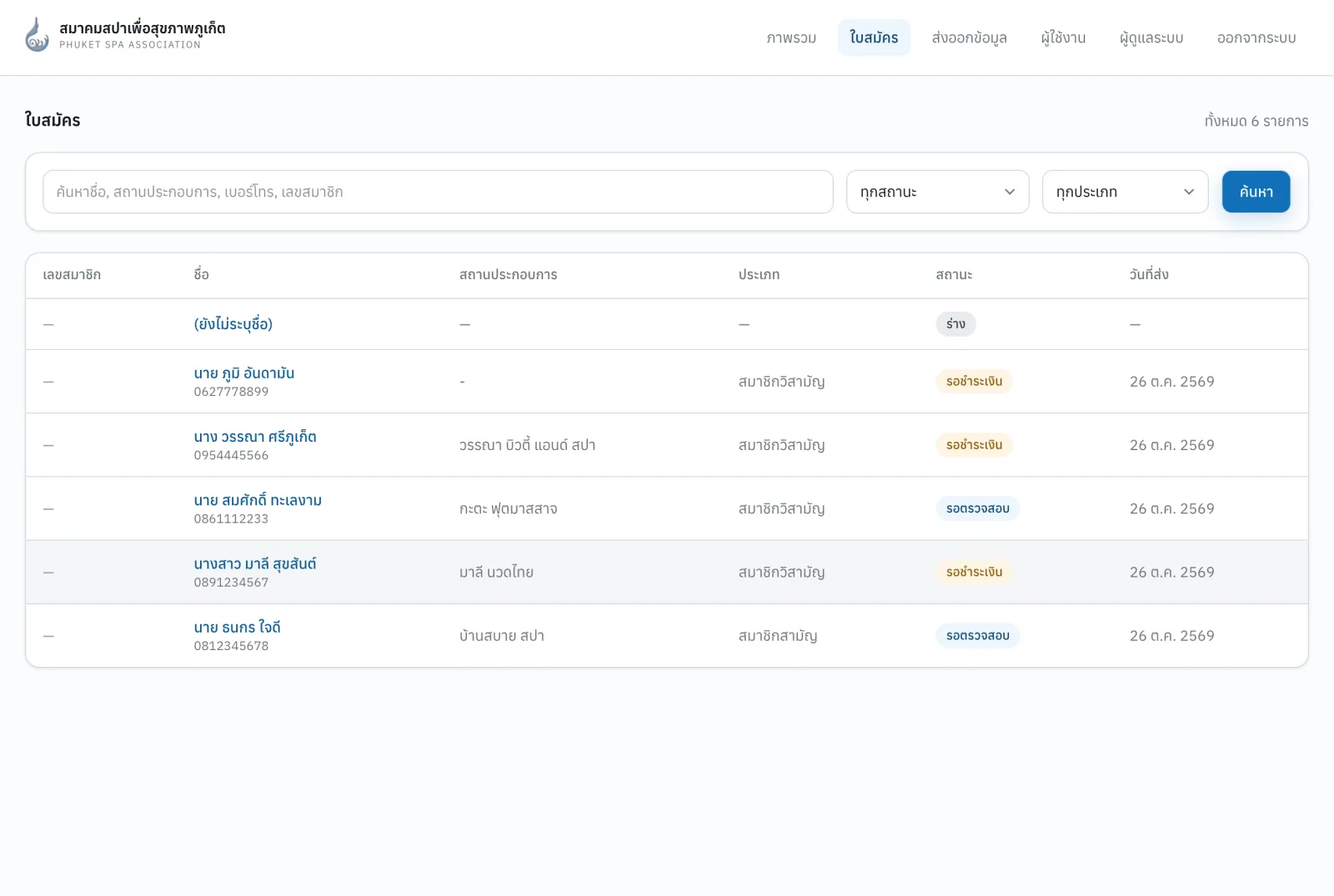
ภาพที่ 26 รายการใบสมัครทั้งหมด
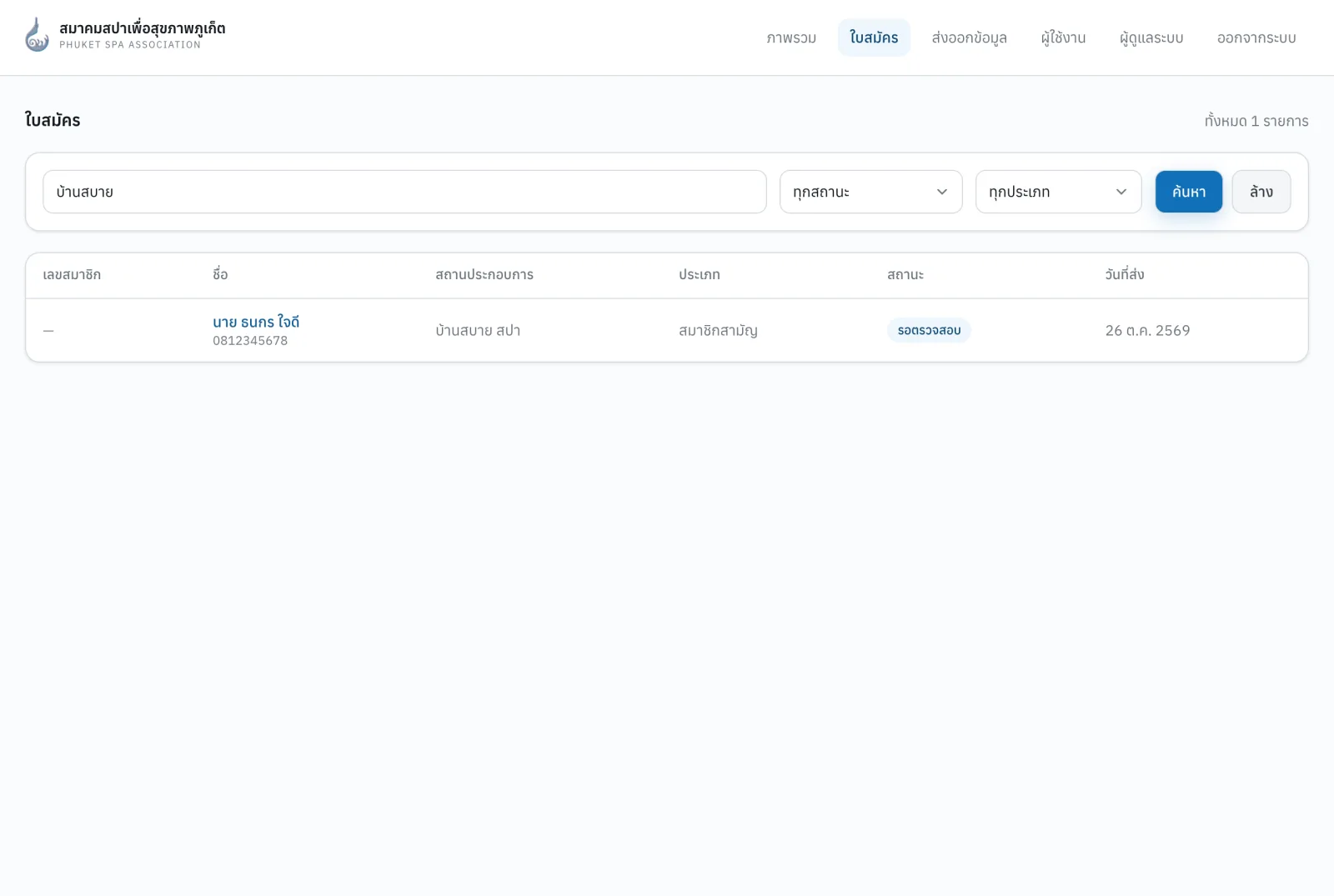
ภาพที่ 27 ค้นหาด้วยชื่อสถานประกอบการ
7.4 หน้ารายละเอียดใบสมัคร
กดชื่อผู้สมัครเพื่อเปิด หน้านี้แบ่งเป็น 2 ฝั่ง
- ซ้าย — ข้อมูลใบสมัครครบทุกหมวด และลิงก์เปิดเอกสารแนบ
- ขวา — การดำเนินการ, บัญชีผู้ใช้, การชำระเงิน (กด เปิดดูสลิป), แนบสลิปแทนสมาชิก และ ประวัติการเปลี่ยนสถานะ (ใคร ทำอะไร เมื่อไร)
ปุ่ม พิมพ์ มุมขวาบนใช้พิมพ์ใบสมัครเก็บเป็นเอกสาร
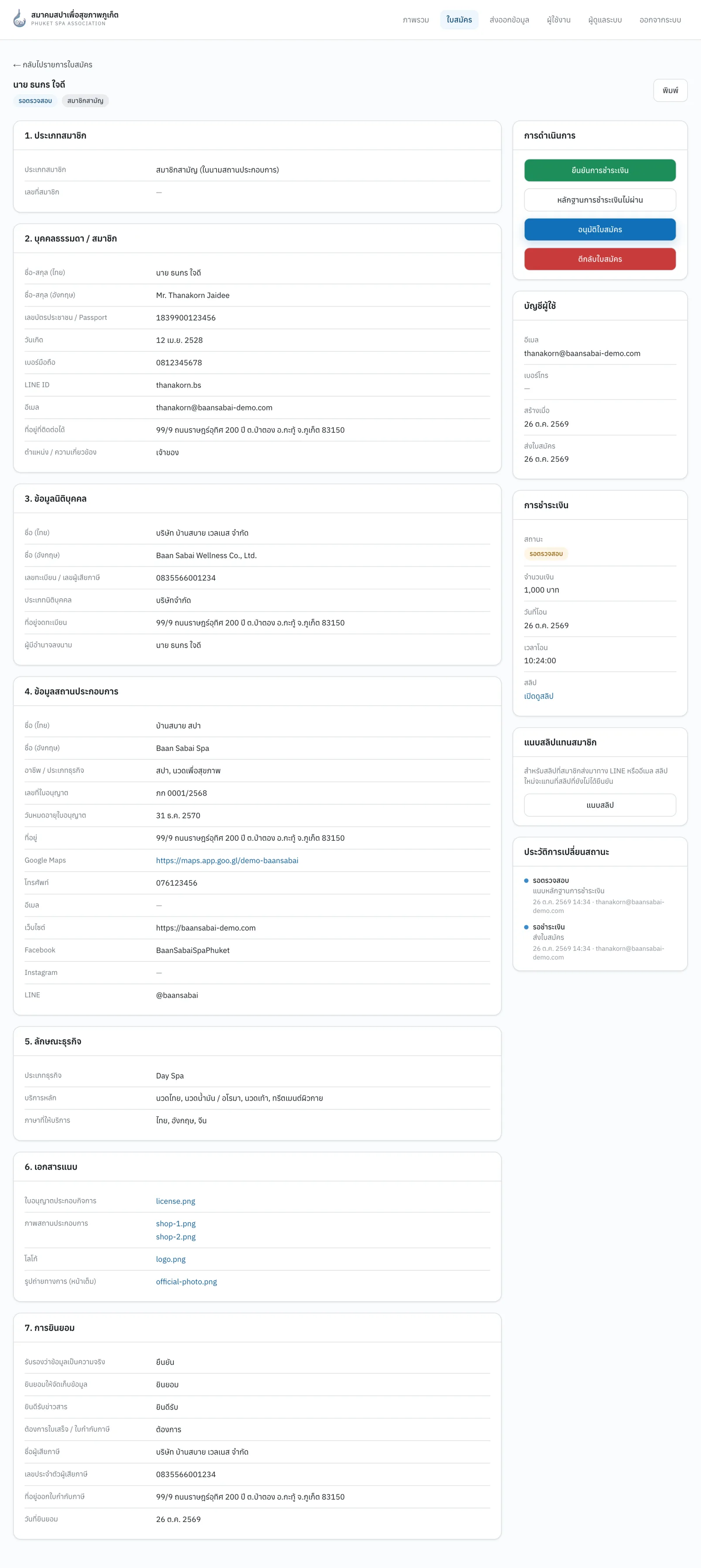
ภาพที่ 28 หน้ารายละเอียดใบสมัคร (ทั้งหน้า) — คลิกภาพเพื่อขยาย
7.5 ตรวจสลิป ยืนยันการชำระเงิน และอนุมัติ
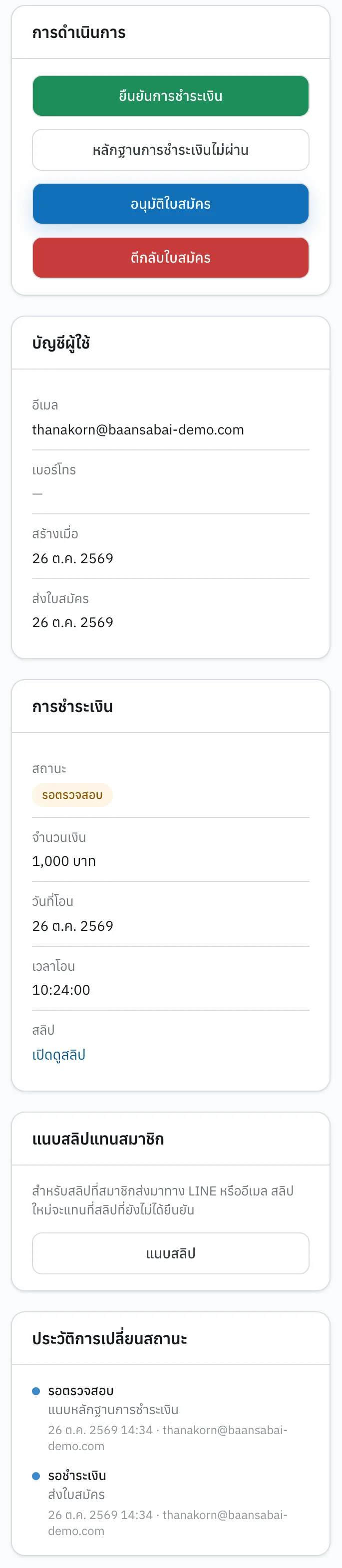
ภาพที่ 29 แผงด้านขวาของใบสมัครที่รอตรวจสอบ
- ตรวจข้อมูลฝั่งซ้ายและเอกสารแนบ
- ที่กล่อง การชำระเงิน กด เปิดดูสลิป — ตรวจยอดเงิน วันเวลาโอน และชื่อบัญชีปลายทาง
- สลิปถูกต้อง กด ยืนยันการชำระเงิน (สีเขียว) — สถานะการชำระเงินเปลี่ยนเป็น ยืนยันแล้ว
- กด อนุมัติใบสมัคร (สีน้ำเงิน) แล้วกด OK ที่กล่องยืนยัน "อนุมัติใบสมัครนี้? ระบบจะออกเลขที่สมาชิกและส่งอีเมลแจ้งสมาชิก"
- ระบบออก เลขที่สมาชิก แสดงใต้ชื่อผู้สมัคร และส่งอีเมลต้อนรับให้สมาชิก
การกด อนุมัติใบสมัคร จะยืนยันการชำระเงินที่ค้างอยู่ให้อัตโนมัติด้วย ข้อ 3 จึงข้ามได้ถ้าตรวจสลิปแล้ว กดอนุมัติซ้ำก็ไม่ทำให้เลขที่สมาชิกออกซ้ำหรือกระโดด
ใบสมัครที่อนุมัติแล้วจะไม่มีปุ่มตีกลับอีก ตรวจให้ครบก่อนกด
7.6 ส่งใบเสร็จ / ใบกำกับภาษี
ถ้าผู้สมัครติ๊ก ต้องการใบเสร็จ / ใบกำกับภาษี ไว้ หลังอนุมัติจะมีกล่อง สมาชิกขอใบเสร็จ / ใบกำกับภาษี และปุ่ม ส่งใบเสร็จ / ใบกำกับภาษี กดแล้วระบบส่งอีเมลสรุปรายการ (เลขที่สมาชิก อายุสมาชิก จำนวนเงิน ชื่อและเลขผู้เสียภาษี ที่อยู่) ถึงสมาชิก และบันทึกว่าส่งแล้ว ส่งซ้ำได้ด้วยปุ่ม ส่งใบเสร็จอีกครั้ง

ภาพที่ 30 ใบสมัครที่อนุมัติแล้ว และส่งใบเสร็จแล้ว
อีเมลนี้เป็น อีเมลแจ้งรายละเอียด ระบบไม่ได้สร้างหรือแนบไฟล์ใบเสร็จ/ใบกำกับภาษีให้ — เจ้าหน้าที่ต้องออกเอกสารจริงจากระบบบัญชีของสมาคม แล้วส่งให้สมาชิกแยกต่างหาก
ผู้สมัครที่ไม่มีอีเมล (เข้าระบบด้วยเบอร์มือถืออย่างเดียว) จะส่งใบเสร็จทางระบบไม่ได้ ระบบจะแจ้งว่า "สมาชิกรายนี้ไม่มีอีเมลสำหรับจัดส่งใบเสร็จ"
7.7 แนบสลิปแทนสมาชิก
ใช้เมื่อสมาชิกส่งสลิปมาทาง LINE หรืออีเมล
- เปิดใบสมัครของสมาชิกรายนั้น ที่กล่อง แนบสลิปแทนสมาชิก กด แนบสลิป
- กรอก วันที่โอน, เวลาโอน, เลือกไฟล์ สลิปการโอน และ หมายเหตุ (เช่น "สมาชิกส่งสลิปมาทาง LINE")
- ติ๊ก ยืนยันการชำระเงินทันที ถ้าตรวจสลิปแล้ว (ติ๊กไว้เป็นค่าเริ่มต้น)
- กด บันทึกสลิป — ใบสมัครย้ายไปสถานะ รอตรวจสอบ พร้อมให้กดอนุมัติ
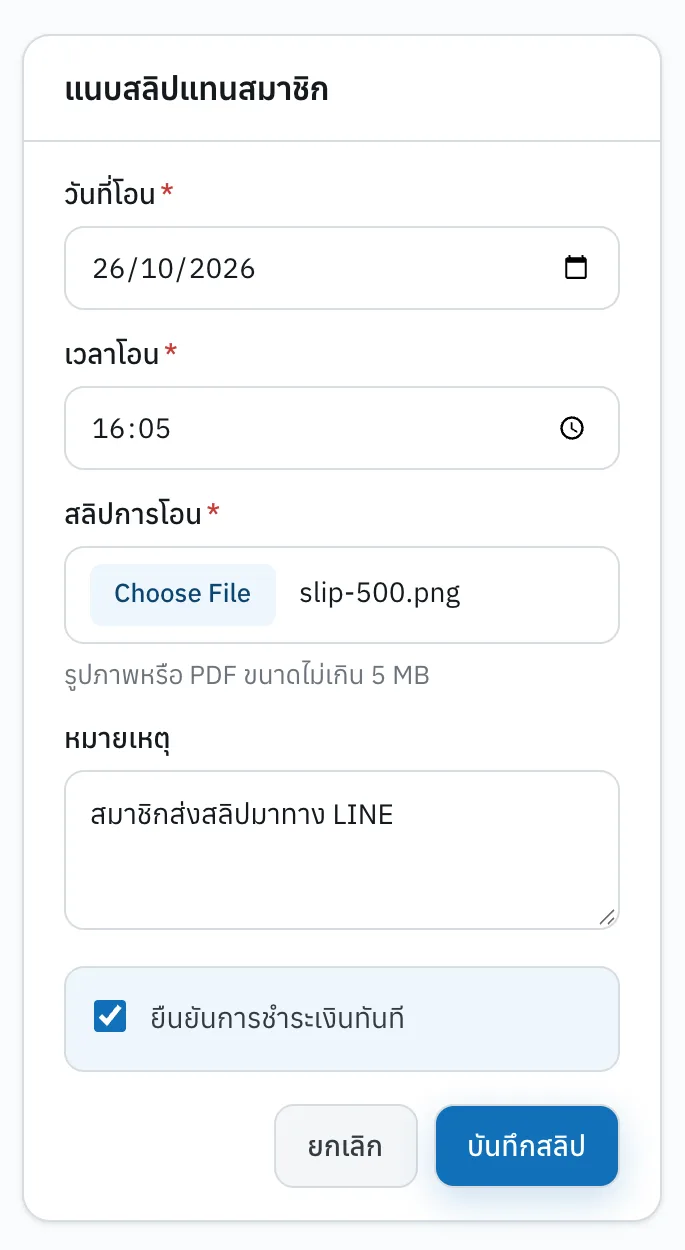
ภาพที่ 31 ฟอร์มแนบสลิปแทนสมาชิก
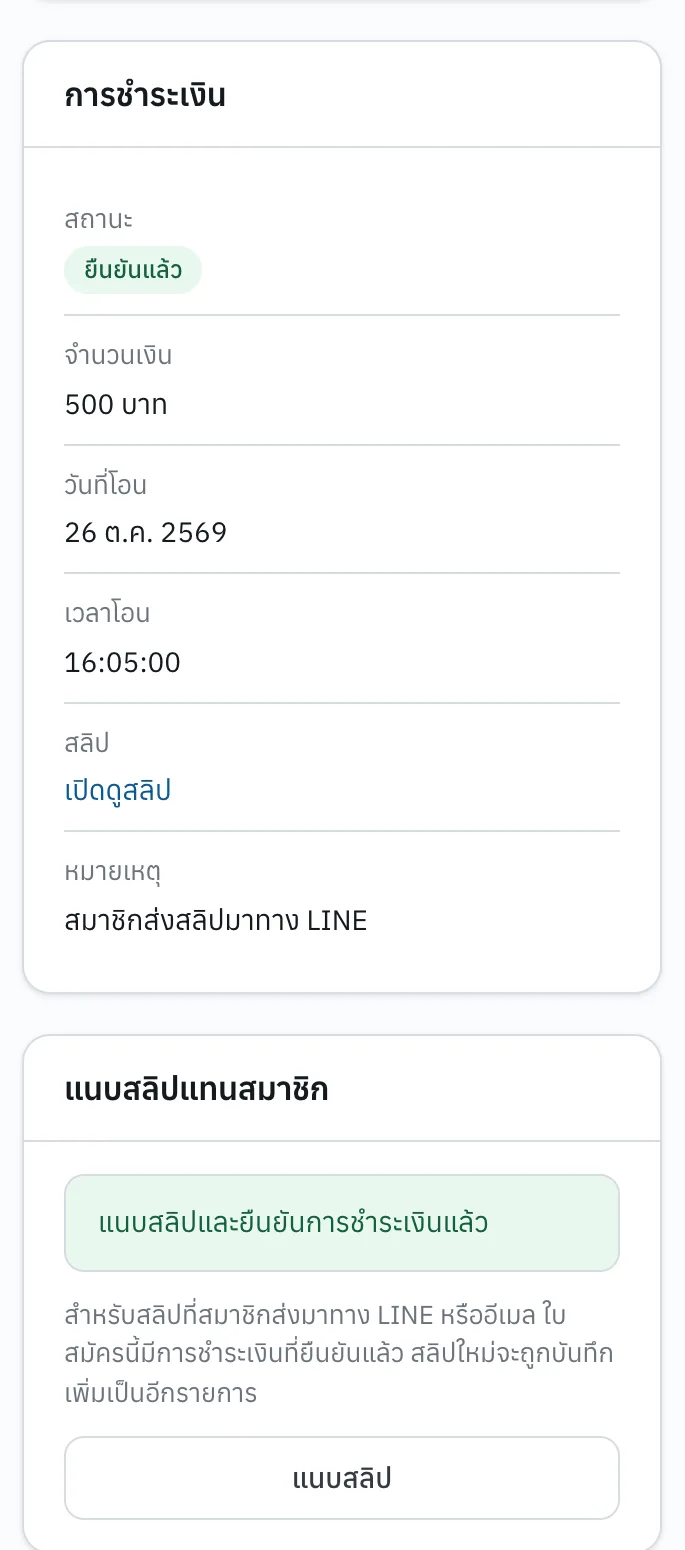
ภาพที่ 32 หลังบันทึก — การชำระเงิน "ยืนยันแล้ว" พร้อมหมายเหตุ
ถ้ามีสลิปที่ยังไม่ยืนยันอยู่แล้ว สลิปใหม่จะ แทนที่ สลิปเดิม ถ้าใบสมัครมีการชำระเงินที่ยืนยันแล้ว สลิปใหม่จะถูก บันทึกเพิ่ม เป็นอีกรายการ
7.8 ตีกลับใบสมัคร
ใช้เมื่อข้อมูลหรือเอกสารต้องแก้ไข
- กด ตีกลับใบสมัคร (สีแดง)
- พิมพ์ เหตุผลที่ตีกลับ ให้ชัดเจนว่าต้องแก้อะไร — ข้อความนี้แสดงให้สมาชิกเห็นและส่งไปทางอีเมล
- กด ตีกลับและแจ้งสมาชิก
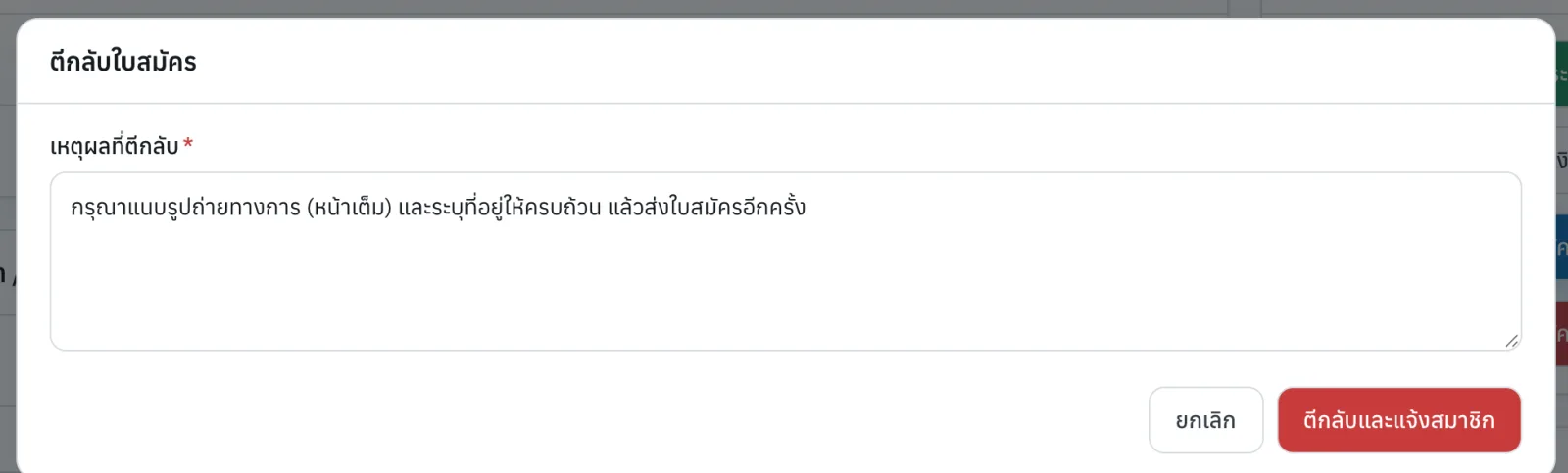
ภาพที่ 33 ระบุเหตุผลที่ตีกลับ
สมาชิกจะเห็นเหตุผลที่แดชบอร์ด (ภาพที่ 22) แก้ไขแล้วส่งกลับมาใหม่ได้
7.9 หลักฐานการชำระเงินไม่ผ่าน
ใช้เมื่อ ใบสมัครถูกต้อง แต่สลิปมีปัญหา เช่น ยอดไม่ตรง สลิปไม่ชัด หรือโอนผิดบัญชี
- กด หลักฐานการชำระเงินไม่ผ่าน
- พิมพ์ เหตุผล แล้วกด ตีกลับหลักฐาน
ใบสมัครกลับไปที่สถานะ รอชำระเงิน ให้สมาชิกแนบสลิปใหม่ โดยไม่ต้องกรอกใบสมัครใหม่
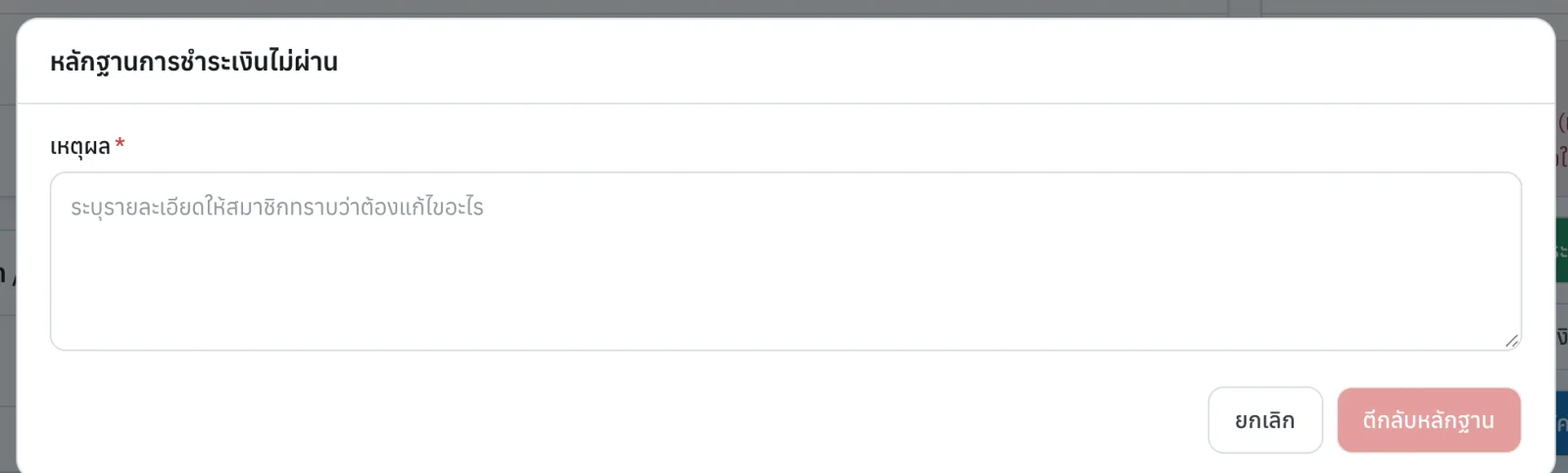
ภาพที่ 34 ระบุเหตุผลที่สลิปไม่ผ่าน
7.10 สรุป: เลือกปุ่มไหนดี
| สถานการณ์ | ปุ่มที่ใช้ |
|---|---|
| ข้อมูลครบ สลิปถูกต้อง | อนุมัติใบสมัคร |
| ข้อมูล/เอกสารต้องแก้ | ตีกลับใบสมัคร |
| ข้อมูลถูก แต่สลิปมีปัญหา | หลักฐานการชำระเงินไม่ผ่าน |
| สมาชิกส่งสลิปมาทาง LINE / อีเมล | แนบสลิป (กล่องแนบสลิปแทนสมาชิก) |
| ชำระเป็นเงินสดที่สมาคม (ไม่มีสลิป) | กด อนุมัติใบสมัคร ได้เลย — แนะนำให้ แนบสลิป เป็นภาพใบรับเงินพร้อมหมายเหตุไว้ก่อน เพื่อเก็บหลักฐาน |