8. ผู้ดูแลระบบ — ผู้ใช้งานและส่งออกข้อมูล
8.1 ผู้ใช้งาน
เมนู ผู้ใช้งาน แสดงทุกบัญชีในระบบ พร้อมเลขสมาชิก บทบาท และวันที่สมัคร
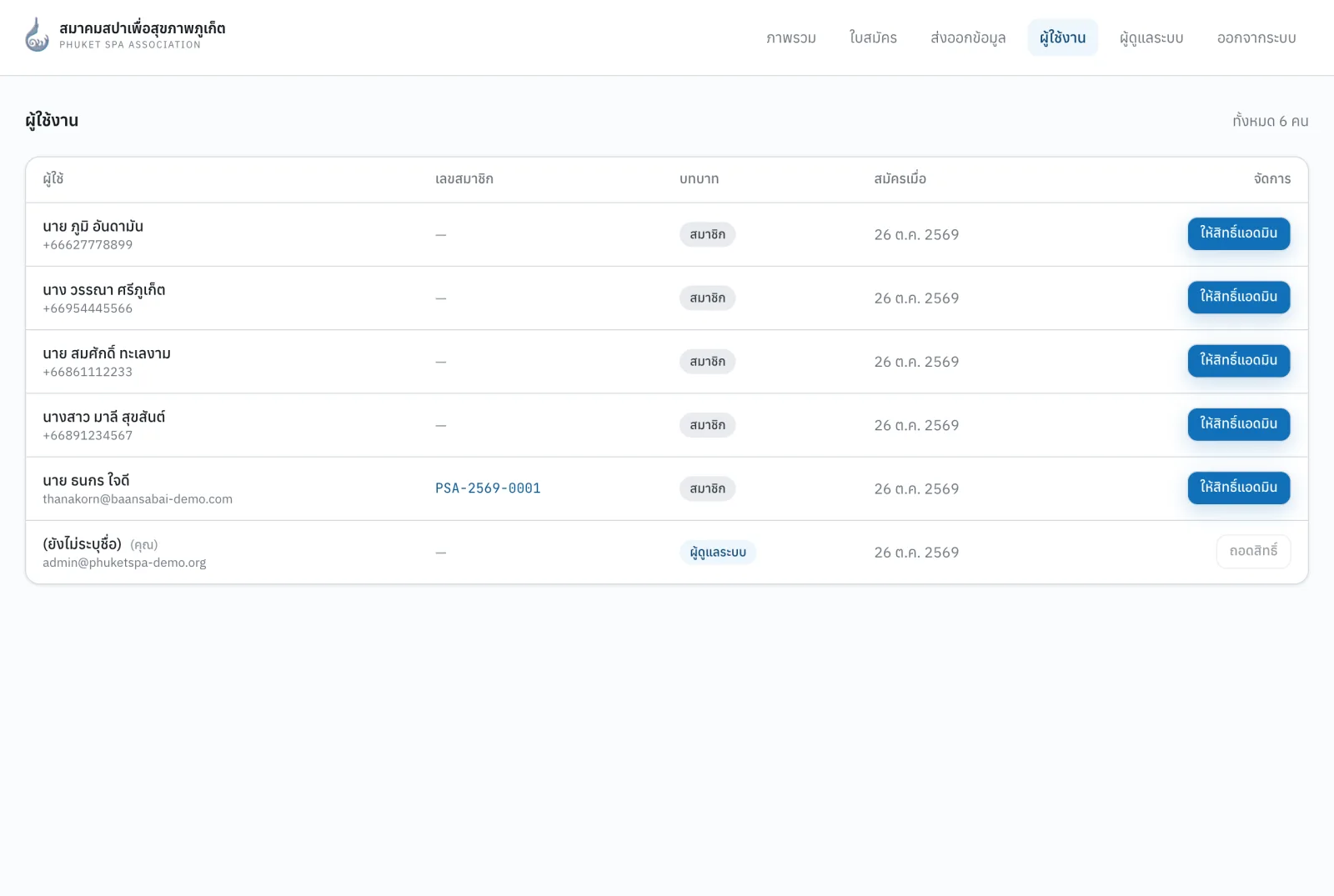
ภาพที่ 35 รายชื่อผู้ใช้งาน
เพิ่มเจ้าหน้าที่เป็นผู้ดูแลระบบ
- ให้เจ้าหน้าที่คนนั้น เข้าสู่ระบบด้วย OTP หนึ่งครั้ง เพื่อสร้างบัญชี
- ผู้ดูแลเดิมเปิดเมนู ผู้ใช้งาน หาชื่อหรืออีเมลของเจ้าหน้าที่
- กด ให้สิทธิ์แอดมิน — บทบาทเปลี่ยนเป็น ผู้ดูแลระบบ
ถอดสิทธิ์
กด ถอดสิทธิ์ ที่แถวของผู้ดูแลคนนั้น บทบาทกลับเป็น สมาชิก
ข้อจำกัดเพื่อความปลอดภัย
- ถอดสิทธิ์ ตัวเอง ไม่ได้ (แถวของตัวเองมีป้าย "(คุณ)" และปุ่มถูกปิดไว้)
- ถอดสิทธิ์ ผู้ดูแลคนสุดท้าย ไม่ได้ — ระบบต้องมีผู้ดูแลอย่างน้อย 1 คนเสมอ
8.2 ส่งออกข้อมูล (CSV)
เมนู ส่งออกข้อมูล มี 2 แบบ
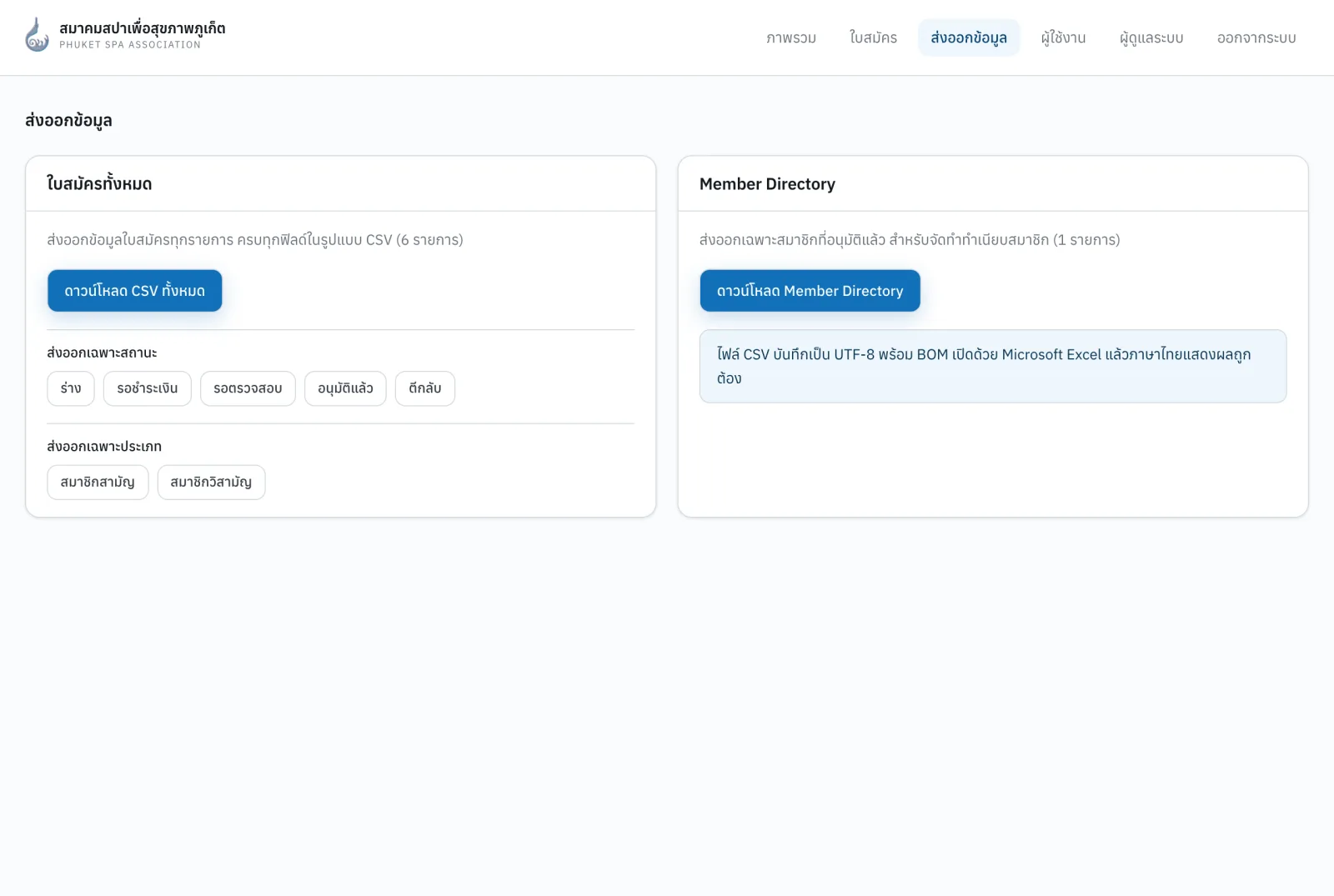
ภาพที่ 36 หน้าส่งออกข้อมูล
| แบบ | ปุ่ม | ได้ข้อมูลอะไร |
|---|---|---|
| ใบสมัครทั้งหมด | ดาวน์โหลด CSV ทั้งหมด | ใบสมัครทุกรายการ ครบทุกฟิลด์ |
| เฉพาะสถานะ | ร่าง / รอชำระเงิน / รอตรวจสอบ / อนุมัติแล้ว / ตีกลับ | เฉพาะใบสมัครสถานะนั้น |
| เฉพาะประเภท | สมาชิกสามัญ / สมาชิกวิสามัญ | เฉพาะประเภทนั้น |
| Member Directory | ดาวน์โหลด Member Directory | เฉพาะสมาชิกที่ อนุมัติแล้ว สำหรับจัดทำทำเนียบสมาชิก |
ไฟล์มีคอลัมน์ เช่น เลขที่สมาชิก ประเภท สถานะ ปีสมาชิก วันที่ส่ง/อนุมัติ ข้อมูลผู้สมัคร นิติบุคคล สถานประกอบการ ลักษณะธุรกิจ การยินยอม ข้อมูลใบกำกับภาษี การชำระเงิน และอีเมล/เบอร์ของบัญชี
เปิดใน Excel ภาษาไทยไม่เพี้ยน
ไฟล์บันทึกเป็น UTF-8 พร้อม BOM ดับเบิลคลิกเปิดด้วย Microsoft Excel ได้เลย ถ้าใช้ Google Sheets ให้ใช้ ไฟล์ → นำเข้า แล้วเลือกไฟล์
ข้อมูลส่วนบุคคล
ไฟล์ CSV มีเลขบัตรประชาชน เบอร์โทร และที่อยู่ของผู้สมัคร เก็บไว้ในที่ปลอดภัย และไม่ส่งต่อเกินความจำเป็น