3. สมัครสมาชิกสามัญ
สมาชิกสามัญคือการสมัคร ในนามสถานประกอบการ ค่าสมาชิก 1,000 บาท แบบฟอร์มมี 8 ขั้น
3.1 เริ่มกรอกใบสมัคร
หลังเข้าสู่ระบบครั้งแรกจะพบ แดชบอร์ดสมาชิก แสดงสถานะ "ร่าง" และความคืบหน้า กด กรอกใบสมัครต่อ (หรือเมนู ใบสมัคร ด้านบน) เพื่อเริ่ม
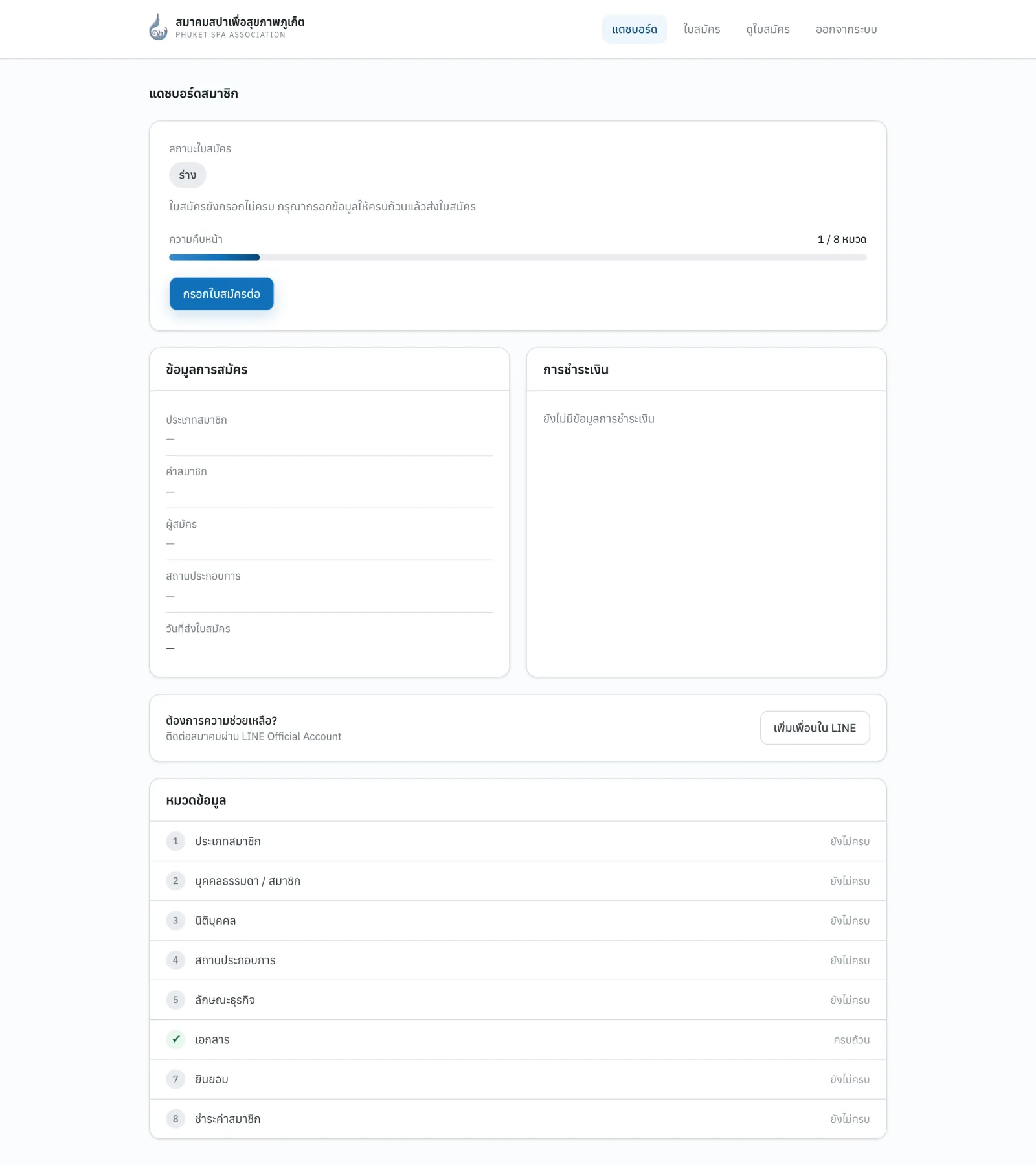
ภาพที่ 6 แดชบอร์ดของผู้สมัครใหม่ — ตาราง "หมวดข้อมูล" ด้านล่างบอกว่าหมวดไหนครบแล้ว
ใช้งานหน้าใบสมัคร
- ด้านบนแสดง ขั้นที่ X / 8 และแถบความคืบหน้า
- วงกลมตัวเลขกดเพื่อกระโดดไปขั้นใดก็ได้ ขั้นที่ครบแล้วแสดงเครื่องหมาย ✓
- กด ถัดไป ระบบจะ บันทึกข้อมูลขั้นนั้นทันที แล้วไปขั้นถัดไป — ปิดเว็บแล้วกลับมากรอกต่อได้
- ช่องที่มี * สีแดงคือช่องบังคับ ถ้ากรอกไม่ครบหรือรูปแบบไม่ถูกต้อง ระบบแจ้งข้อความสีแดงใต้ช่องนั้น
- ทุกช่องมีคำอธิบายภาษาอังกฤษตัวเล็กด้านล่าง สำหรับผู้สมัครชาวต่างชาติ
3.2 ขั้นที่ 1 · ประเภทสมาชิก
เลือก สมาชิกสามัญ — 1,000 บาท ระบบบันทึกทันทีที่เลือก ช่อง เลขที่สมาชิก จะว่างไว้ ระบบออกให้เมื่อได้รับการอนุมัติ
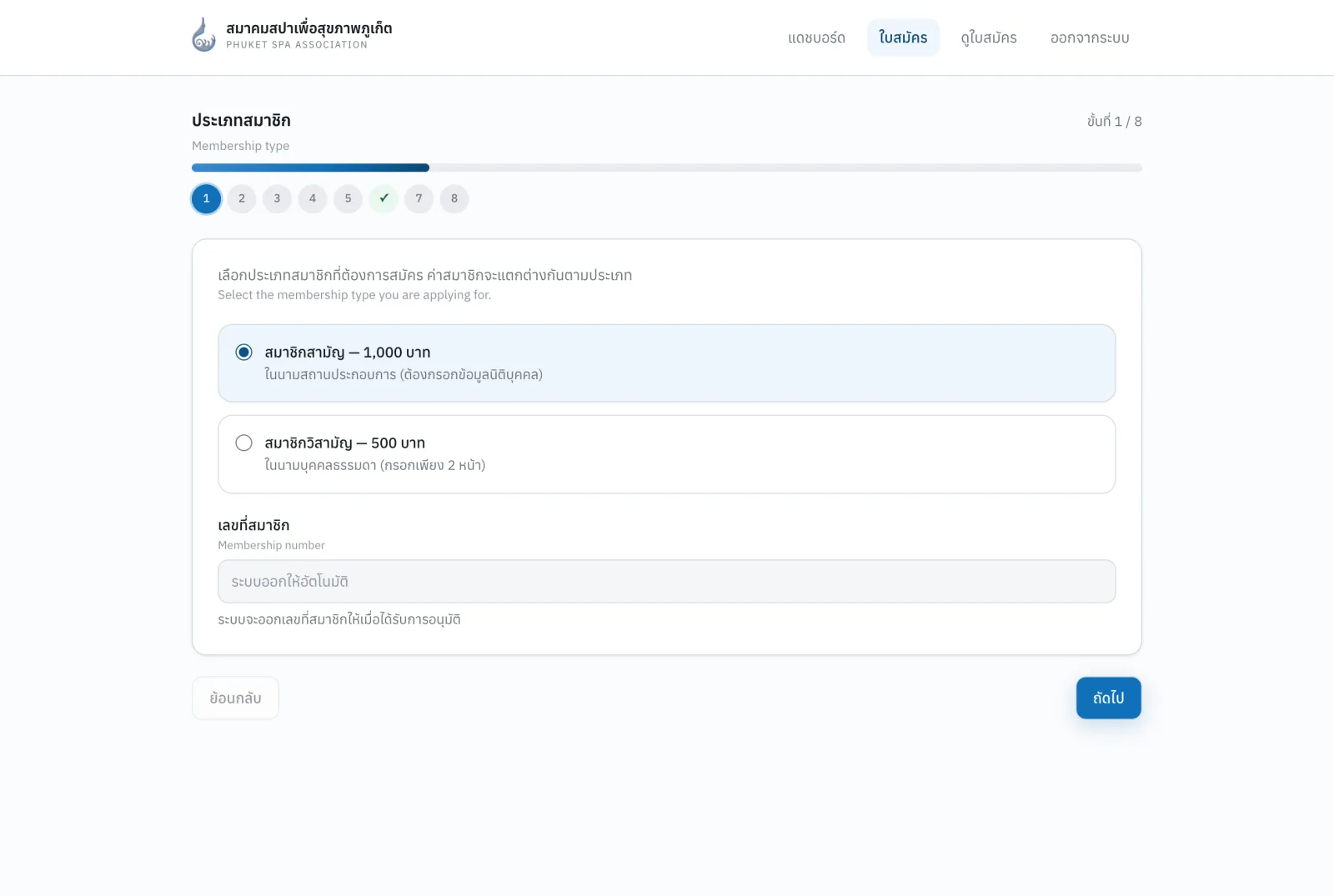
ภาพที่ 7 ขั้นที่ 1 เลือกประเภทสมาชิก
3.3 ขั้นที่ 2 · บุคคลธรรมดา / สมาชิก
ข้อมูลของ ผู้กรอกใบสมัคร
| ช่อง | บังคับ | หมายเหตุ |
|---|---|---|
| ชื่อ-สกุล (ภาษาไทย) / (ภาษาอังกฤษ) | ✓ | |
| เลขบัตรประชาชน / Passport | ✓ | |
| วันเกิด | ||
| เบอร์มือถือ | ✓ | 10 หลัก ขึ้นต้น 06/08/09 เช่น 0812345678 |
| LINE ID, อีเมล | อีเมลใช้รับการแจ้งผล แนะนำให้กรอก | |
| ที่อยู่ที่ติดต่อได้ | ✓ | |
| ตำแหน่ง / ความเกี่ยวข้องกับสถานประกอบการ | ✓ | เจ้าของ, ผู้บริหาร, ตัวแทน, ผู้ให้บริการ, บุคคลธรรมดา, อื่นๆ (ระบุ) |
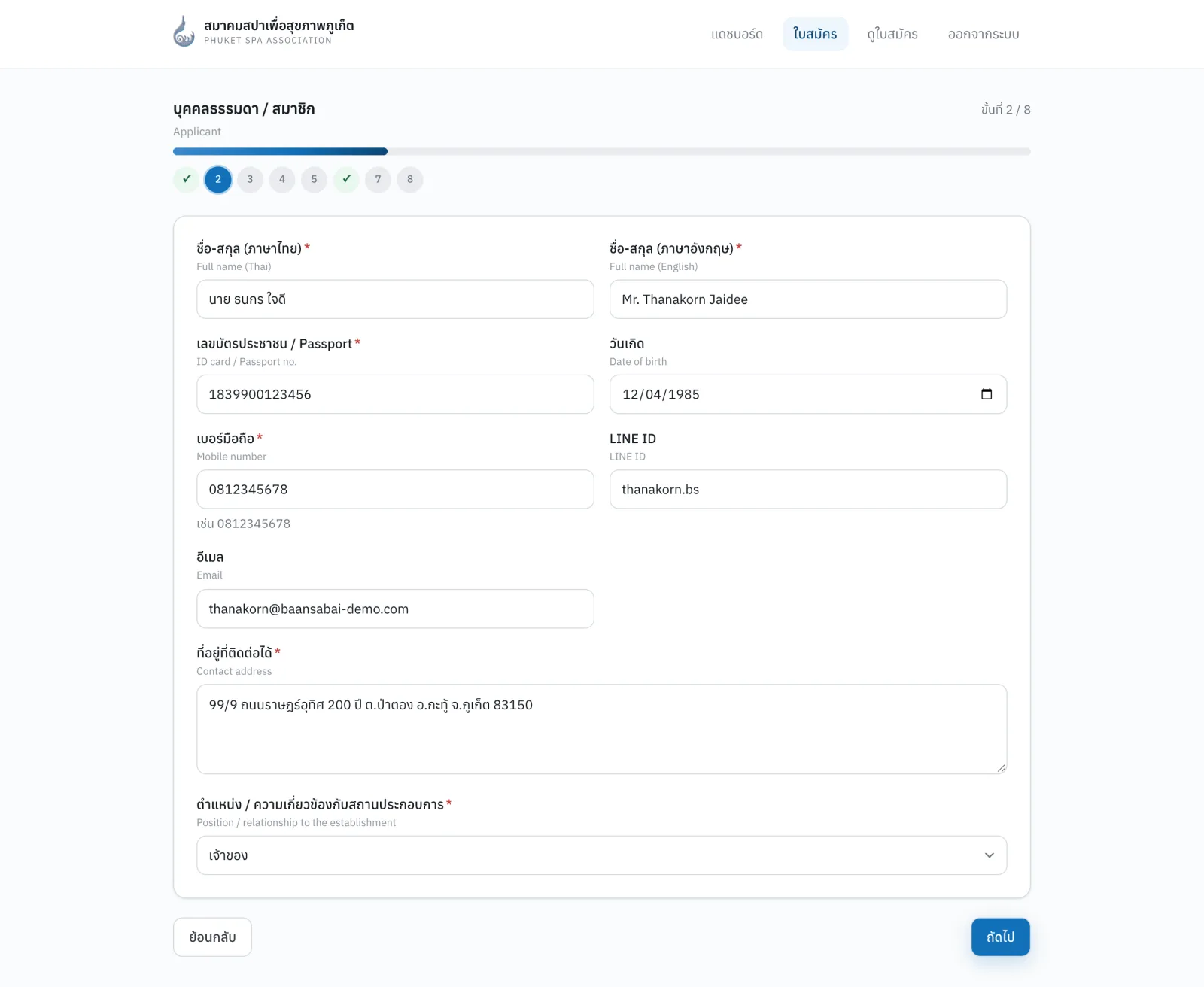
ภาพที่ 8 ขั้นที่ 2 ข้อมูลผู้สมัคร
3.4 ขั้นที่ 3 · นิติบุคคล
| ช่อง | บังคับ |
|---|---|
| ชื่อนิติบุคคล (ภาษาไทย) / (ภาษาอังกฤษ) | ✓ |
| เลขทะเบียน / เลขผู้เสียภาษี | ✓ |
| ประเภทนิติบุคคล — บุคคลธรรมดา, ห้างหุ้นส่วนจำกัด, บริษัทจำกัด, อื่นๆ (ระบุ) | ✓ |
| ที่อยู่จดทะเบียน | ✓ |
| ผู้มีอำนาจลงนาม | ✓ |
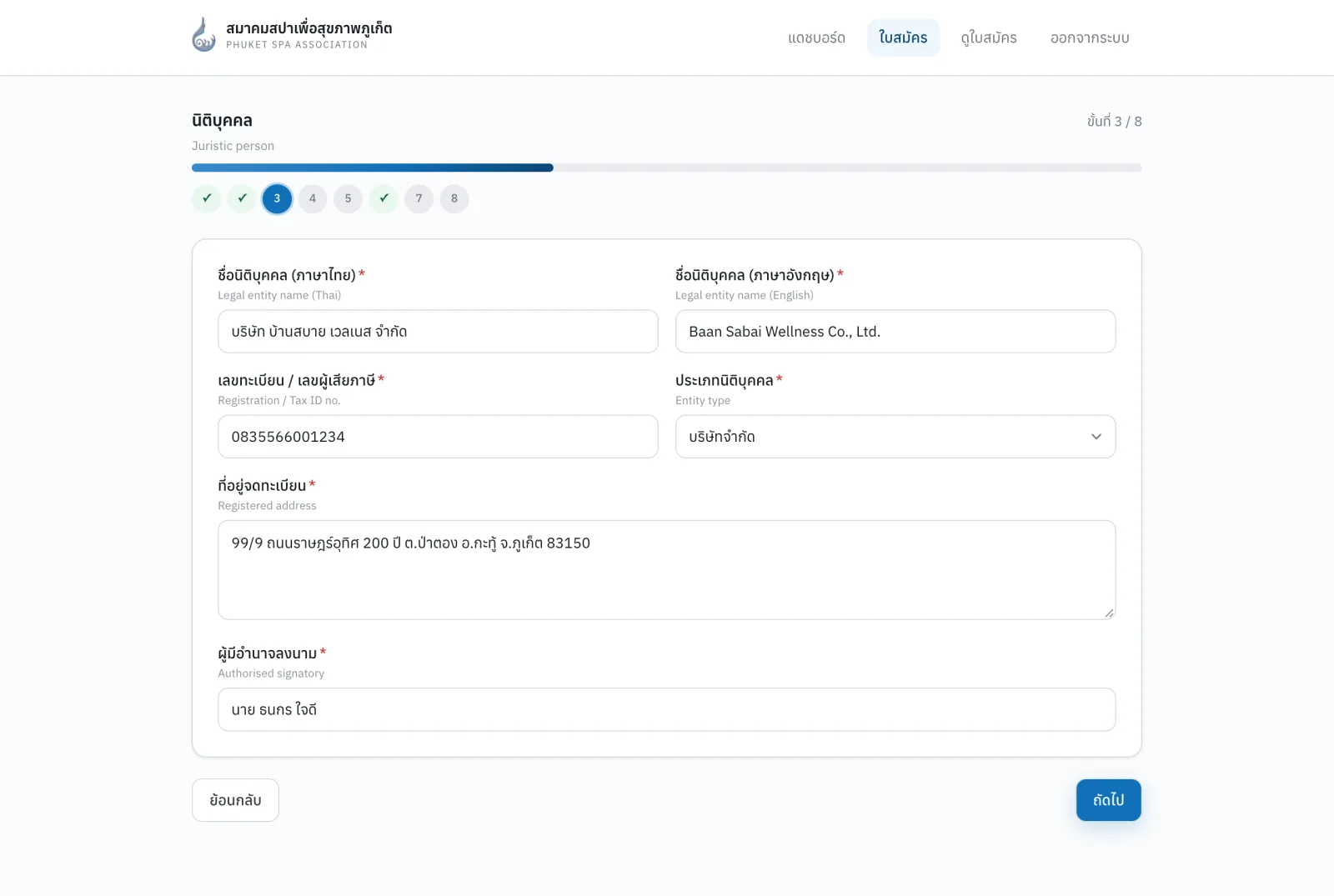
ภาพที่ 9 ขั้นที่ 3 ข้อมูลนิติบุคคล
3.5 ขั้นที่ 4 · สถานประกอบการ
| ช่อง | บังคับ | หมายเหตุ |
|---|---|---|
| ชื่อสถานประกอบการ (ภาษาไทย) / (ภาษาอังกฤษ) | ✓ | |
| อาชีพ / ประเภทธุรกิจ | ✓ | กดเลือกได้หลายข้อ: สปา, นวดเพื่อสุขภาพ, นวดเพื่อเสริมความงาม, กิจการดูแลผู้สูงอายุ, อื่นๆ |
| เลขที่ใบอนุญาต, วันหมดอายุใบอนุญาต | ||
| ที่อยู่สถานประกอบการ | ✓ | |
| ลิงก์ Google Maps | ✓ | ต้องขึ้นต้นด้วย http:// หรือ https:// |
| เบอร์โทรศัพท์ | ✓ | เบอร์มือถือหรือเบอร์บ้าน เช่น 076123456 |
| อีเมล, เว็บไซต์, Facebook, Instagram, LINE Official | เว็บไซต์ต้องขึ้นต้นด้วย https:// |
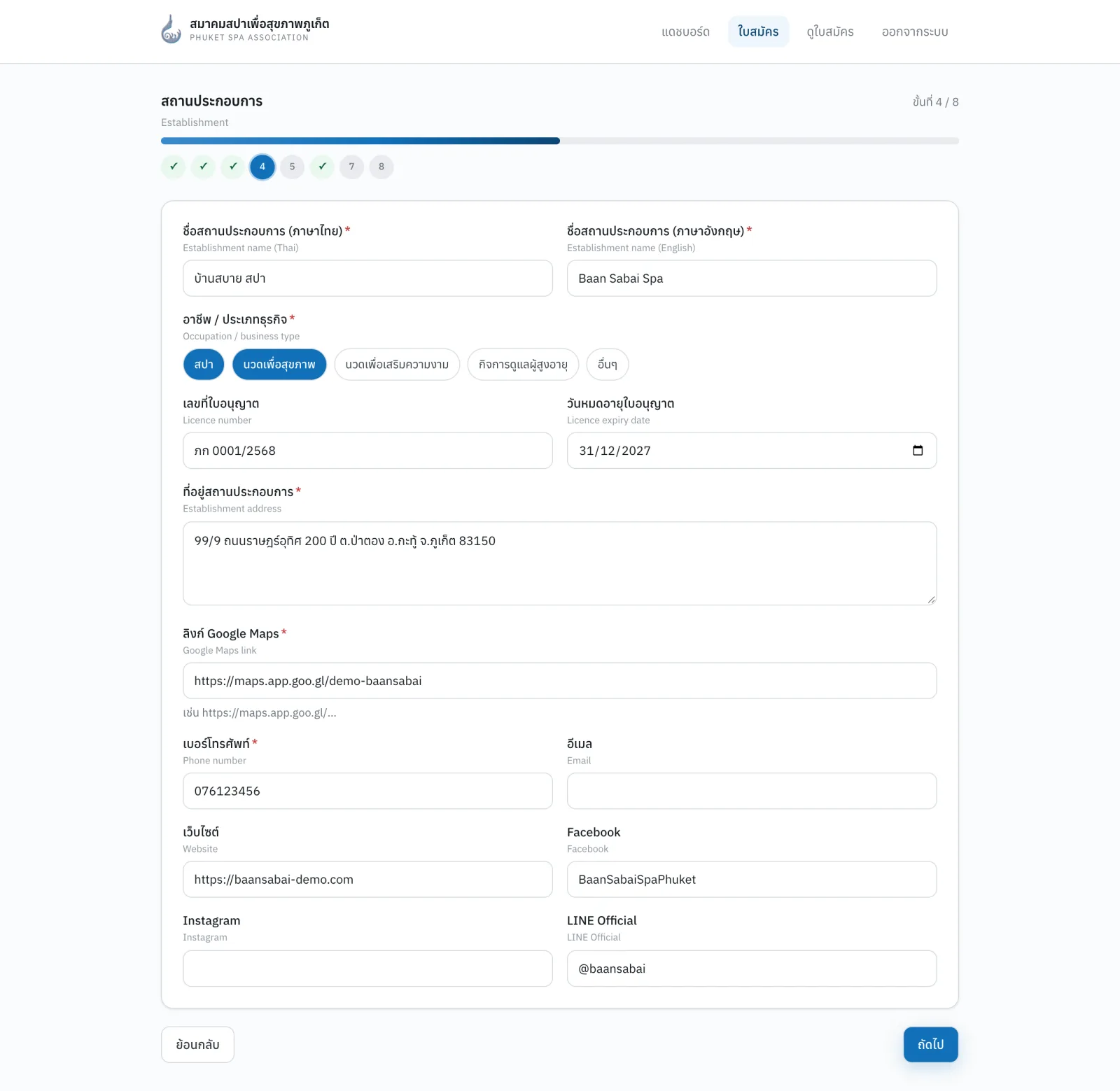
ภาพที่ 10 ขั้นที่ 4 สถานประกอบการ — ปุ่มประเภทธุรกิจที่เลือกแล้วจะเป็นสีน้ำเงิน
เปิด Google Maps → ค้นหาร้าน → กด แชร์ → คัดลอกลิงก์ แล้ววางในช่อง
3.6 ขั้นที่ 5 · ลักษณะธุรกิจ
- ประเภทธุรกิจ (เลือก 1) — Day Spa, Hotel Spa, Resort Spa, Wellness Center, Massage Shop, Beauty Clinic, Supplier, Consultant, Training Center, อื่นๆ
- บริการหลัก (เลือกอย่างน้อย 1)
- ภาษาที่ให้บริการ (เลือกอย่างน้อย 1)
เลือก "อื่นๆ" แล้วจะมีช่องให้ระบุเพิ่ม
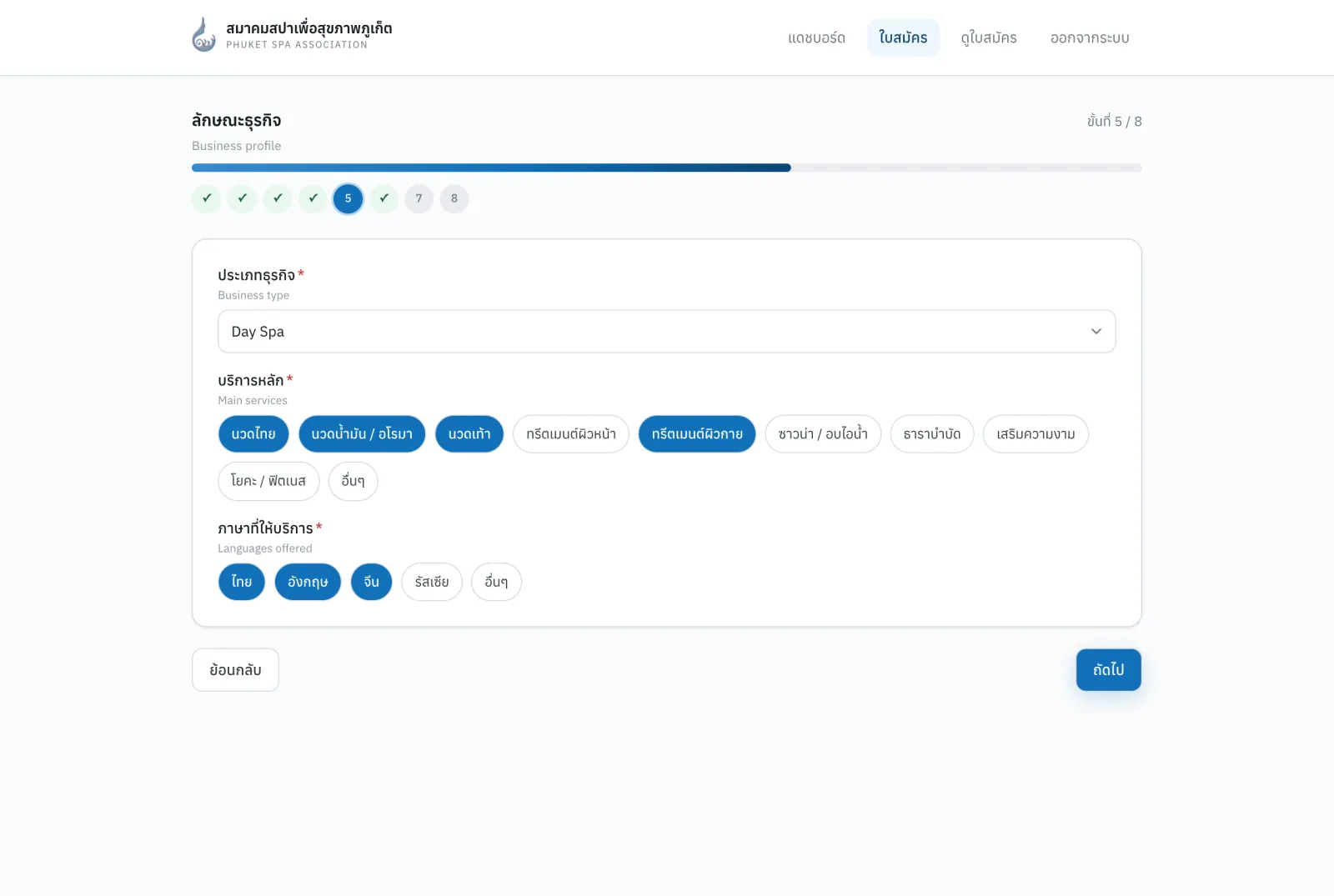
ภาพที่ 11 ขั้นที่ 5 ลักษณะธุรกิจ
3.7 ขั้นที่ 6 · เอกสาร
เอกสารทุกรายการ ไม่บังคับ (ถ้ามี) แต่การแนบไว้ช่วยให้เจ้าหน้าที่ตรวจได้เร็วขึ้น
| เอกสาร | จำนวน |
|---|---|
| หนังสือรับรองการจดทะเบียน | 1 ไฟล์ |
| ใบอนุญาตประกอบกิจการ | 1 ไฟล์ |
| โลโก้สถานประกอบการ | 1 ไฟล์ |
| รูปถ่ายทางการ (หน้าเต็ม) | 1 ไฟล์ |
| ภาพสถานประกอบการ | หลายไฟล์ |
- กด เลือกไฟล์ ที่เอกสารนั้น แล้วเลือกไฟล์ — ระบบอัปโหลดทันที
- ไฟล์ที่อัปโหลดแล้วแสดงชื่อและขนาด กด ดู เพื่อเปิด หรือ ลบ เพื่อลบ
- ต้องการเปลี่ยนไฟล์ กด เปลี่ยนไฟล์ (ไฟล์ใหม่จะแทนที่ไฟล์เดิม ยกเว้นภาพสถานประกอบการที่เพิ่มต่อได้เรื่อย ๆ)
รองรับ JPG, PNG, WebP, HEIC และ PDF ขนาดไม่เกิน 5 MB ต่อไฟล์
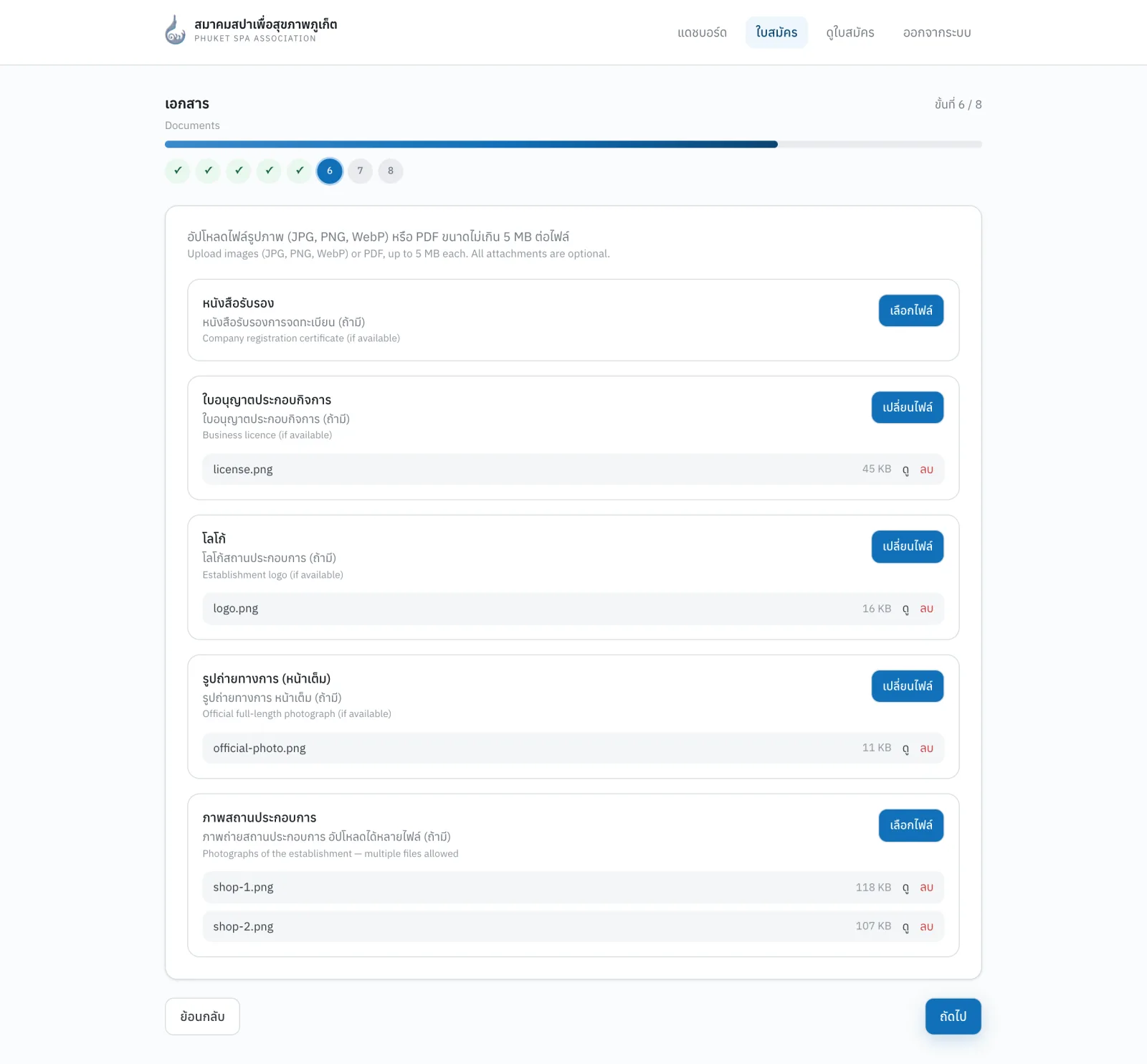
ภาพที่ 12 ขั้นที่ 6 แนบเอกสาร
ภาพจากมือถือรุ่นใหม่มักใหญ่เกิน ให้ถ่ายภาพหน้าจอ (screenshot) ของภาพนั้นแล้วแนบแทน หรือย่อขนาดก่อนแนบ
3.8 ขั้นที่ 7 · ยินยอม
- ติ๊ก ข้าพเจ้าขอรับรองว่าข้อมูลและเอกสารทั้งหมดที่ให้ไว้เป็นความจริงทุกประการ (บังคับ)
- ติ๊ก ข้าพเจ้ายินยอมให้สมาคมจัดเก็บและใช้ข้อมูลส่วนบุคคล… (บังคับ)
- ติ๊ก ข้าพเจ้ายินดีรับข่าวสารและกิจกรรมจากสมาคม (ไม่บังคับ)
- ถ้าต้องการ ใบเสร็จ / ใบกำกับภาษี ให้ติ๊ก แล้วกรอกชื่อผู้เสียภาษี เลขประจำตัวผู้เสียภาษี และที่อยู่สำหรับออกใบกำกับภาษี
- วันที่ยินยอม ระบบใส่วันนี้ให้อัตโนมัติ
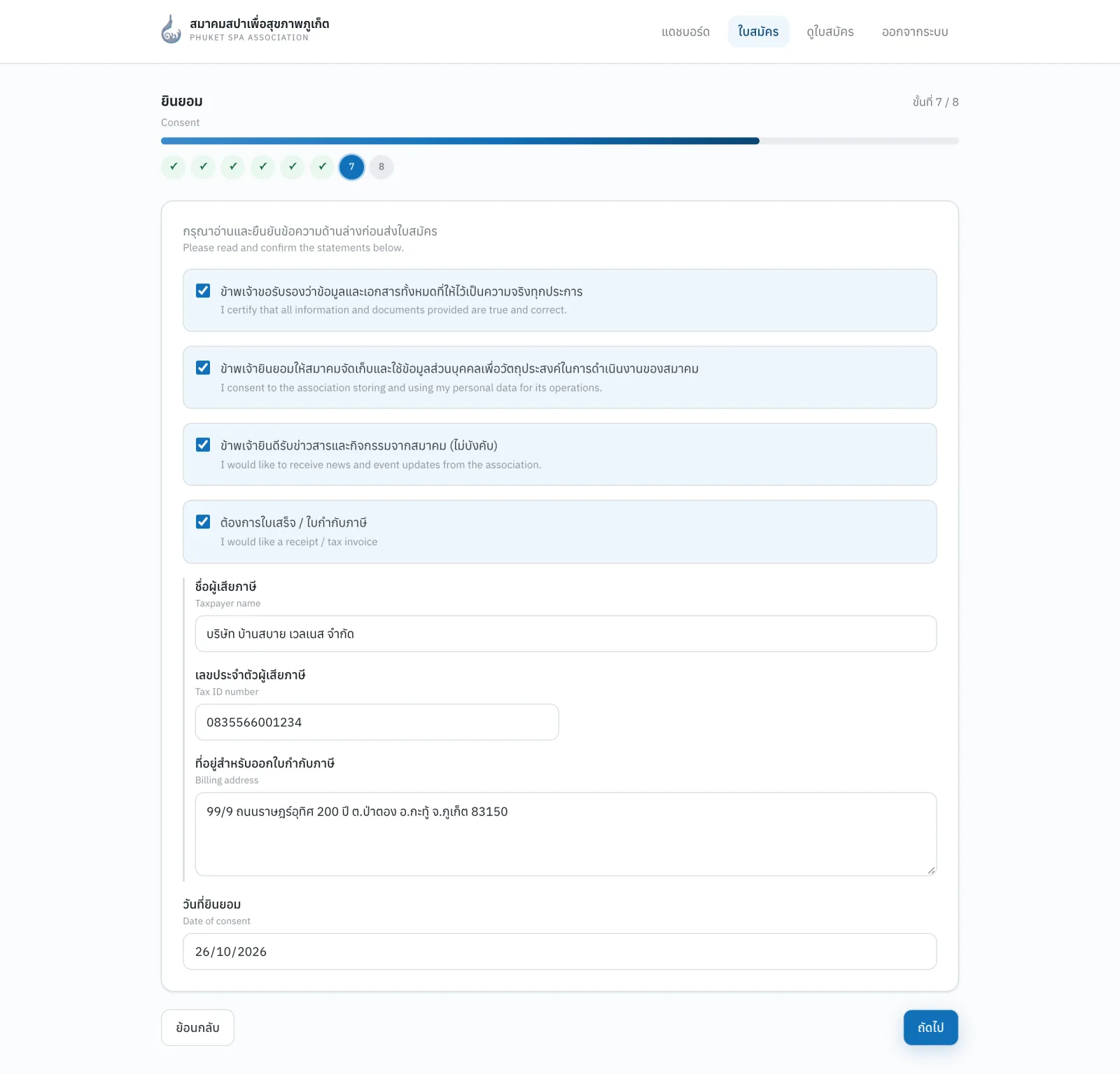
ภาพที่ 13 ขั้นที่ 7 การยินยอม และขอใบเสร็จ / ใบกำกับภาษี
3.9 ขั้นที่ 8 · ชำระค่าสมาชิก และส่งใบสมัคร
หน้านี้แสดงยอดที่ต้องชำระและบัญชีธนาคารของสมาคม (กด คัดลอก เพื่อคัดลอกเลขบัญชี)
กด "ส่งใบสมัคร" ที่มุมขวาล่างก่อน — ใบสมัครจะเปลี่ยนเป็นสถานะ รอชำระเงิน และกลับไปที่แดชบอร์ด จากนั้นแนบสลิปตามบทที่ 5
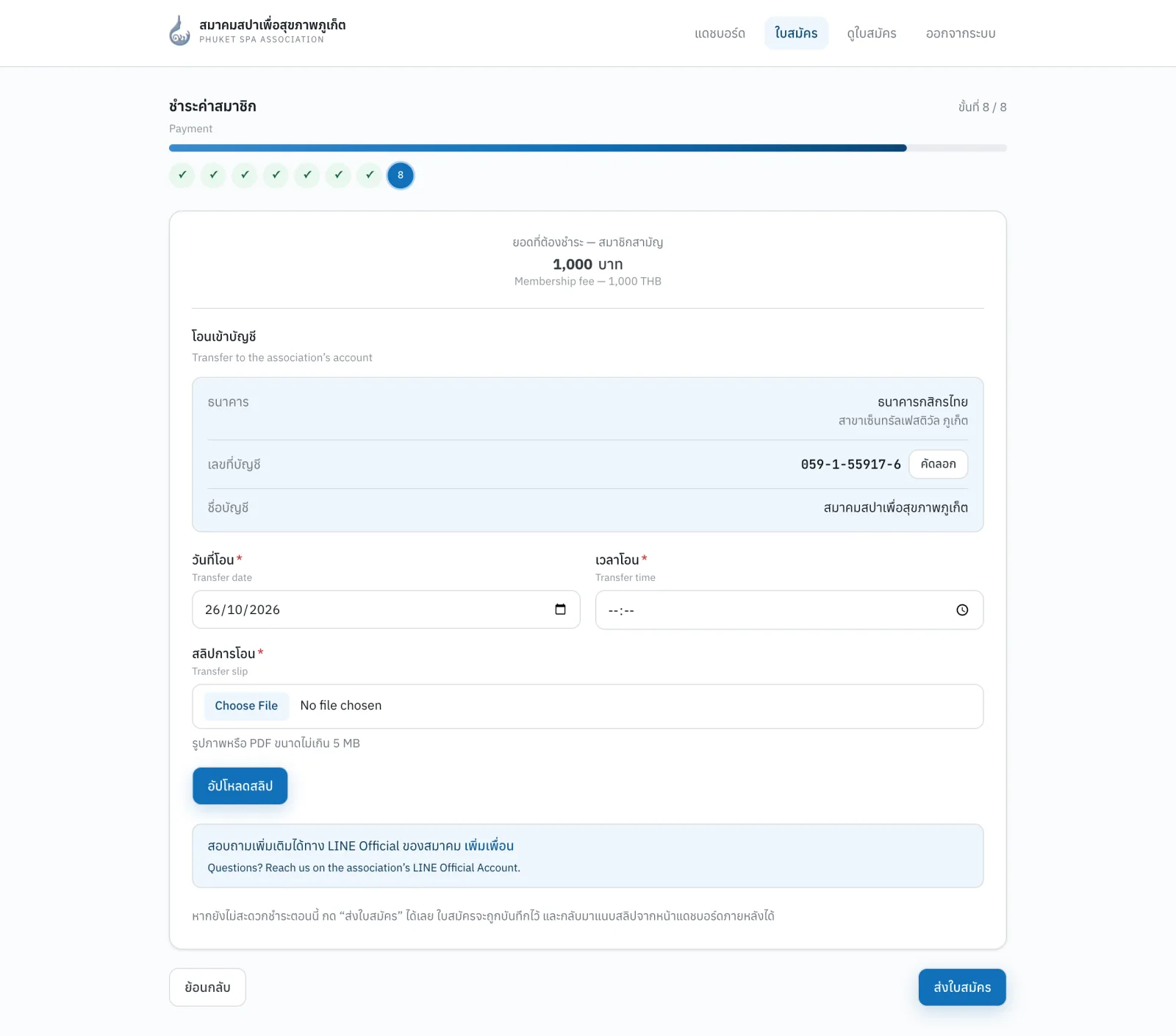
ภาพที่ 14 ขั้นที่ 8 ข้อมูลบัญชีสำหรับโอน และปุ่ม "ส่งใบสมัคร"
ระบบรับสลิปได้หลังจากส่งใบสมัครแล้วเท่านั้น หากแนบสลิปในหน้านี้ก่อนกดส่ง จะขึ้นข้อความ "กรุณาส่งใบสมัครให้เรียบร้อยก่อนชำระเงิน" — ให้กด ส่งใบสมัคร ก่อน แล้วแนบสลิปจากแดชบอร์ด
ระบบจะบอกชื่อหมวดที่ยังไม่ครบ เช่น "ข้อมูลยังไม่ครบถ้วน — 3. นิติบุคคล" ให้กดวงกลมขั้นนั้นด้านบน กรอกให้ครบ แล้วกลับมากดส่งอีกครั้ง