6. ติดตามสถานะใบสมัคร
เมนูสำหรับผู้สมัครมี 3 เมนู
| เมนู | ใช้ทำอะไร |
|---|---|
| แดชบอร์ด | ดูสถานะ ความคืบหน้า ข้อมูลการชำระเงิน และปุ่มทำงานถัดไป |
| ใบสมัคร | กรอก / แก้ไขใบสมัคร (เฉพาะสถานะที่แก้ไขได้) |
| ดูใบสมัคร | ดูใบสมัครฉบับเต็มแบบอ่านอย่างเดียว และพิมพ์ได้ |
6.1 ได้รับการอนุมัติ
เมื่อเจ้าหน้าที่อนุมัติ แดชบอร์ดจะแสดงสถานะ อนุมัติแล้ว พร้อม เลขที่สมาชิก ที่มุมขวา และ ปีสมาชิก (เช่น 1 มกราคม 2569 – 31 ธันวาคม 2569) ระบบส่งอีเมลต้อนรับพร้อมเลขที่สมาชิกให้ด้วย
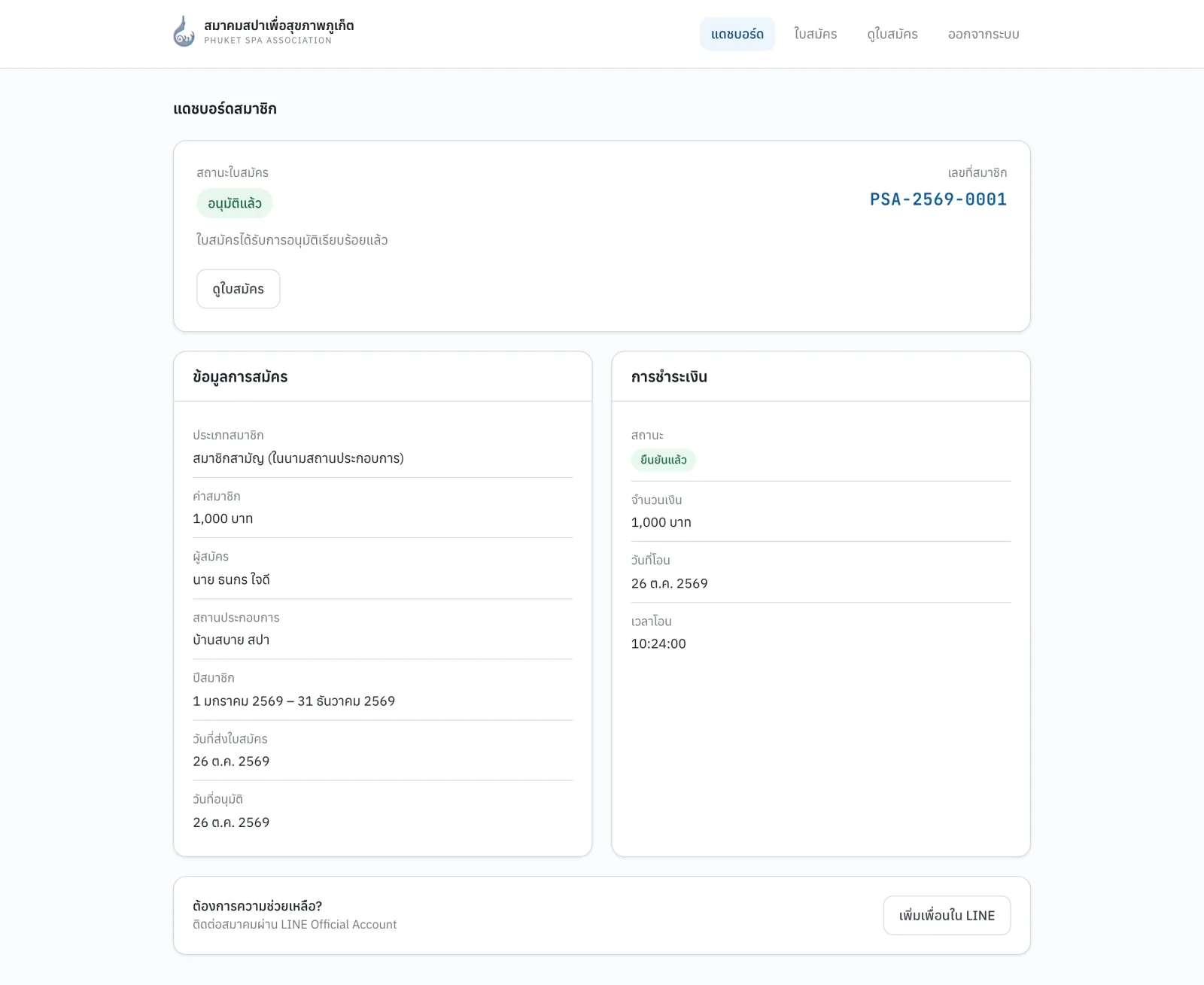
ภาพที่ 21 สถานะ "อนุมัติแล้ว" พร้อมเลขที่สมาชิก PSA-2569-0001
6.2 ใบสมัครถูกตีกลับ
แดชบอร์ดแสดงสถานะ ตีกลับ และกล่องสีแดง เหตุผลที่ตีกลับ ที่เจ้าหน้าที่ระบุ
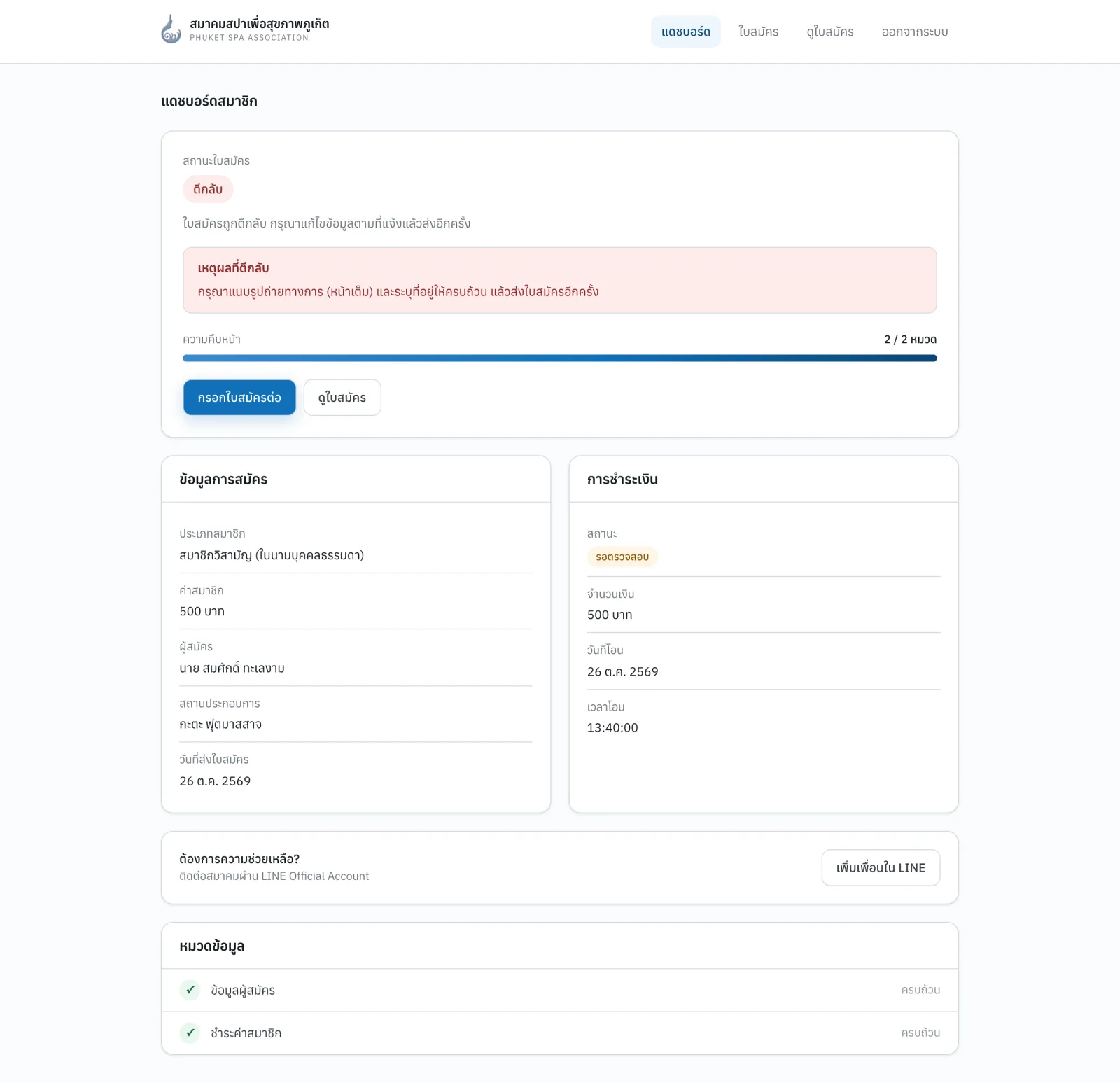
ภาพที่ 22 สถานะ "ตีกลับ" พร้อมเหตุผล
วิธีแก้ไขและส่งใหม่
- กด กรอกใบสมัครต่อ — หน้าใบสมัครจะแสดงเหตุผลที่ตีกลับไว้ด้านบนทุกขั้น
- แก้ไขข้อมูลหรือแนบเอกสารตามที่แจ้ง แล้วกด ถัดไป จนถึงขั้นสุดท้าย
- กด ส่งใบสมัคร — สถานะจะเป็น รอชำระเงิน
- ที่แดชบอร์ดกด แก้ไขหลักฐานการโอน แล้วกด ส่งหลักฐานการโอน อีกครั้ง (ต้องเลือกไฟล์สลิปใหม่ทุกครั้ง — ใช้ไฟล์สลิปเดิมได้ถ้าเจ้าหน้าที่ไม่ได้แจ้งเรื่องสลิป) เพื่อส่งกลับไปที่สถานะ รอตรวจสอบ
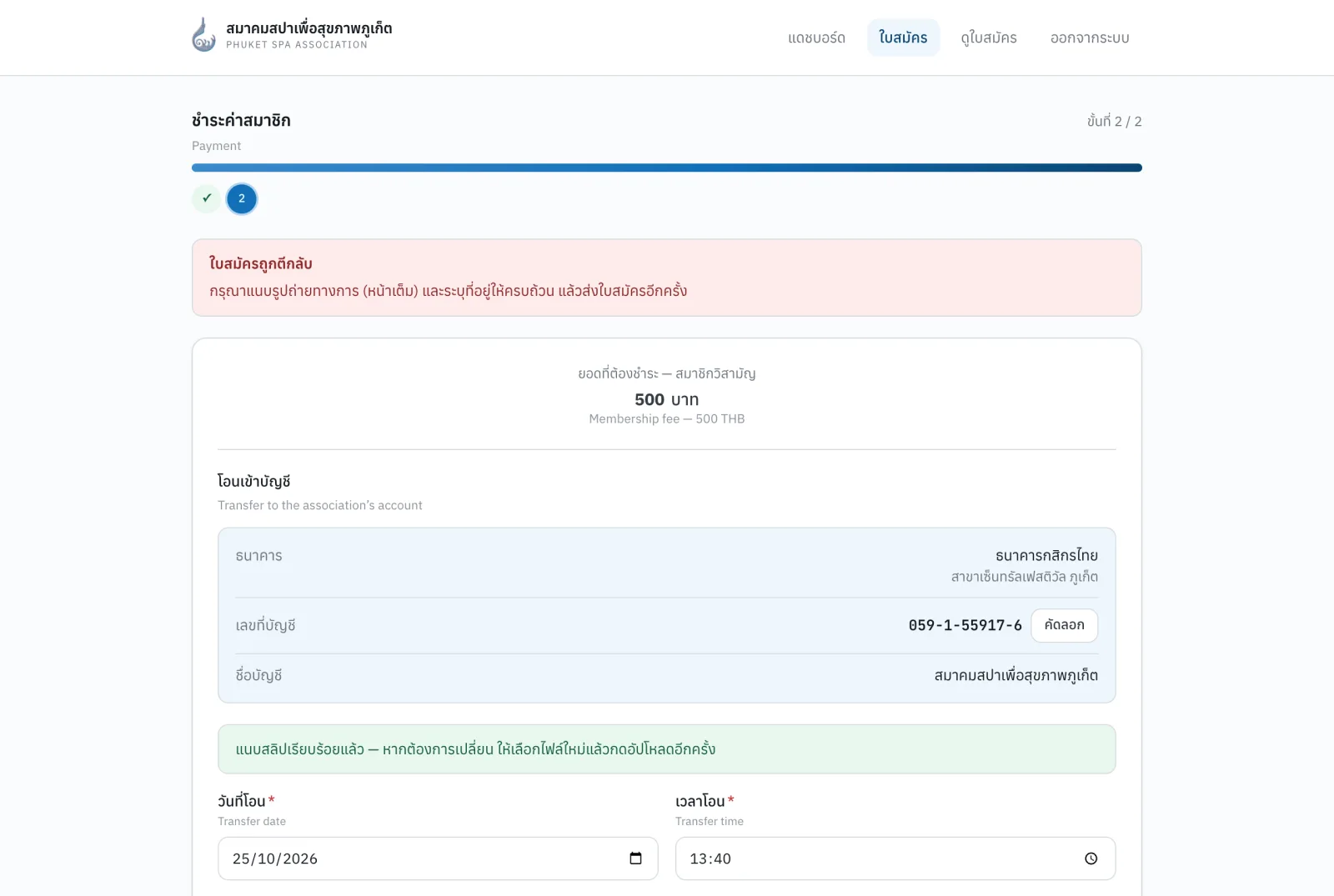
ภาพที่ 23 หน้าใบสมัครแสดงเหตุผลที่ตีกลับไว้ด้านบน
หลังส่งใบสมัครใหม่ สถานะจะหยุดที่ รอชำระเงิน จนกว่าจะกดส่งหลักฐานการโอนอีกครั้ง — ใบสมัครที่ค้างสถานะนี้จะยังไม่เข้าคิวตรวจของเจ้าหน้าที่
6.3 ดูและพิมพ์ใบสมัคร
เมนู ดูใบสมัคร แสดงข้อมูลทุกหมวดและลิงก์เปิดไฟล์เอกสารที่แนบ กด พิมพ์ ที่มุมขวาบนเพื่อพิมพ์หรือบันทึกเป็น PDF (เลือกเครื่องพิมพ์ "Save as PDF") ถ้าใบสมัครอยู่ในสถานะที่แก้ไขได้ จะมีปุ่ม แก้ไข ข้าง ๆ
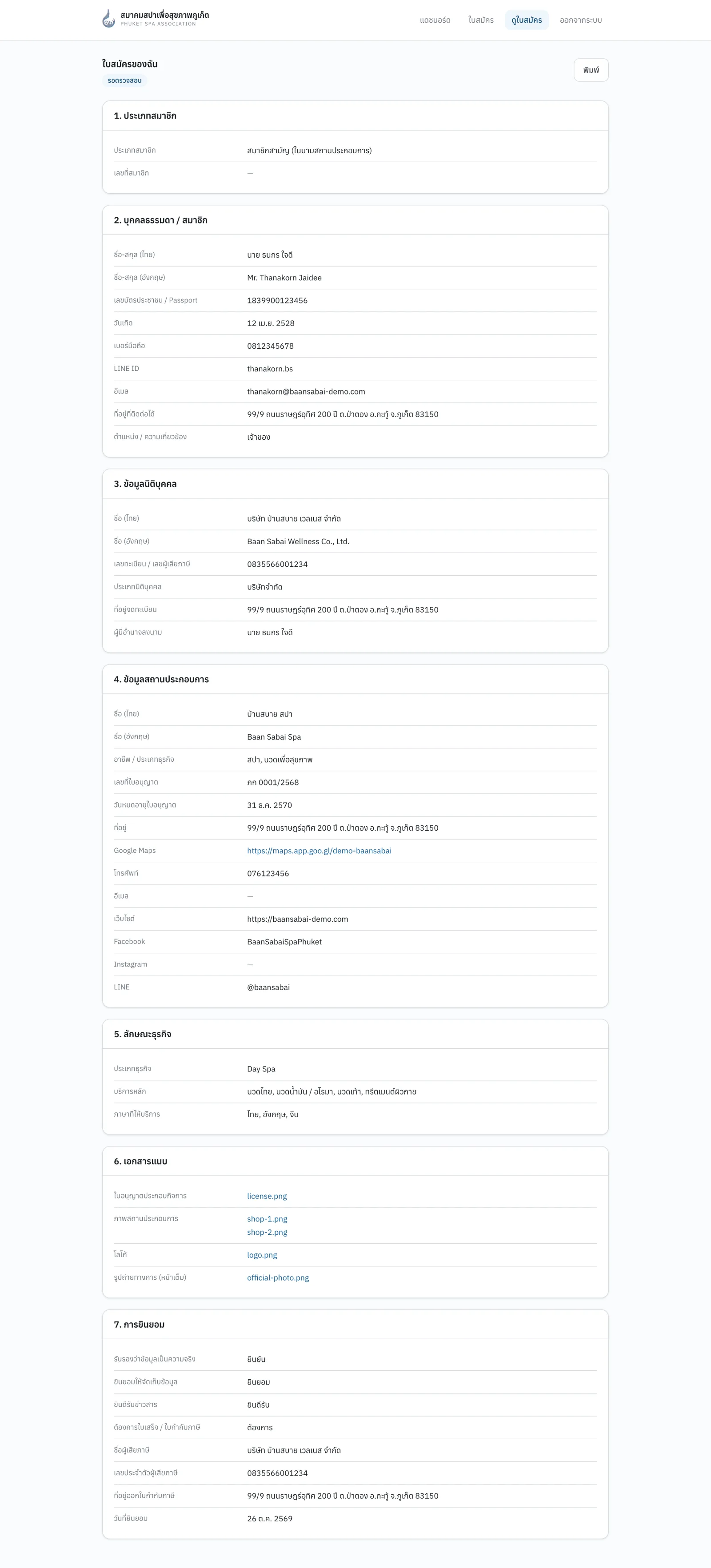
ภาพที่ 24 หน้าดูใบสมัคร (ทั้งหน้า) — คลิกภาพเพื่อขยาย