4. ป้ายชื่อและรูป PNG
ป้ายมีขนาด 4.3 × 5.8 นิ้ว ส่งออกเป็น PNG ขนาด 1290 × 1740 พิกเซล ที่ 300 DPI ทุกใบมีข้อมูลดังนี้
- ชื่อและนามสกุล สีขาว
- หน่วยงาน สีเหลือง
#f6b518 - QR code ที่เก็บค่า Ref code และ Ref code ใต้ QR
- เลขป้ายที่มุมซ้ายล่าง

ภาพที่ 13 ตัวอย่างไฟล์ PNG ที่ส่งออก (พื้นหลังในภาพเป็นตัวอย่าง)
4.1 ก่อนเริ่ม: ตั้งพื้นหลังและฟอนต์กลาง
ตั้งครั้งเดียว ทุกเครื่องจะใช้ไฟล์ชุดเดียวกัน
- กดเมนู ป้ายและรูป PNG บรรทัดสถานะใต้ปุ่มจะบอกว่ายังขาดอะไร เช่น "กรุณาอัปโหลดฟอนต์ TH Sarabun · ยังไม่ได้เลือกพื้นหลัง"
- ช่อง พื้นหลังกลาง ให้เลือกไฟล์ภาพพื้นหลังป้าย (PNG, JPEG หรือ WebP ไม่เกิน 6 MB) ควรใช้ภาพขนาด 1290 × 1740 พิกเซล หรืออัตราส่วนเดียวกัน
- ช่อง ฟอนต์ TH Sarabun กลาง ให้เลือกไฟล์ฟอนต์ (TTF, OTF, WOFF หรือ WOFF2 ไม่เกิน 6 MB)
- เลือกไฟล์แล้วระบบอัปโหลดให้ทันที บรรทัดสถานะจะขึ้นว่า "อัปโหลดพื้นหลังกลางแล้ว…" หรือ "อัปโหลดฟอนต์กลางแล้ว…"
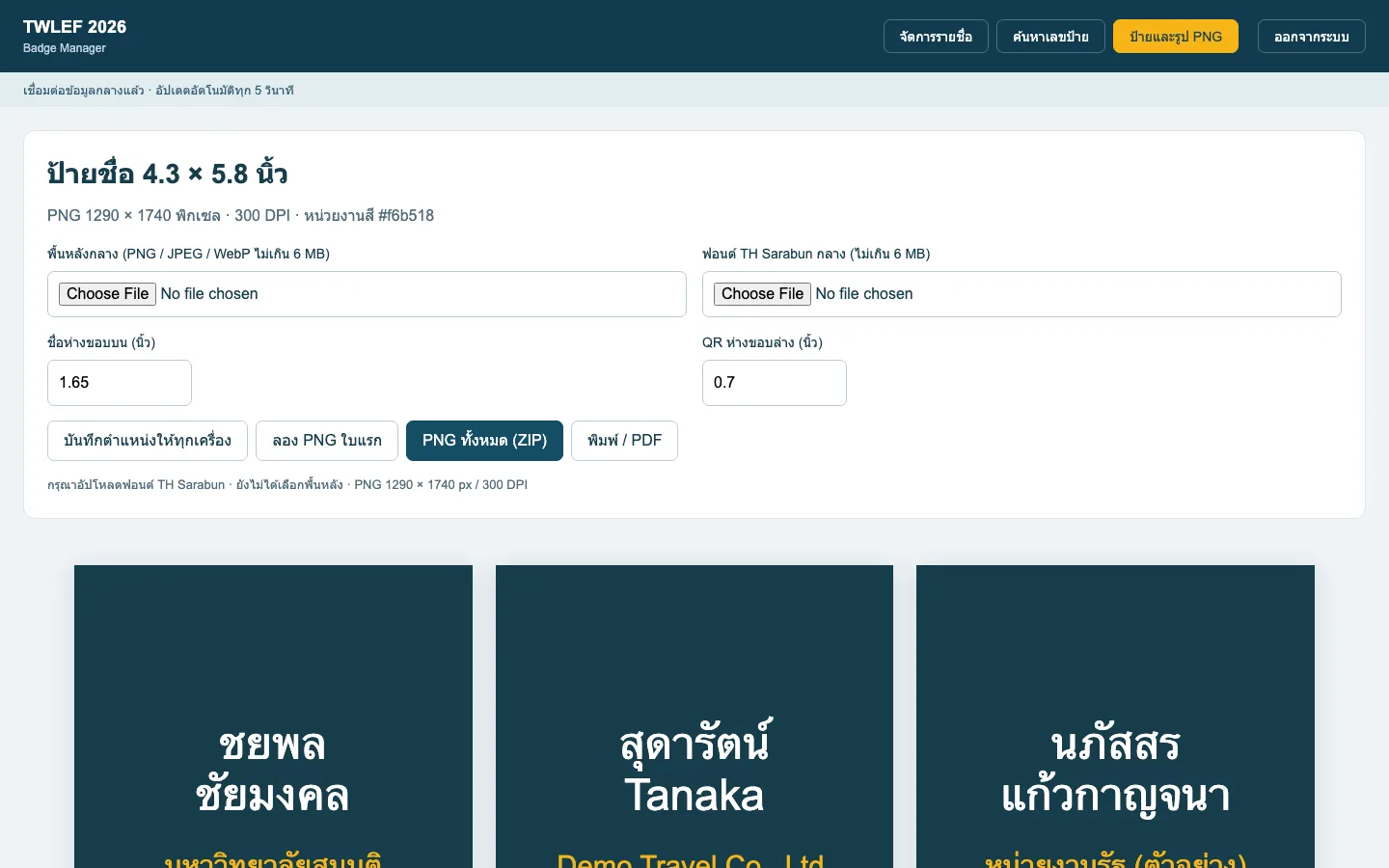
ภาพที่ 14 ก่อนอัปโหลด ตัวอย่างป้ายยังไม่มีพื้นหลัง
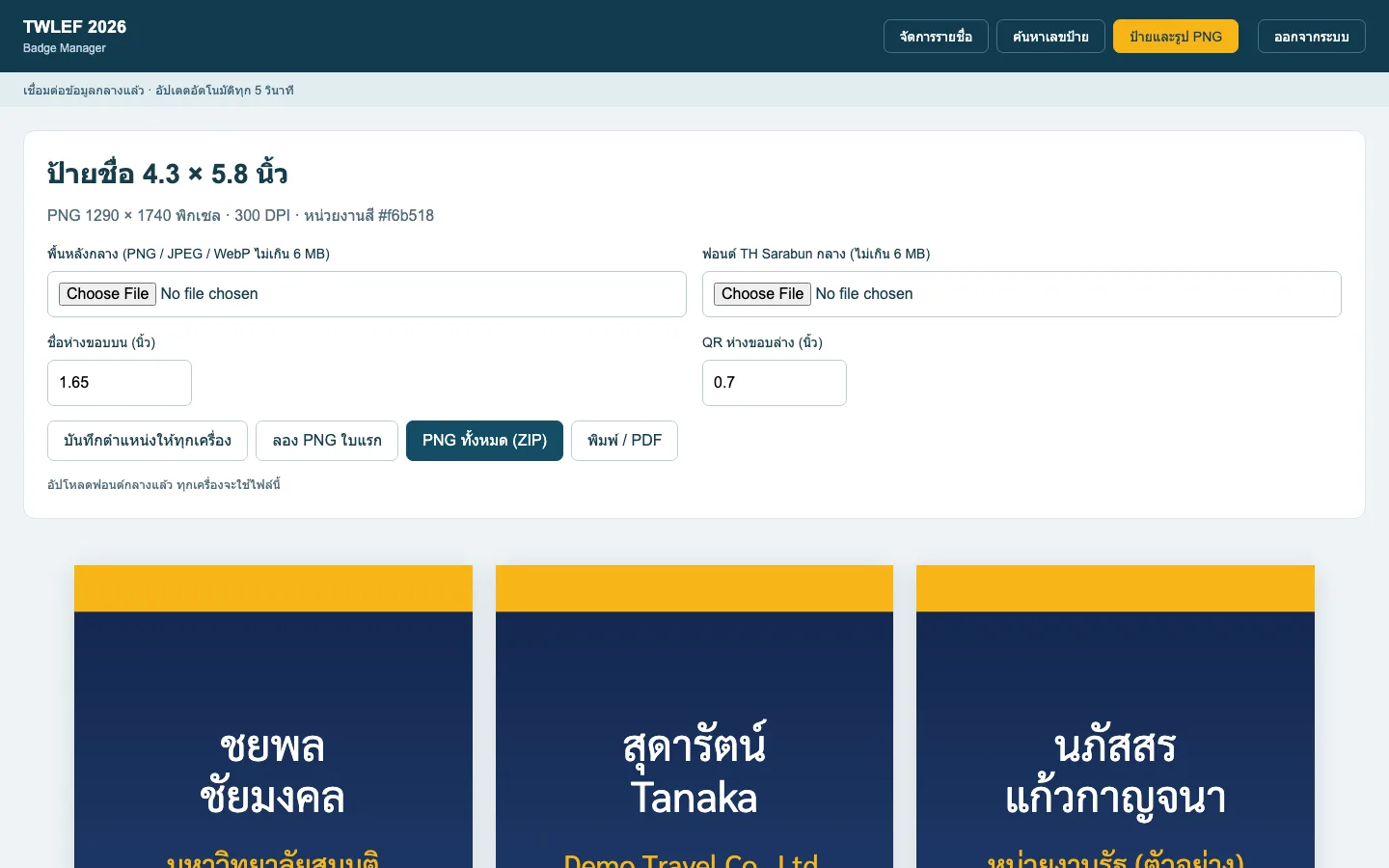
ภาพที่ 15 หลังอัปโหลดพื้นหลังและฟอนต์ ตัวอย่างป้ายของทุกคนจะแสดงด้านล่าง
ต้องมีฟอนต์ก่อนส่งออก
ถ้ายังไม่อัปโหลดฟอนต์ ระบบจะไม่ให้ส่งออก PNG หรือพิมพ์ เพื่อไม่ให้ได้ป้ายที่ฟอนต์ผิด
4.2 ปรับตำแหน่งชื่อและ QR
| ช่อง | ความหมาย | ค่าที่ใส่ได้ |
|---|---|---|
| ชื่อห่างขอบบน (นิ้ว) | ระยะจากขอบบนของป้ายถึงชื่อ | 0.3 – 2 (ค่าเริ่มต้น 1.65) |
| QR ห่างขอบล่าง (นิ้ว) | ระยะจากขอบล่างของป้ายถึง QR | 0.55 – 1.1 (ค่าเริ่มต้น 0.70) |
- แก้ตัวเลข แล้วดูผลที่ตัวอย่างป้ายด้านล่าง
- กด บันทึกตำแหน่งให้ทุกเครื่อง เพื่อให้ทุกเครื่องใช้ค่านี้
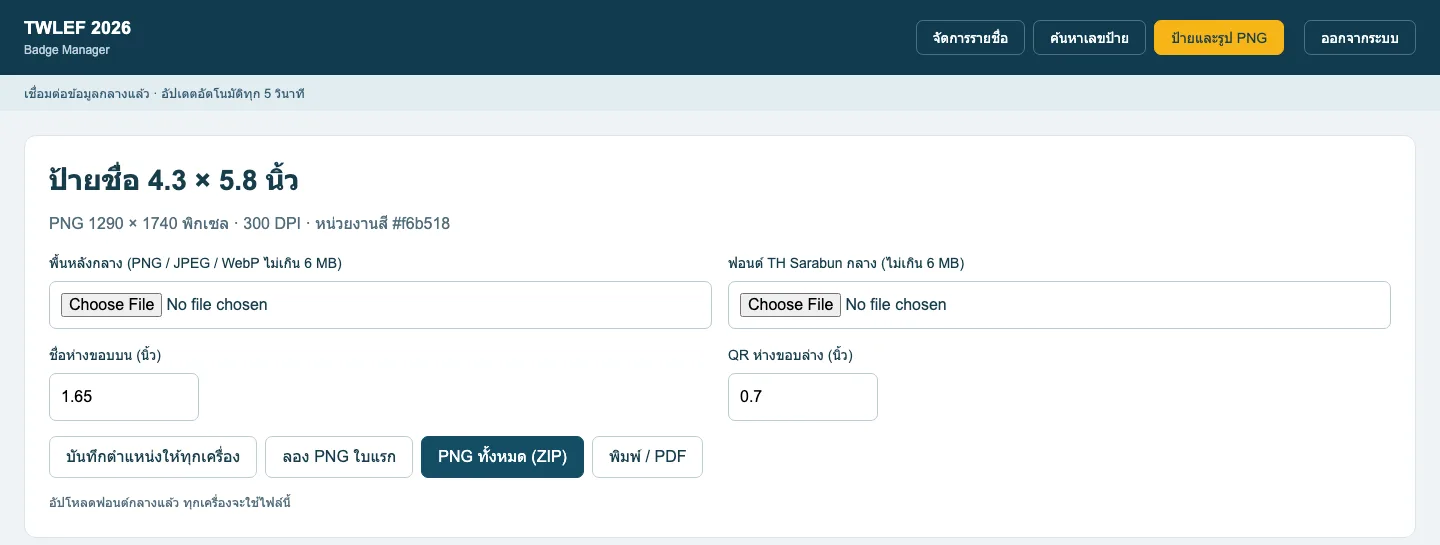
ภาพที่ 16 ช่องตั้งค่าและปุ่มส่งออก
บันทึกตำแหน่งก่อนอัปโหลดไฟล์
ถ้าแก้ตำแหน่งแล้วยังไม่บันทึก ระบบจะไม่ให้อัปโหลดพื้นหลังหรือฟอนต์ ให้กด บันทึกตำแหน่งให้ทุกเครื่อง ก่อน ถ้าขึ้นว่า "การตั้งค่าเปลี่ยนจากอีกเครื่องแล้ว" ให้รีเฟรชหน้าเว็บแล้วตั้งค่าใหม่
4.3 ส่งออก PNG
- กด ลอง PNG ใบแรก ก่อนทุกครั้ง ระบบจะดาวน์โหลดป้ายของคนแรกในรายการ ชื่อไฟล์เป็น
เลขป้าย_RefCode.pngเช่น001_WK3DEG.pngเปิดดูว่าตำแหน่งและฟอนต์ถูกต้อง - ถ้าเรียบร้อยแล้ว กด PNG ทั้งหมด (ZIP) ระบบจะสร้างป้ายของทุกคน บรรทัดสถานะแสดงความคืบหน้า เช่น "กำลังสร้าง PNG 12/164…" แล้วดาวน์โหลดไฟล์
badges_4.3x5.8in_300dpi.zip - แตกไฟล์ ZIP จะได้รูป PNG แยกคนละไฟล์ ตั้งชื่อตามเลขป้ายและ Ref code
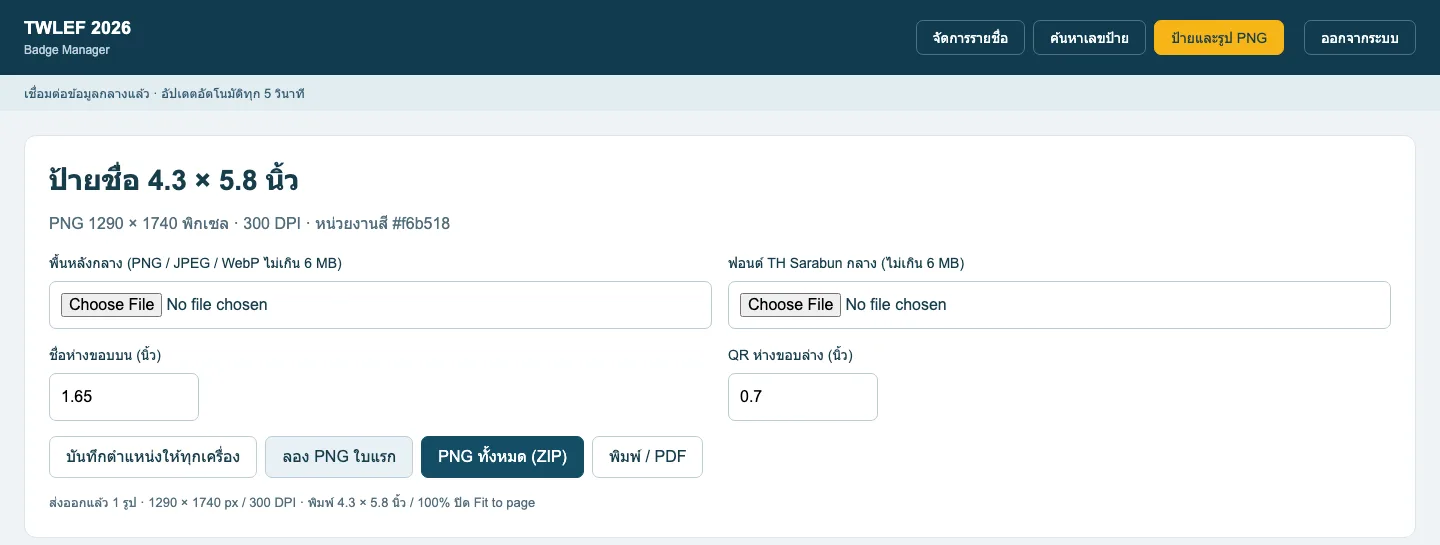
ภาพที่ 17 ส่งออกแล้ว บรรทัดสถานะบอกขนาดไฟล์และวิธีตั้งค่าการพิมพ์
เคล็ดลับ
- การสร้าง ZIP ทำในเบราว์เซอร์ ถ้ามีหลายร้อยคนอาจใช้เวลาสักครู่ อย่าปิดแท็บระหว่างสร้าง
- ใช้คอมพิวเตอร์ส่งออกจะเร็วกว่ามือถือ
4.4 พิมพ์ป้าย
พิมพ์จากไฟล์ PNG ให้ตั้งค่าเครื่องพิมพ์ดังนี้
- ขนาดกระดาษ 4.3 × 5.8 นิ้ว
- Scale 100%
- ปิด Fit to page
พิมพ์จากหน้าเว็บโดยตรง กด พิมพ์ / PDF ระบบจะเปิดหน้าต่างพิมพ์ของเบราว์เซอร์ หน้าละ 1 ป้าย ขนาด 4.3 × 5.8 นิ้ว ถ้าเลือกปลายทางเป็น "Save as PDF" จะได้ไฟล์ PDF ของป้ายทุกใบ
ตรวจก่อนพิมพ์จริง
ทดลองพิมพ์ 1–2 ใบก่อน แล้ววัดขนาดและสแกน QR ด้วยมือถือว่าได้ Ref code ถูกต้อง