2. จัดการรายชื่อ
กดเมนู จัดการรายชื่อ ด้านบน มุมขวาบอกจำนวนรายชื่อทั้งหมด ด้านบนเป็นฟอร์มเพิ่มหรือแก้ไข ด้านล่างเป็นตารางรายชื่อ
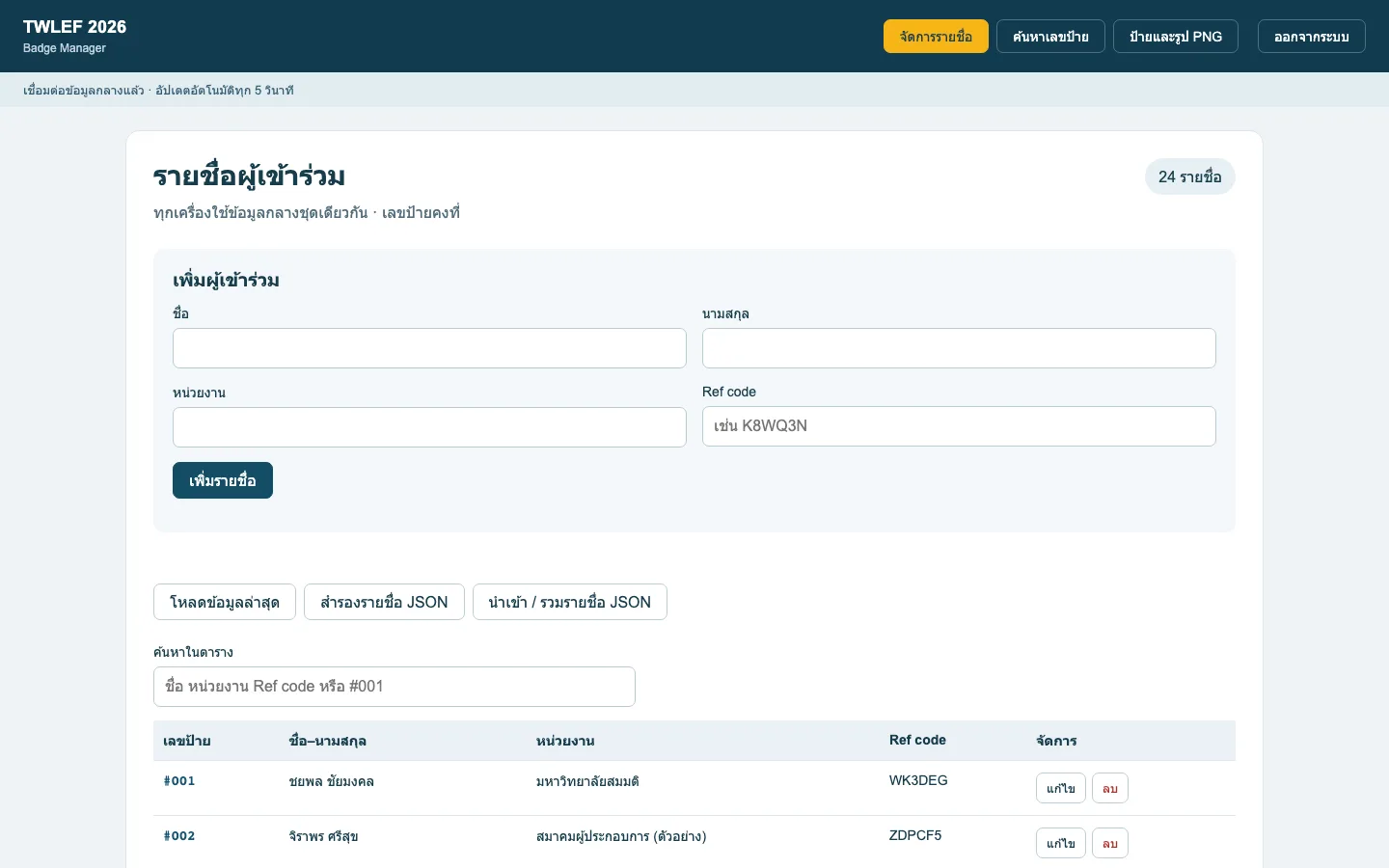
2.1 เพิ่มผู้เข้าร่วม
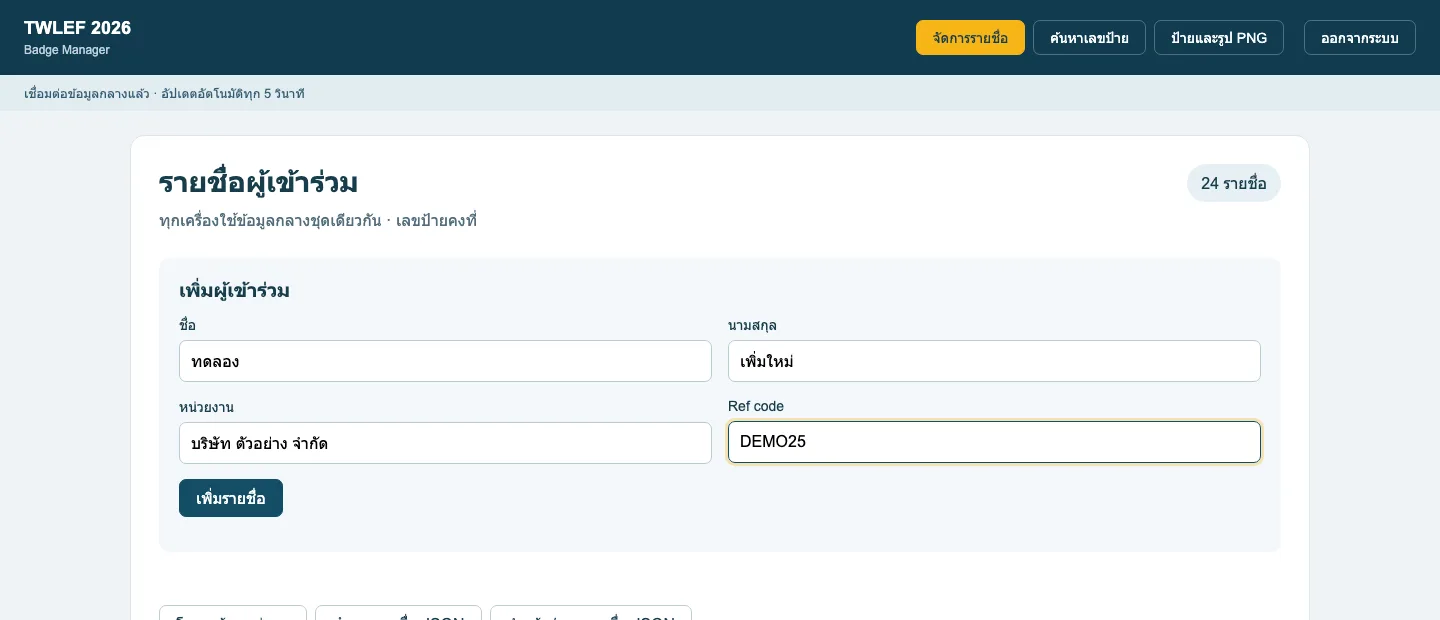
- กรอก ชื่อ นามสกุล และ หน่วยงาน (ต้องมีชื่อหรือนามสกุลอย่างน้อยหนึ่งช่อง)
- กรอก Ref code (บังคับ) ใช้ตัวอักษรภาษาอังกฤษ ตัวเลข หรือสัญลักษณ์ได้ แต่ห้ามมีช่องว่าง เช่น
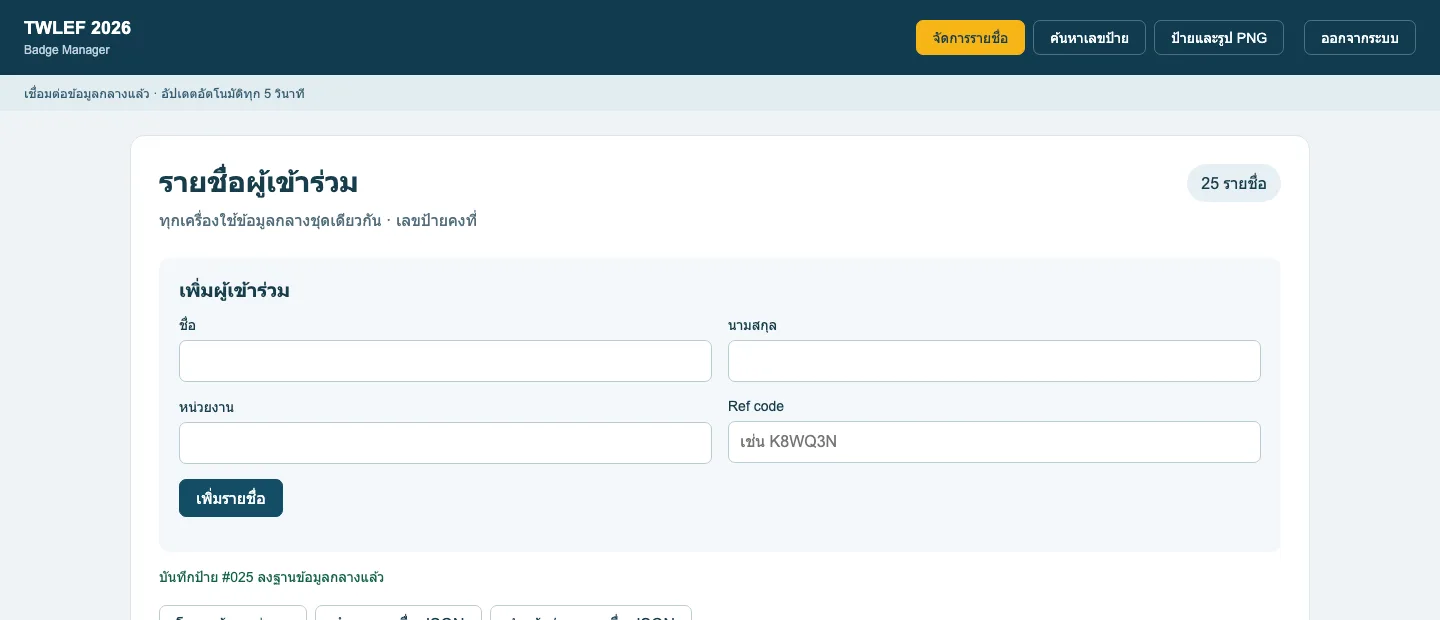
K8WQ3N - กด เพิ่มรายชื่อ ใต้ฟอร์มจะขึ้นว่า "บันทึกป้าย #025 ลงฐานข้อมูลกลางแล้ว" ซึ่งเป็นเลขป้ายที่ระบบออกให้
Ref code ต้องไม่ซ้ำกับคนอื่น รวมถึงคนที่ถูกลบไปแล้ว ถ้าซ้ำจะขึ้นว่า "Ref code หรือเลขป้ายนี้ถูกใช้แล้ว (รวมรายการที่ลบ)" ให้ตรวจ Ref code อีกครั้ง
2.2 ค้นหาในตาราง
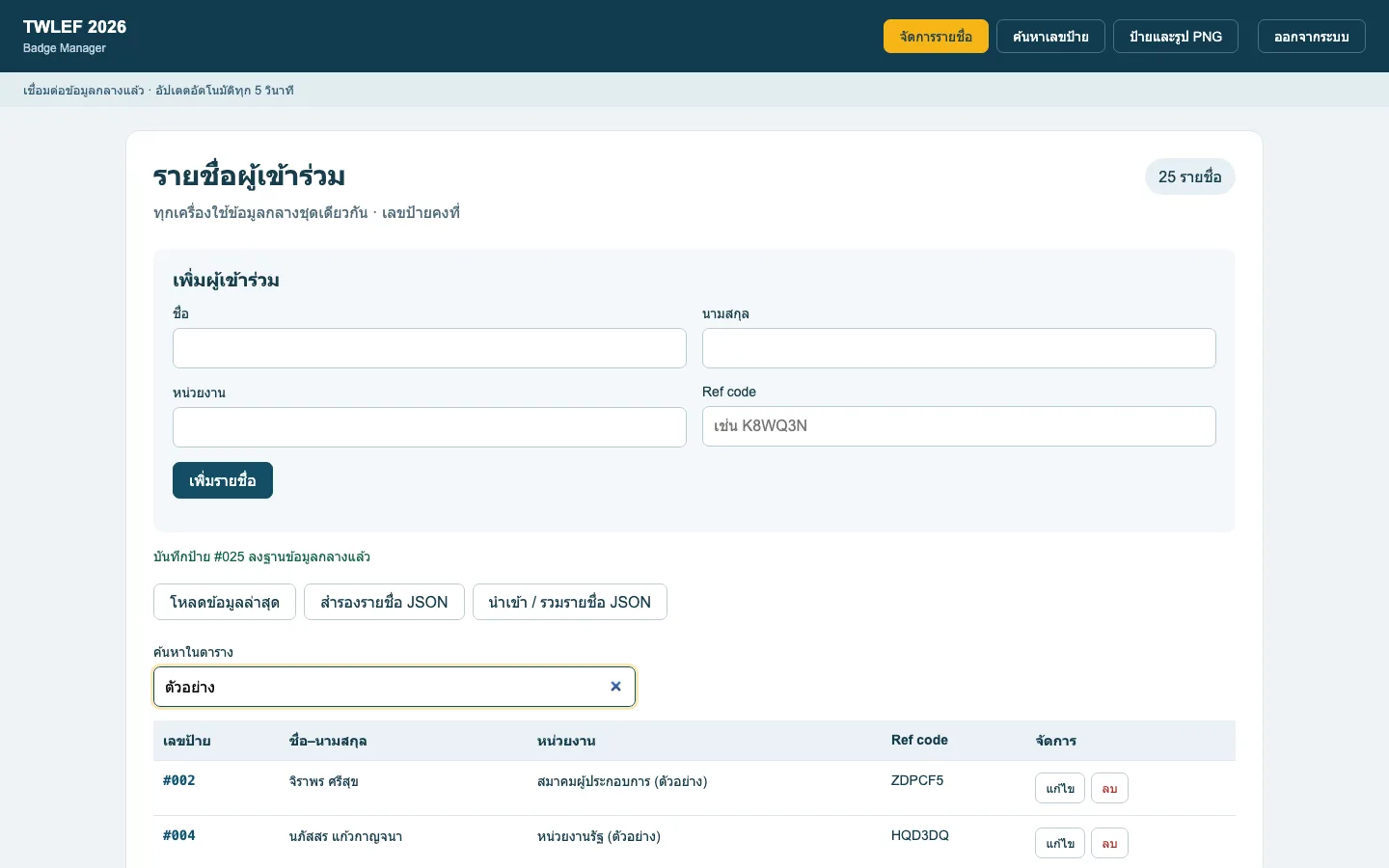
พิมพ์ลงในช่อง ค้นหาในตาราง ระบบจะกรองตารางทันที ค้นได้จากชื่อ นามสกุล หน่วยงาน Ref code หรือเลขป้าย เช่น #001 และค้นจากบางส่วนของคำได้
2.3 แก้ไขรายชื่อ
- กด แก้ไข ในแถวที่ต้องการ ข้อมูลจะขึ้นในฟอร์มด้านบน หัวฟอร์มเปลี่ยนเป็น "แก้ไขป้าย #003"
- แก้ข้อมูล แล้วกด บันทึกการแก้ไข ถ้าไม่แก้แล้ว กด ยกเลิก
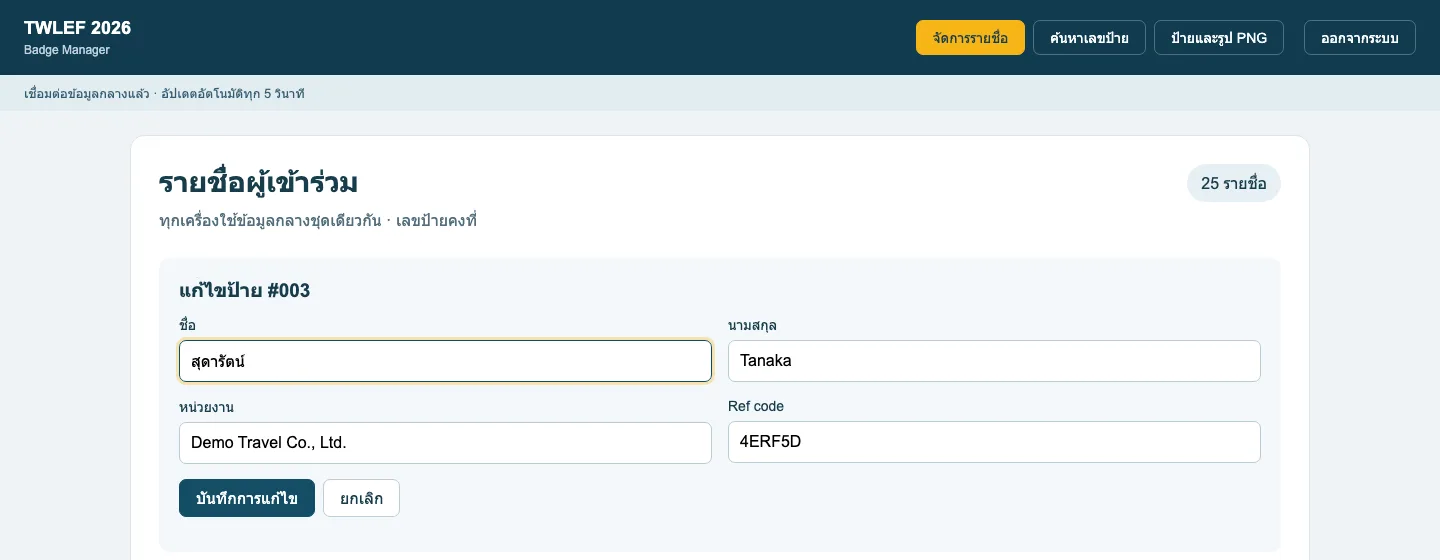
เลขป้ายเดิมยังอยู่หลังแก้ชื่อหรือหน่วยงาน ถ้าแก้ Ref code อย่าลืมว่า QR บนป้ายจะเปลี่ยนตาม ต้องส่งออกและพิมพ์ป้ายใบนั้นใหม่
ถ้าอีกเครื่องบันทึกรายการเดียวกันไปก่อน ระบบจะไม่บันทึกทับ และจะขึ้นว่า "รายการนี้ถูกแก้ไขหรือลบจากอีกเครื่องแล้ว…" ข้อความที่คุณกรอกจะยังอยู่ในฟอร์ม ให้ดูข้อมูลล่าสุดในตาราง กด แก้ไข แถวนั้นใหม่ แล้วกรอกส่วนที่ต้องการแก้อีกครั้ง
2.4 ลบรายชื่อ
- กด ลบ ในแถวที่ต้องการ
- ระบบถามยืนยันว่า "ลบ #002 … ? เลขนี้จะไม่ถูกนำไปใช้กับคนอื่น" กด OK
- ใต้ฟอร์มขึ้นว่า "ลบป้าย #002 แล้ว" และจำนวนรายชื่อลดลง
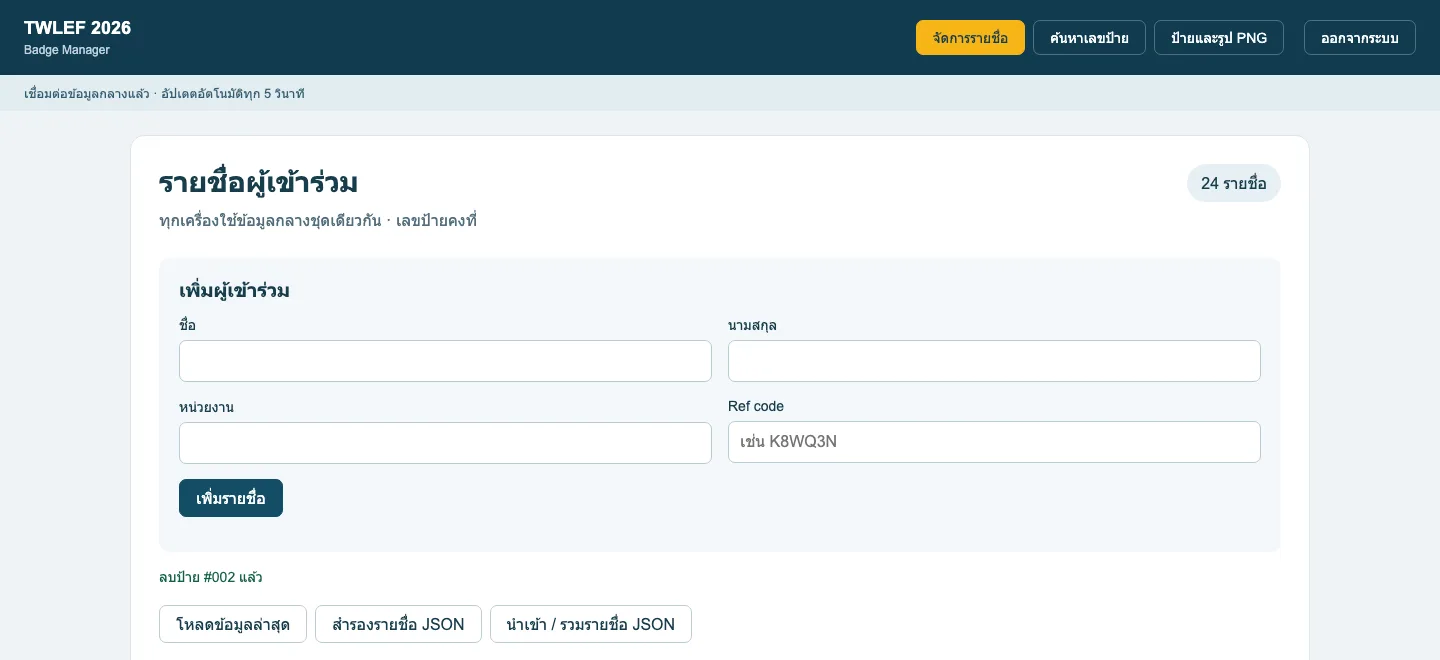
ระบบเก็บประวัติของรายการที่ลบไว้ เลขป้ายและ Ref code นั้นจึงใช้กับคนใหม่ไม่ได้อีก ถ้าลบผิด ให้เพิ่มคนนั้นใหม่ด้วย Ref code อื่น หรือให้ผู้ดูแลระบบกู้รายการจากฐานข้อมูล
2.5 โหลดข้อมูลล่าสุด
ปกติระบบอัปเดตเองทุก 5 วินาที ถ้าอยากเห็นข้อมูลล่าสุดทันที กด โหลดข้อมูลล่าสุด
2.6 สำรองรายชื่อเป็น JSON
กด สำรองรายชื่อ JSON ระบบจะดาวน์โหลดไฟล์รายชื่อที่ใช้งานอยู่และเลขป้ายถัดไป ควรสำรองไว้ก่อนแก้ข้อมูลจำนวนมากหรือก่อนวันงาน
ไฟล์สำรองนี้ ไม่รวม พื้นหลัง ฟอนต์ และรายการที่ลบไปแล้ว
2.7 นำเข้าหรือรวมรายชื่อจาก JSON
- กด นำเข้า / รวมรายชื่อ JSON แล้วเลือกไฟล์ (ขนาดไม่เกิน 1 MB)
- ระบบถามยืนยันว่า "รวมข้อมูล N รายชื่อเข้าฐานข้อมูลกลาง?" กด OK
- ใต้ฟอร์มจะขึ้นสรุปว่า "นำเข้าแล้ว: เพิ่ม X / อัปเดต Y รายชื่อ"
การนำเข้าใช้หลักการต่อไปนี้
- รวมข้อมูล ไม่ลบใคร รายชื่อที่ไม่อยู่ในไฟล์จะยังอยู่ครบ
- รายการที่ เลขป้ายและ Ref code ตรงกัน กับข้อมูลกลาง จะถูกอัปเดต
- ถ้าเลขป้ายหรือ Ref code ชนกัน กับคนอื่น ระบบจะยกเลิกทั้งไฟล์ ไม่มีรายการใดถูกบันทึก ให้แก้ไฟล์แล้วนำเข้าใหม่
ใช้ไฟล์ที่ได้จาก สำรองรายชื่อ JSON เป็นต้นแบบ แล้วค่อยแก้ ไฟล์จะมีรูปแบบถูกต้องแน่นอน